Painel de Controle do Usuário
Painel de Controle do Usuário
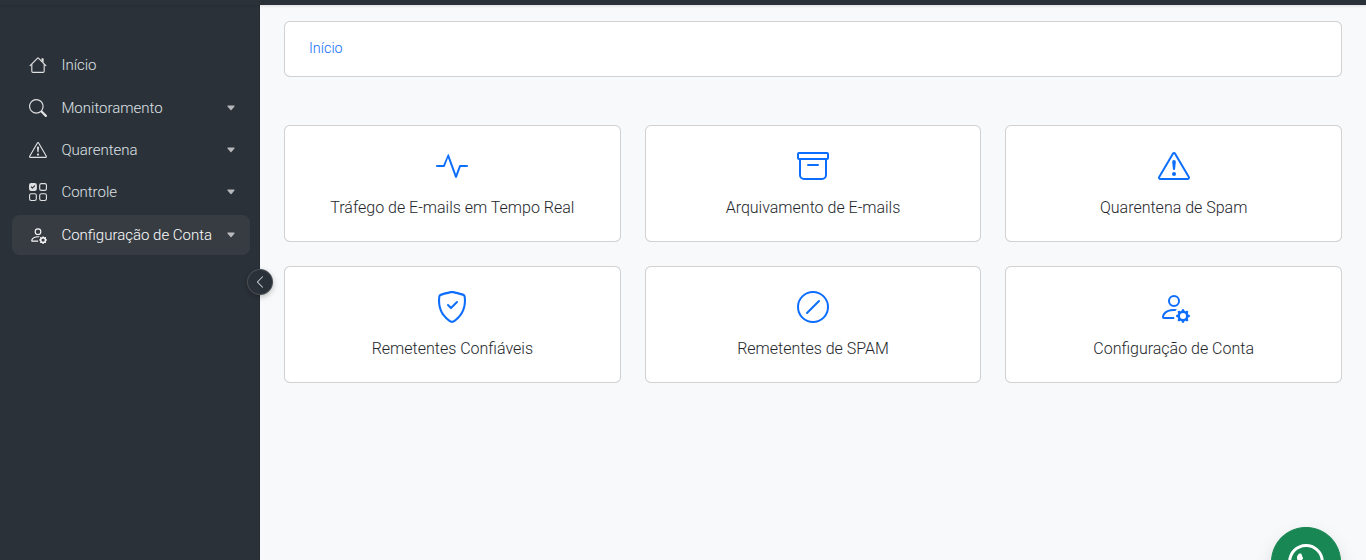
Observação: O acesso a todas as ferramentas descritas abaixo pode ser realizado tanto através da barra lateral à esquerda quanto pelos ícones da página principal.
Nesta página
Esta tela monitora o fluxo de e-mails em tempo real. Use-a para:
- Visualizar o volume de mensagens por status (Entregue, Bloqueado, etc.).
- Identificar picos de tráfego ou anomalias de envio/recebimento.
- Localizar e-mails específicos para análise e executar ações em lote.
Como usar:
- Mostra o volume de e-mails de última hora, atualizado automaticamente.
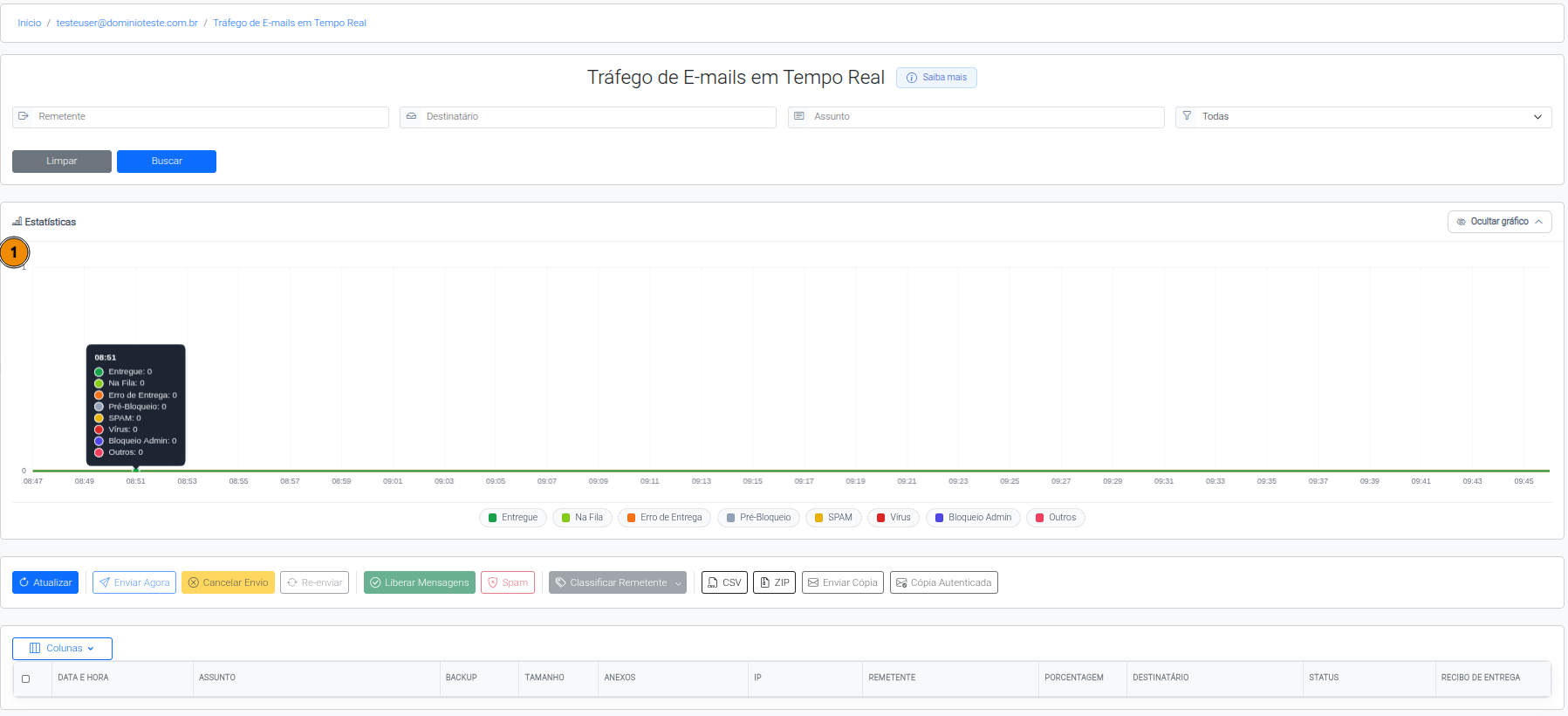
2.Filtros de Busca: Busque rapidamente por remetente, destinatário, assunto ou status específico. Você também pode personalizar quais colunas de informação deseja exibir na tela em tempo real.

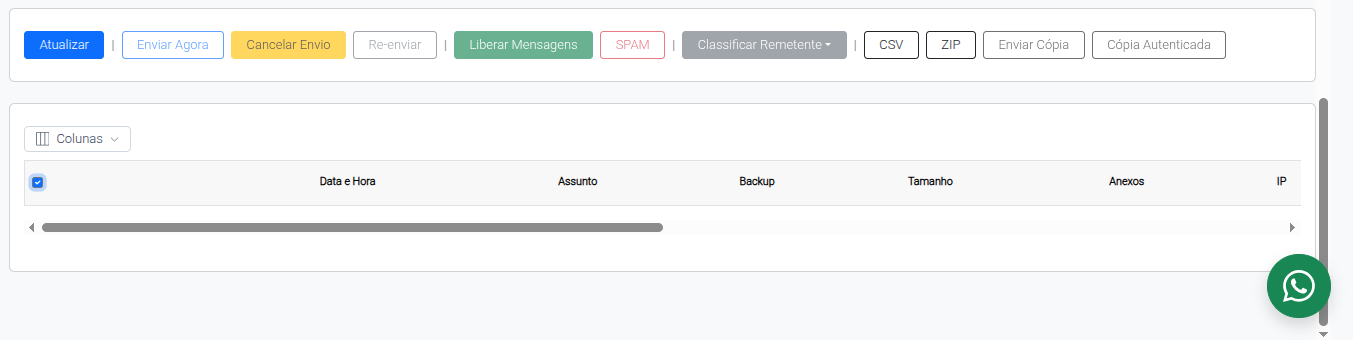
3.Clique em uma linha para ver detalhes do e-mail. Use checkboxes para selecionar múltiplas mensagens.
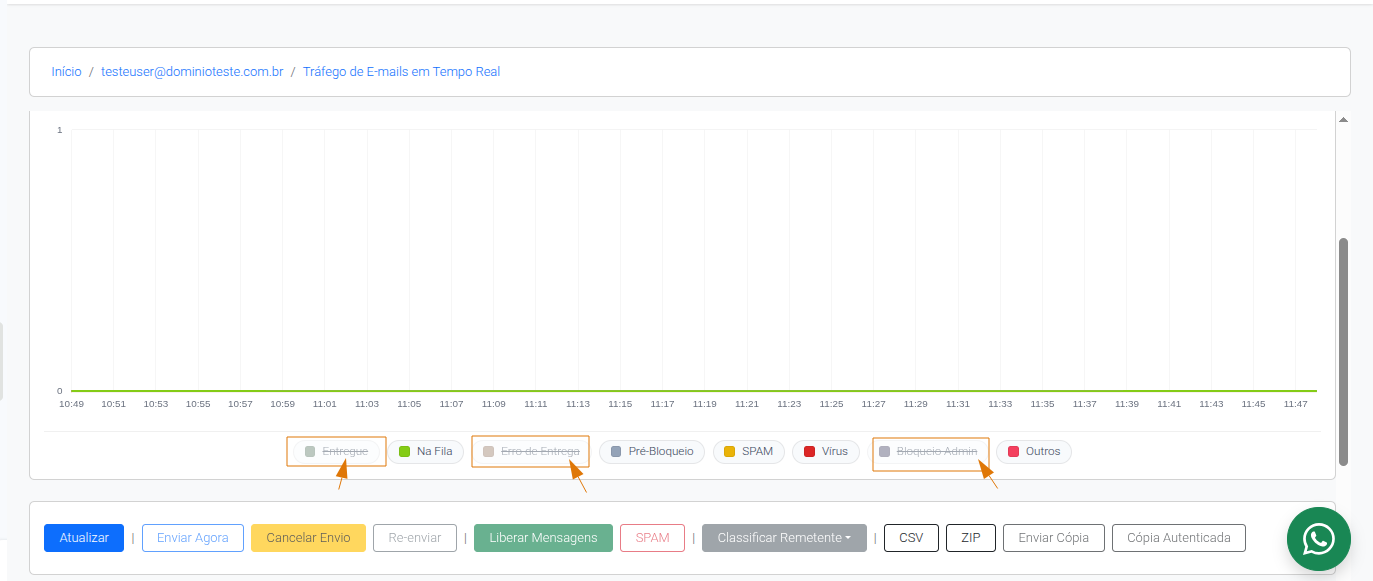
Pode ser selecionado as informações que vão ser exibidas em tempo real.
4.Com as mensagens selecionadas, use os botões da barra de ferramentas no topo para liberar mensagens presas, classificá-las como spam, entre outras funções.
Esta tela é a ferramenta principal para pesquisa e auditoria de e-mails que foram armazenados a longo prazo (arquivados). O foco aqui é a busca precisa em um grande volume de dados históricos.
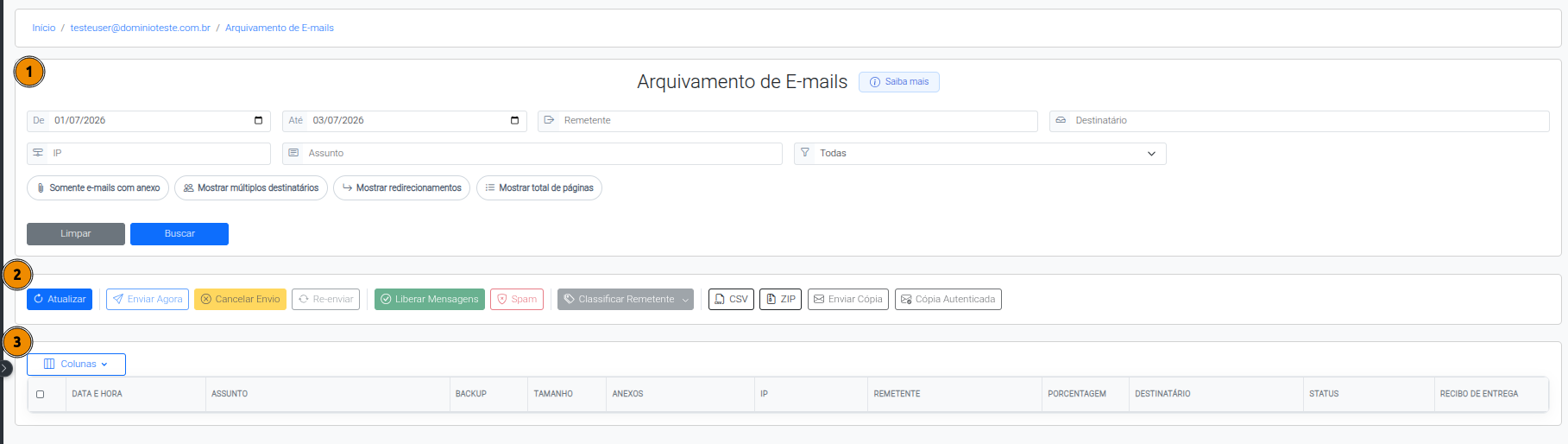
- O que você pode auditar: E-mails enviados e recebidos.
- Filtros avançados: Busque mensagens por Assunto, IP de origem, Período (Data início e fim), Status (erro de entrega, Ok, na fila, Spam, etc.), e-mails com anexos, mensagens redirecionadas ou com múltiplos destinatários..
- Na barra de ações, estão disponíveis recursos para gerenciamento das mensagens arquivadas.
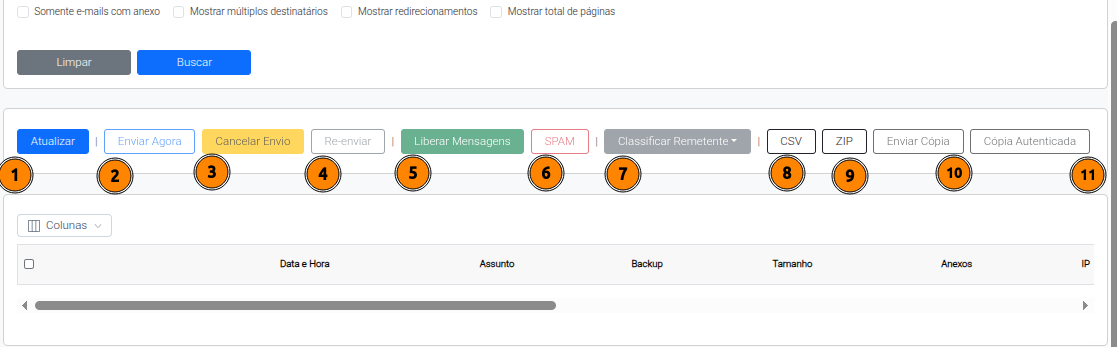
- “Atualizar” (1) recarrega a listagem de mensagens exibidas na tela.
- “Enviar Agora” (2) força o reenvio imediato da mensagem selecionada que esteja na fila.
- “Cancelar Envio” (3) permite cancelar o envio de uma mensagem, quando aplicável.
- “Reenviar” (4) realiza novamente o envio da mensagem selecionada.
- “Liberar Mensagens” (5) libera mensagens que estejam retidas no arquivamento ou em análise.
- “SPAM” (6) classifica a mensagem selecionada como spam.
- “Classificar Remetente” (7) permite definir uma classificação para o remetente da mensagem selecionada.
- “CSV” (8) exporta os resultados da busca em formato CSV.
- “ZIP” (9) gera o download das mensagens selecionadas em formato compactado.
- “Enviar Cópia” (10) permite enviar uma cópia da mensagem selecionada para outro destinatário.
- “Cópia Autenticada” (11) gera uma cópia autenticada da mensagem selecionada, quando necessário.
- Exemplo de e-mail recebido no arquivamento.

Ao acessar a conta, na página inicial, dê um clique sobre a Quarentena de Spam para verificar os e-mails que estão classificados como Spam.
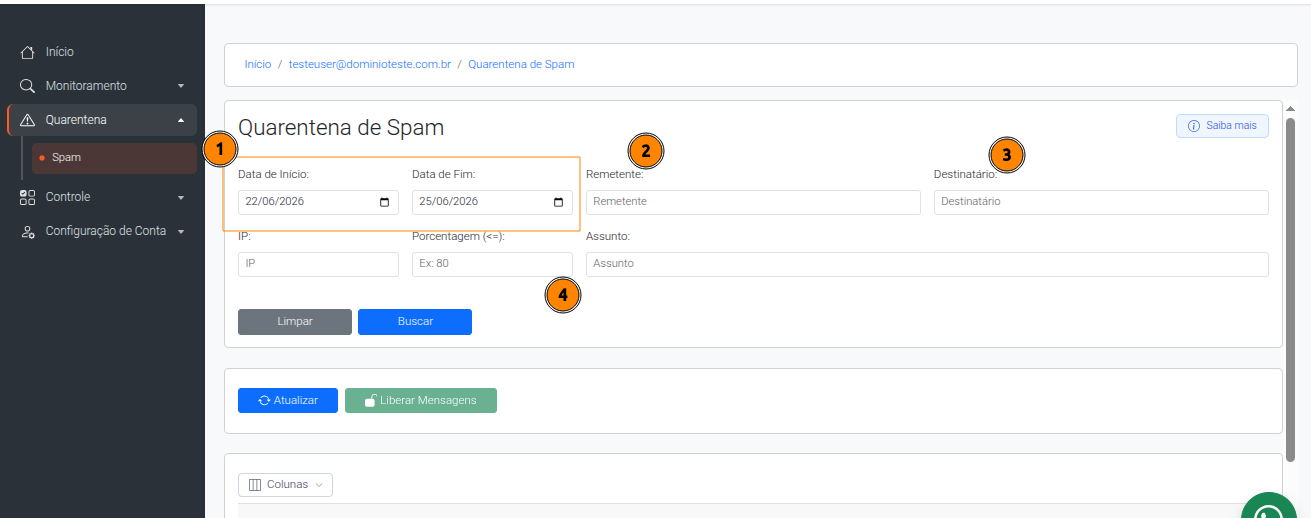
Para encontrar uma mensagem específica, utilize os filtros disponíveis:
1.Opção “Data de Início” e “Data de Fim” (1): selecione o período desejado para realizar o filtro específico.
2.Campo “Remetente” (2): informe o remetente, e-mail ou domínio específico.
3.Campo “Destinatário” (3): informe o destinatário, e-mail ou domínio específico.
4.Campo “Porcentagem (<=)” (4):percentual atribuído pelo Antispam ao e-mail, entre 0% e 100%.
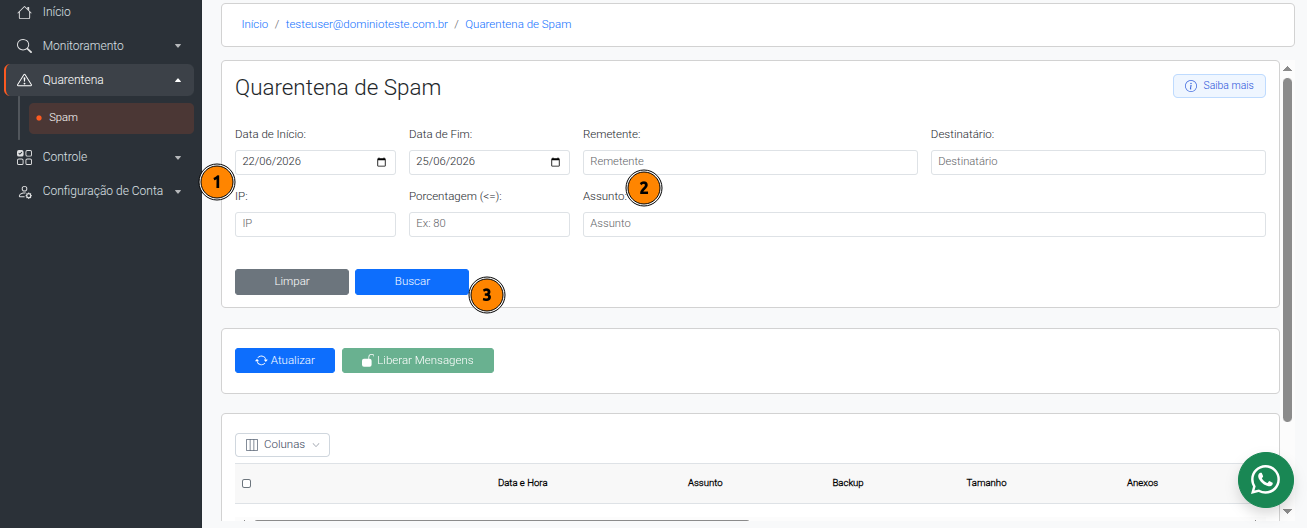
5.Campo “IP” (1): informe o IP utilizado pela conta no momento do envio.
(Exemplo: 198.17.13.17).
6.Campo “Assunto” (2): informe o assunto do e-mail ou parte dele.
(Exemplo: Nota Fiscal).
7.Por fim, clique em “Buscar” (3) para aplicar os filtros.
Caso queira remover os dados inseridos nos campos de filtro, clique em “Limpar”.
Esta é a lista de confiança (Whitelist) pessoal para esta conta de e-mail.
Esta lista garante que e-mails de remetentes específicos sejam sempre entregues nesta caixa de entrada.
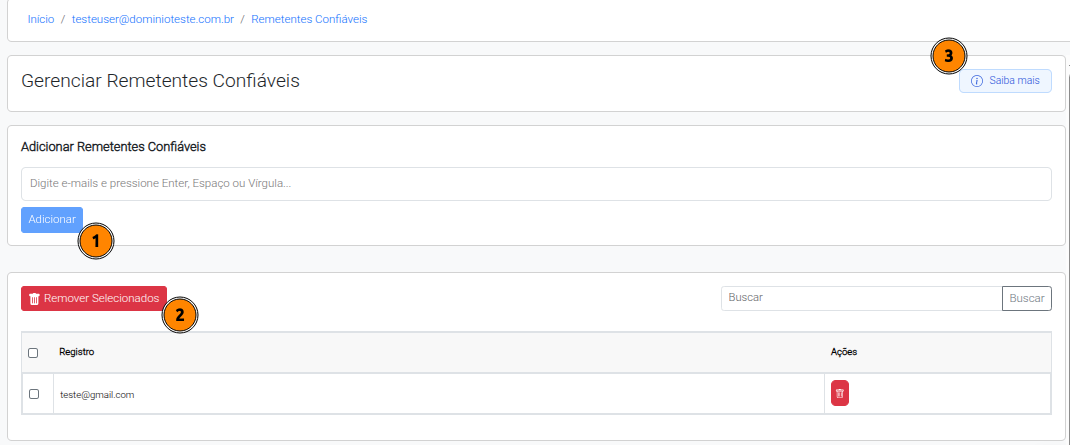
- Adicionar a conta desejável.
- Selecione um ou múltiplos contatos da lista e clique em remover.
- Saiba mais com outras informações sobre o uso da ferramenta.
Esta é a lista de bloqueio pessoal para esta conta de e-mail. Remetentes adicionados aqui serão impedidos de enviar mensagens apenas para esta caixa de entrada.
Esta lista bloqueia apenas endereços de e-mail específicos. Por exemplo, se você adicionar spam@exemplo.com, a sua conta rejeitará automaticamente qualquer nova tentativa de contato deste endereço.
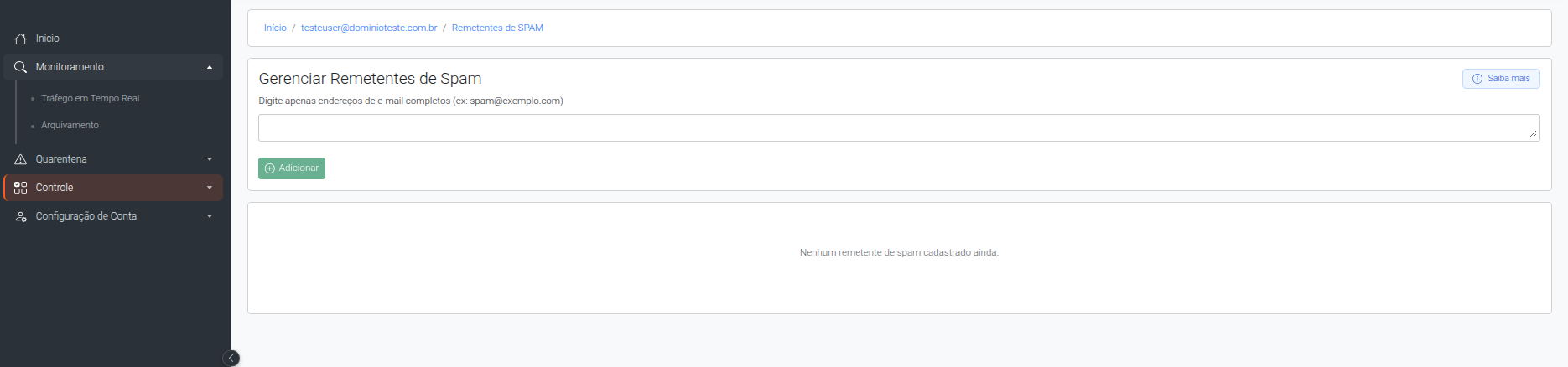
Pode ser acessada através da barra lateral à esquerda, ou diretamente na opção Configuração de conta.
Nesta aba, você gerencia as credenciais de segurança e o acesso direto à sua caixa postal.
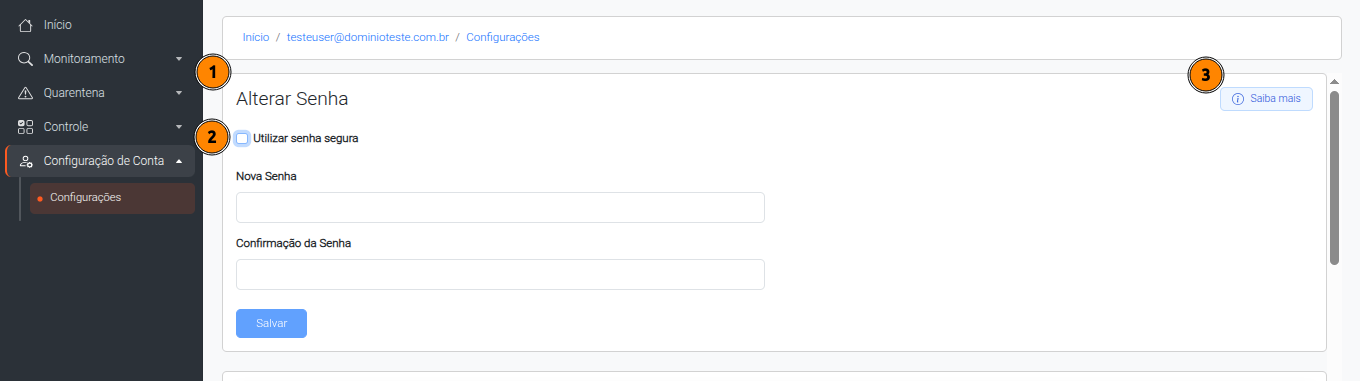
1.Manter uma senha forte e atualizada é o passo mais importante para proteger sua conta contra acessos não autorizados
- Você pode utilizar o gerador integrado para criar uma senha aleatória e altamente segura com 20 caracteres complexos, ou digitar uma senha de sua preferência.
- Aqui explicamos as opções disponíveis para você.
A ferramenta de auto-resposta é um recurso poderoso para manter seus contatos informados quando você não pode responder imediatamente. Ideal para avisos de férias, ausências ou para confirmar o recebimento de e-mails importantes.
Observação: Para evitar loops de mensagens, a auto-resposta é enviada apenas uma vez por dia para cada remetente único.
Nesta tela, para criar a auto resposta, marque a opção “Ativar Auto-Resposta” (1), assim as opções ficarão editáveis.
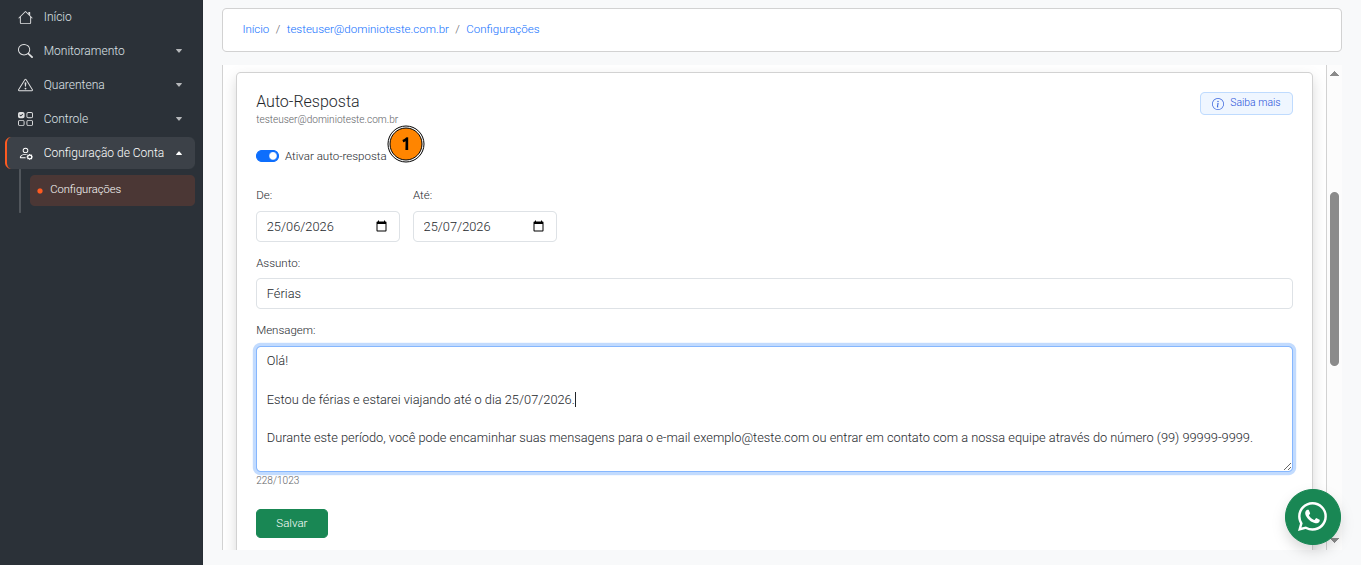
Selecione a data de início para envio da auto resposta na opção “De” (2).
Selecione a data final para envio da auto resposta na opção “Até” (3).
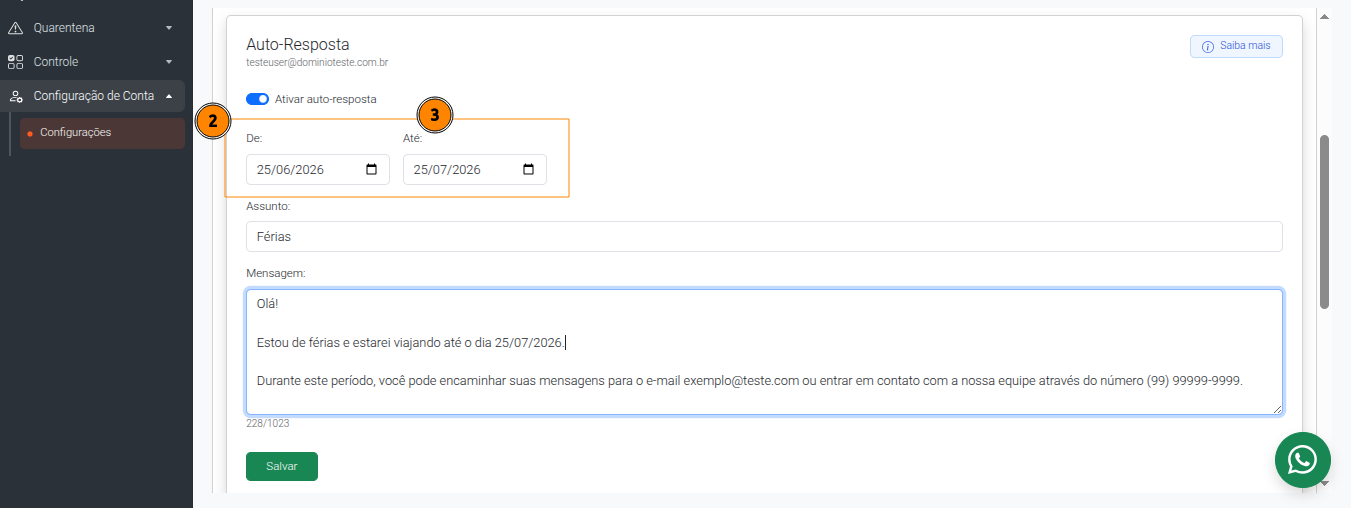
Após selecionar as datas de início e fim, no campo “Assunto” (4), informe qual será o assunto da auto resposta, exemplo “Aviso de Férias”, no campo “Mensagem” (5), informe o conteúdo que será enviado como auto resposta, após preencher os campos.
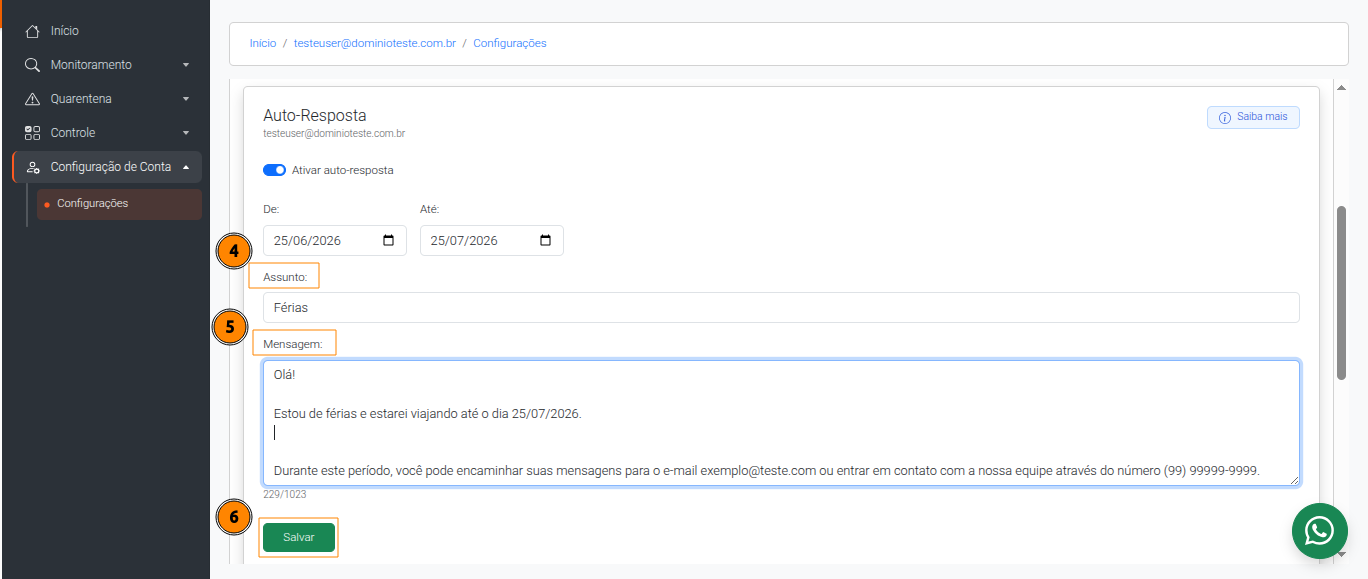
Basta clicar em “Salvar” (6) e sua resposta estará configurada.
A Autenticação de Dois Fatores (2FA) é uma camada adicional de segurança essencial para proteger nossas contas e dados institucionais. Ela garante que, mesmo que alguém descubra a sua senha, não consiga acessar a sua conta sem a segunda etapa de verificação.
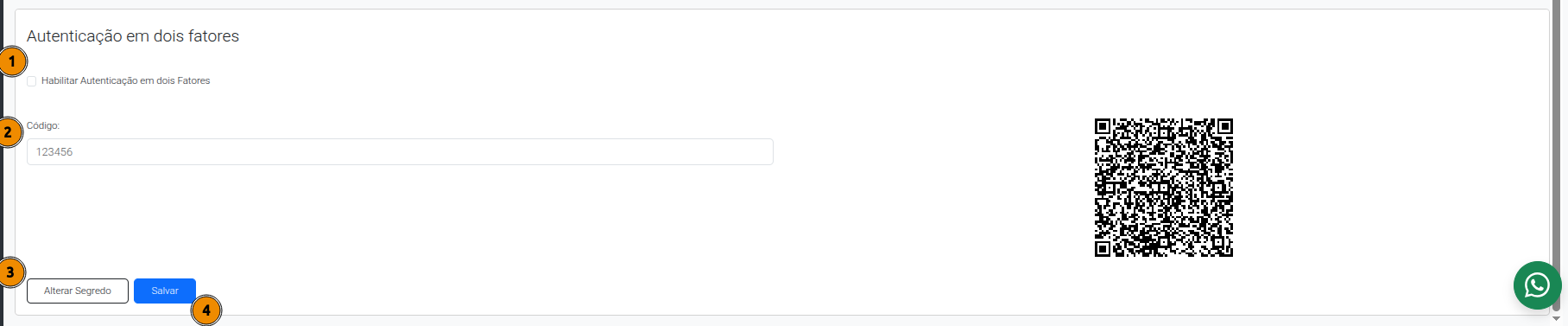
1. Habilitar Autenticação em dois Fatores: Caixa de seleção (checkbox) para ativar ou desativar o recurso de segurança na conta. Deve ser marcada para iniciar o processo.
2. Código (e QR Code): Campo onde o usuário deve inserir o código temporário de 6 dígitos gerado pelo aplicativo de autenticação (como Google Authenticator ou Microsoft Authenticator) após ler o QR Code exibido à direita.
3. Alterar Segredo: Botão que permite gerar uma nova chave secreta/QR Code. Útil caso o usuário precise reconfigurar o aplicativo ou suspeite que a chave atual foi comprometida.
4. Salvar: Botão para confirmar as alterações e efetivamente aplicar a ativação da autenticação de dois fatores no sistema.