Manipulador de arquivo no browser
Acesse o Painel de Controle através do endereço: http://painel.dominiodehospedagem.com.br/
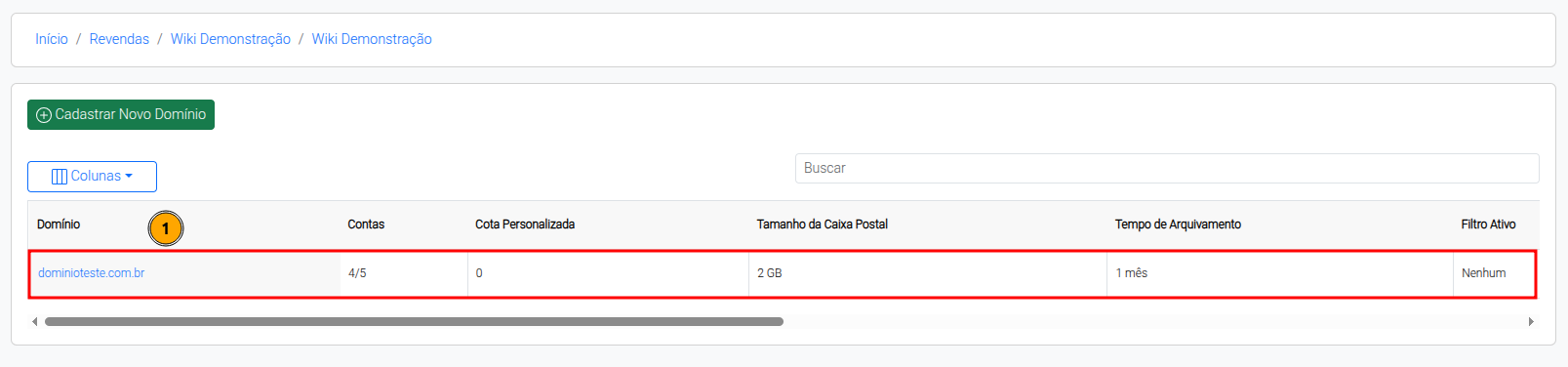
Acesse o domínio ao qual deseja manipular através de um clique (1):
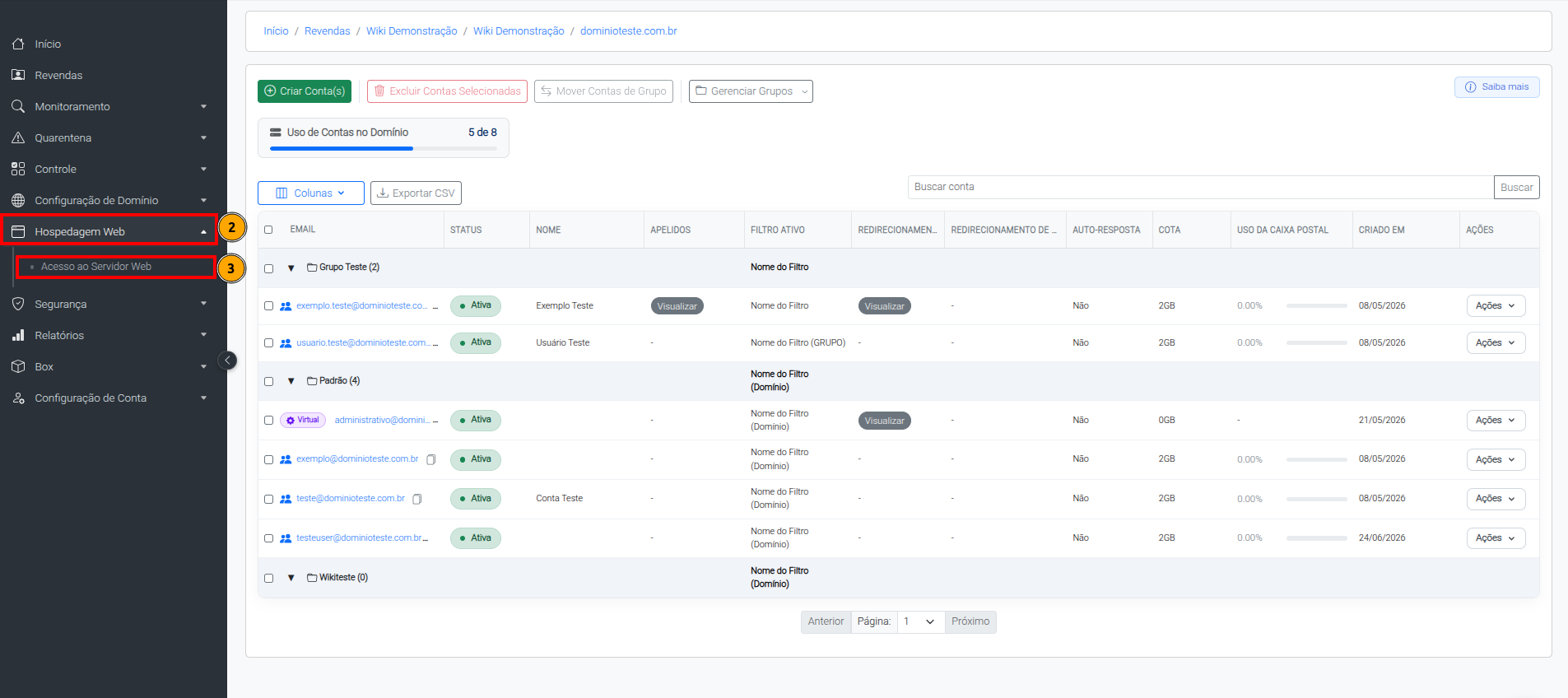
Em seguida, no menu lateral, acesse a opção “Hospedagem Web” (2) e clique em “Acesso ao Servidor Web” (3).
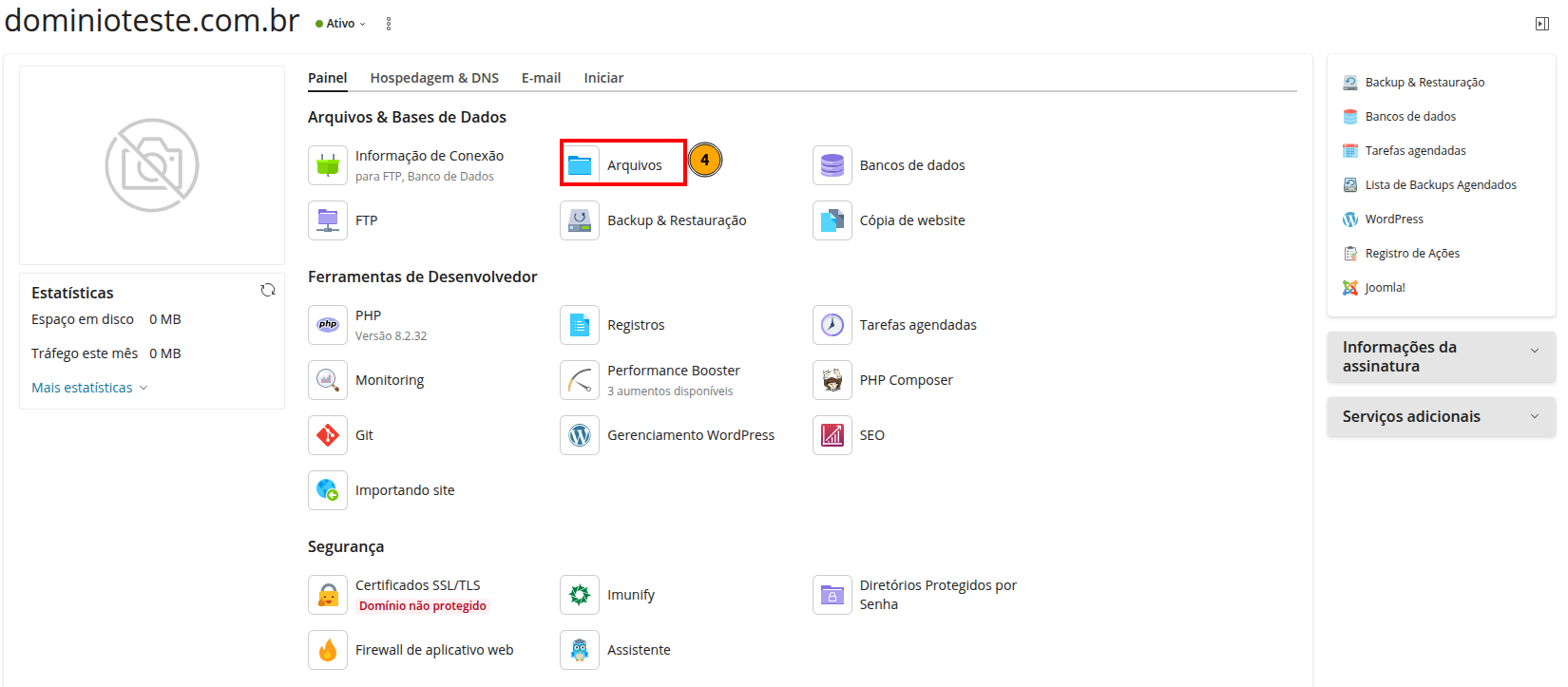
Após acessar o Plesk, clique na opção “Arquivos” (4) para abrir o Gerenciador de Arquivos.
Por meio dessa ferramenta, você poderá acessar todos os diretórios e arquivos do site, além de realizar diversas ações, como:
Fazer upload de arquivos;
Criar novos arquivos e pastas;
Copiar, mover ou excluir itens;
Compactar e extrair arquivos;
Adicionar arquivos a uma pasta compactada;
Alterar permissões de acesso;
Renomear e editar arquivos diretamente pelo painel.
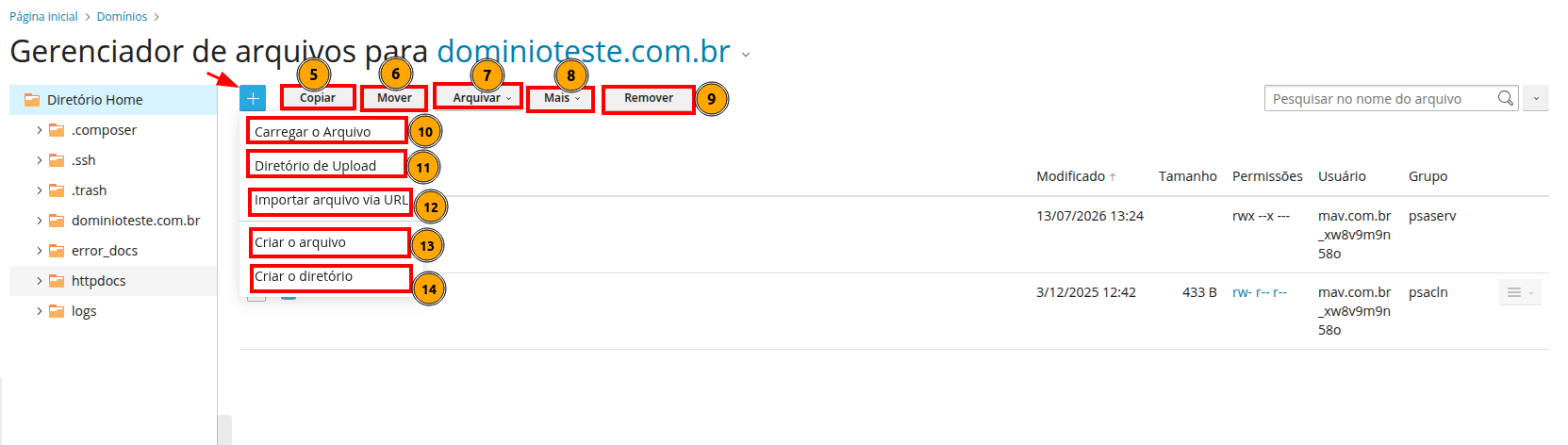
Na tela seguinte, será exibido o Gerenciador de Arquivos, no qual será possível acessar todos os diretórios do site e utilizar as seguintes opções:
(4) Adicionar (+): abre o menu com opções para enviar ou criar arquivos e diretórios.
(5) Copiar: permite copiar o arquivo ou diretório selecionado para outro local.
(6) Mover: permite transferir o arquivo ou diretório selecionado para outra pasta.
(7) Arquivar: permite compactar os arquivos ou diretórios selecionados.
(8) Mais: exibe opções adicionais para o gerenciamento dos arquivos.
(9) Remover: exclui os arquivos ou diretórios selecionados.
(10) Carregar o arquivo: permite enviar um arquivo armazenado em seu computador.
(11) Diretório de Upload: permite enviar uma pasta completa, incluindo seus arquivos e subdiretórios.
(12) Importar arquivo via URL: permite importar um arquivo diretamente por meio de um endereço eletrônico.
(13) Criar o arquivo: permite criar um novo arquivo diretamente no Gerenciador de Arquivos.
(14) Criar o diretório: permite criar uma nova pasta para organizar os arquivos do site.
Para utilizar as opções Copiar, Mover, Arquivar, Mais ou Remover, selecione previamente o arquivo ou diretório desejado.
Opções extras para diretórios e arquivos podem ser acessadas através
do “ícone” (15)!./public/img/manipulador-de-arquivo-no-browser/5.png ao lado direito do diretório/arquivo:
Ao clicar no menu de ações localizado ao lado do arquivo, serão apresentadas as opções disponíveis para o item selecionado:
(15) Menu de ações: exibe as ferramentas disponíveis para gerenciar o arquivo ou diretório selecionado.
(16) Editar no Editor de Código: permite editar o conteúdo do arquivo com recursos de identificação e destaque da linguagem utilizada.
(17) Editar no Editor de Texto: permite alterar o conteúdo utilizando um editor de texto simples.
(18) Visualizar: exibe o conteúdo do arquivo sem realizar alterações.
(19) Abrir no navegador: abre o arquivo diretamente em uma nova guia do navegador.
(20) Download: realiza o download do arquivo para o computador.
(21) Renomear: permite alterar o nome do arquivo ou diretório selecionado.
(22) Alterar Permissões: permite modificar as permissões de leitura, gravação e execução do arquivo ou diretório.
