Arquivamento
Nesta página
Após acessar o Painel de Controle http://painel.dominiodehospedagem.com.br/ siga os procedimentos:
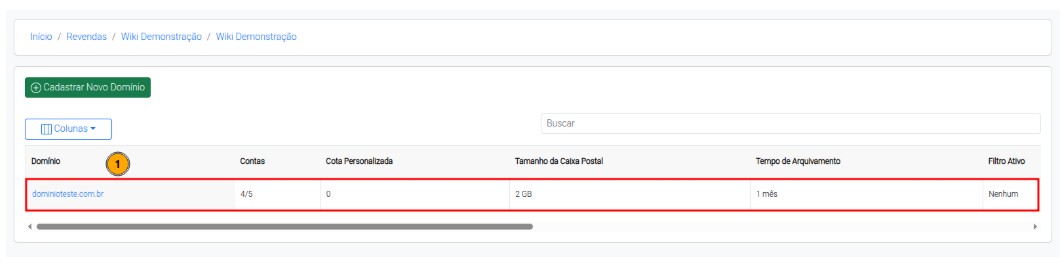
Ao acessar a “Página Inicial” do painel de controle, dê um clique no domínio “dominioteste.com.br” (1).
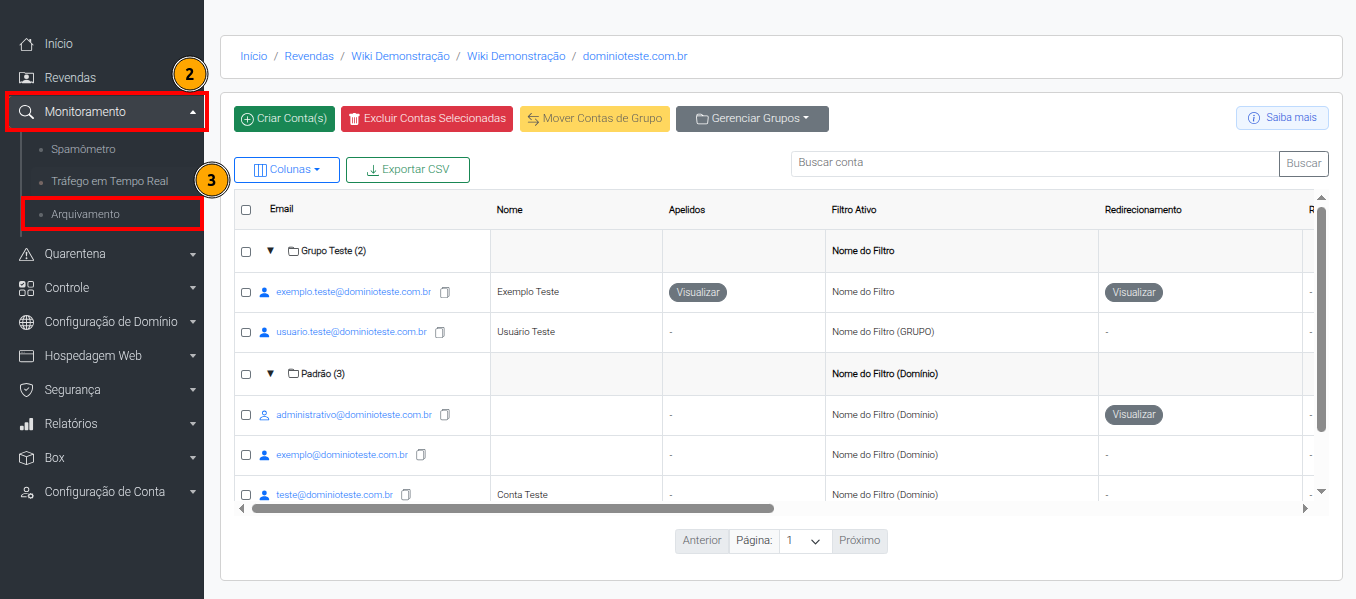
No menu lateral, selecione a opção “Monitoramento” (2) e, em seguida, clique em “Arquivamento” (3).
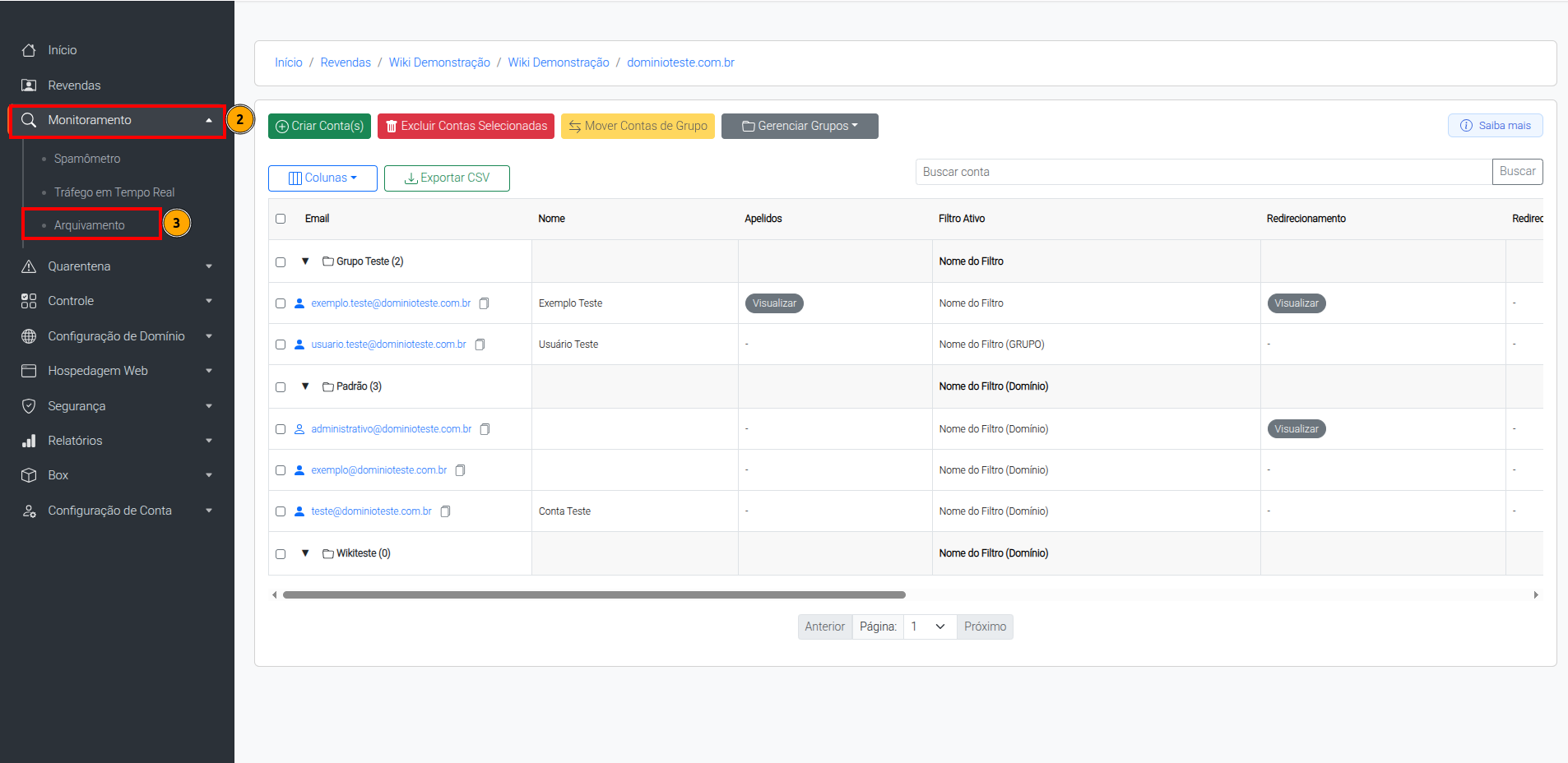
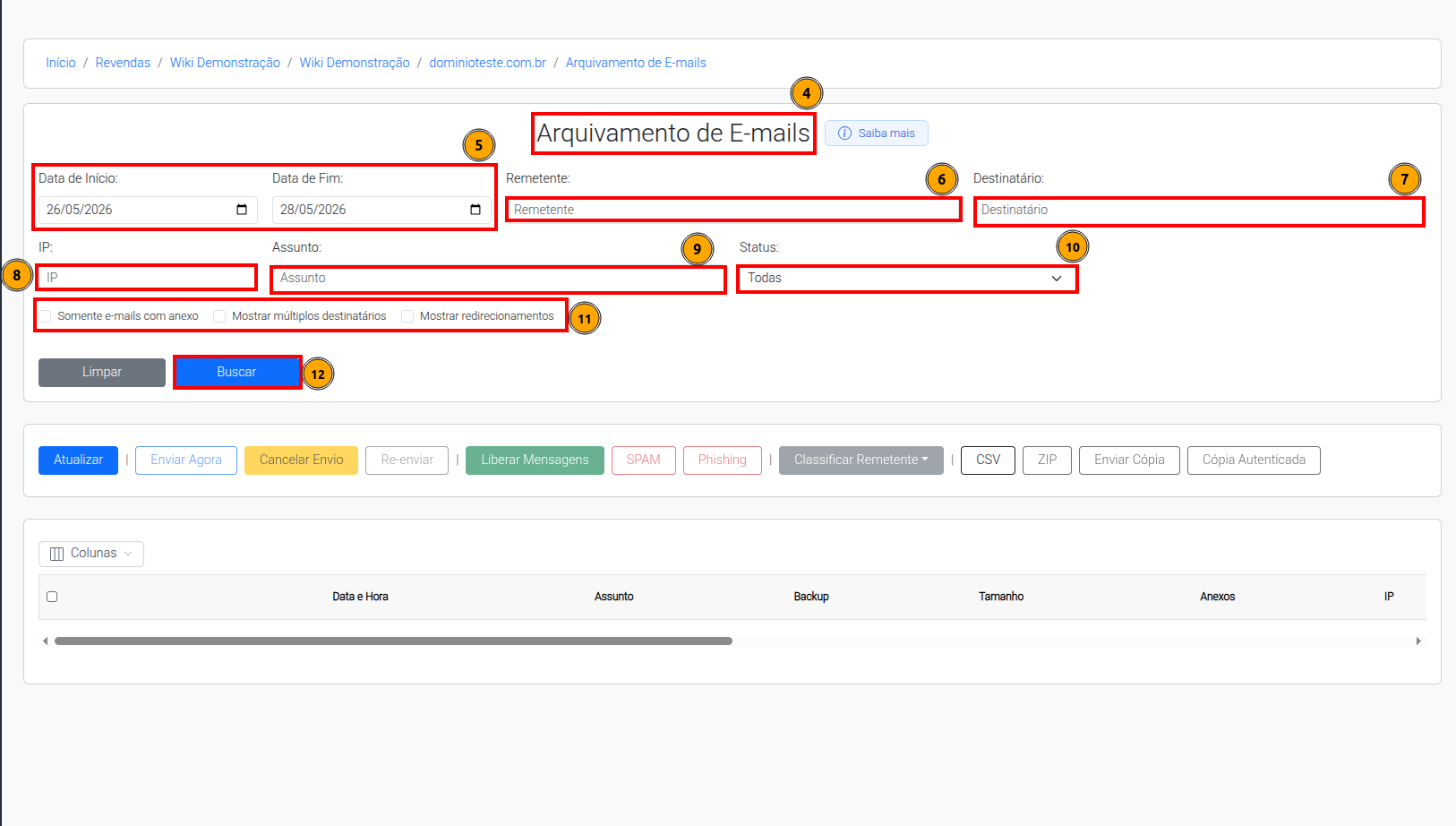
Esta tela é a ferramenta principal para pesquisa e auditoria de e-mails que foram armazenados a longo prazo, ou seja, arquivados. O foco aqui é a busca precisa em um grande volume de dados históricos.
Na tela “Arquivamento de E-mails” (4), é possível consultar mensagens arquivadas utilizando diferentes filtros de busca. Em “Data de Início” e “Data de Fim” (5), informe o período que deseja consultar. No campo “Remetente” (6), informe o endereço de e-mail do remetente para localizar mensagens enviadas por uma conta específica. No campo “Destinatário” (7), informe o endereço de e-mail do destinatário para localizar mensagens recebidas por uma conta específica. No campo “IP” (8), é possível filtrar a busca pelo endereço IP relacionado ao envio da mensagem. No campo “Assunto” (9), insira o assunto ou parte do assunto do e-mail que deseja localizar. Exemplo: Nota Fiscal. Na opção “Status” (10), selecione o tipo de mensagem que deseja consultar, como Todas as mensagens ou apenas mensagens com determinado status.
Nas opções adicionais (11), é possível refinar a busca marcando:
“Somente e-mails com anexo”: exibe apenas mensagens que possuem arquivos anexados.
“Mostrar múltiplos destinatários”: exibe informações de mensagens enviadas para mais de um destinatário.
“Mostrar redirecionamentos”: exibe mensagens que passaram por redirecionamento.
Após preencher os filtros desejados, clique em “Buscar” (12) para realizar a consulta.
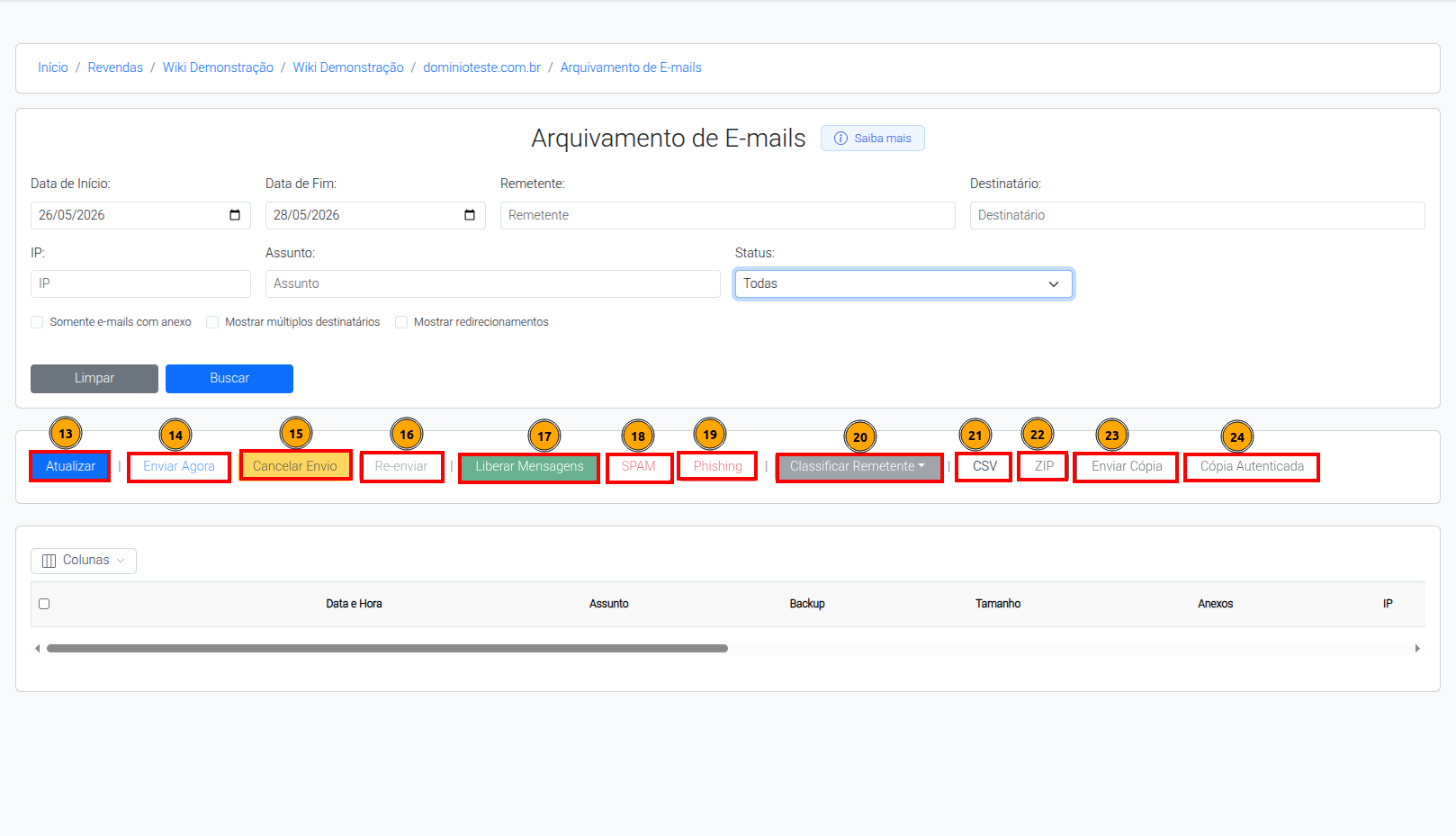
Após realizar uma busca, você pode selecionar e-mails na tabela de resultados e usar esta barra para executar ações em massa, como Re-enviar, Classificar Remetente, Salvar Cópia, etc
Na barra de ações, estão disponíveis recursos para gerenciamento das mensagens arquivadas.
Na barra de ações, estão disponíveis recursos para gerenciamento das mensagens arquivadas.
“Atualizar” (13) recarrega a listagem de mensagens exibidas na tela.
“Enviar Agora” (14) permite reenviar imediatamente a mensagem selecionada.
“Cancelar Envio” (15) permite cancelar o envio de uma mensagem, quando aplicável.
“Reenviar” (16) realiza novamente o envio da mensagem selecionada.
“Liberar Mensagens” (17) libera mensagens que estejam retidas no arquivamento ou em análise.
“SPAM” (18) classifica a mensagem selecionada como spam.
“Phishing” (19) classifica a mensagem selecionada como phishing.
“Classificar Remetente” (20) permite definir uma classificação para o remetente da mensagem selecionada.
“CSV” (21) exporta os resultados da busca em formato CSV.
“ZIP” (22) gera o download das mensagens selecionadas em formato compactado.
“Enviar Cópia” (23) permite enviar uma cópia da mensagem selecionada para outro destinatário.
“Cópia Autenticada” (24) gera uma cópia autenticada da mensagem selecionada, quando necessário.
Para iniciar a visualização e filtragem dos e-mails em Tráfego em Tempo Real de uma conta de usuário, acesse a listagem de contas do domínio e localize o usuário desejado.
Neste exemplo, será utilizada a conta “exemplo.teste@dominioteste.com.br” (1). Clique sobre o e-mail da conta para acessar as opções disponíveis e consultar as informações de tráfego em tempo real.
!./public/img/arquivamento/manual-para-visualizacao-em-tempo-real/1.pngNo menu lateral, selecione a opção “Monitoramento” (2) e, em seguida, clique em “Tráfego em tempo Real ” (3).
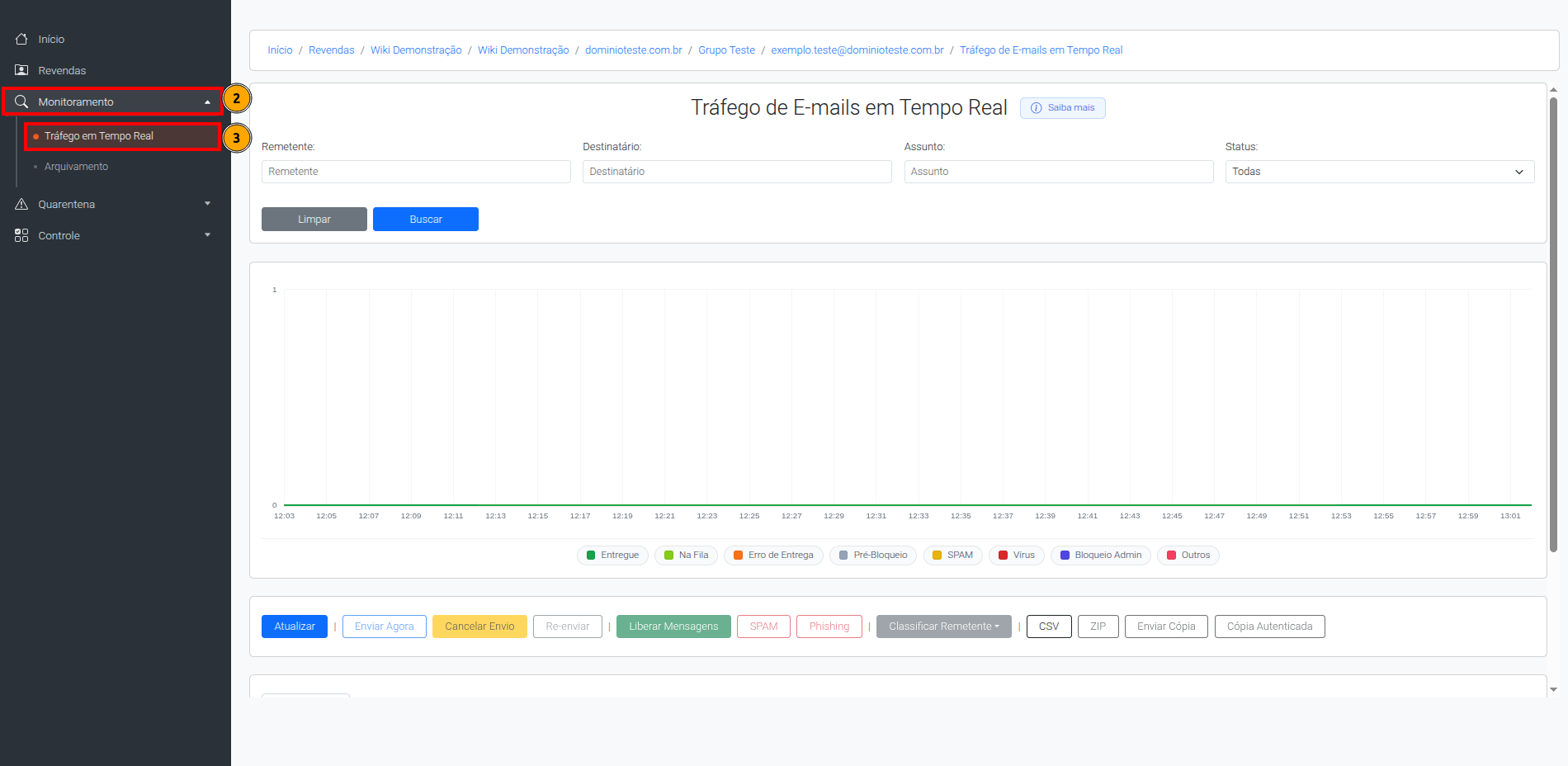
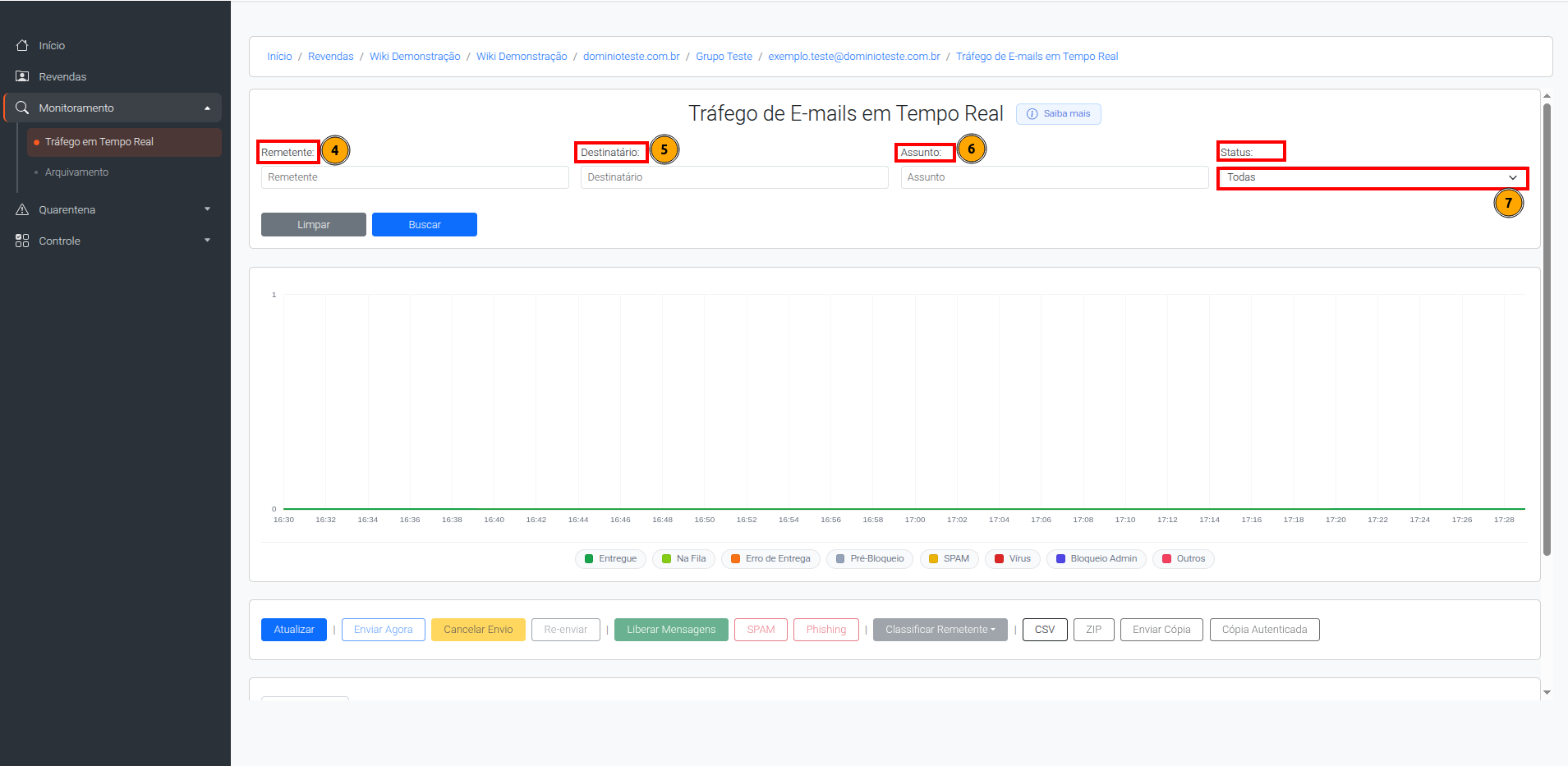
Para tornar a busca no Tráfego de E-mails em Tempo Real mais precisa, é possível utilizar os filtros disponíveis na tela.
No campo “Remetente” (4), informe o e-mail ou domínio de origem da mensagem que deseja localizar.
No campo “Destinatário” (5), informe o e-mail ou domínio de destino da mensagem.
Exemplo: é possível pesquisar por um e-mail completo, como teste@dominio.com.br, ou apenas pelo domínio, como dominio.com.br. O domínio corresponde à parte que vem após o @.
No campo “Assunto” (6), informe uma palavra ou trecho presente no assunto do e-mail.
Na opção “Status” (7), selecione o status da mensagem que deseja consultar, como mensagens entregues, na fila, spam, vírus, erro de entrega, entre outros.
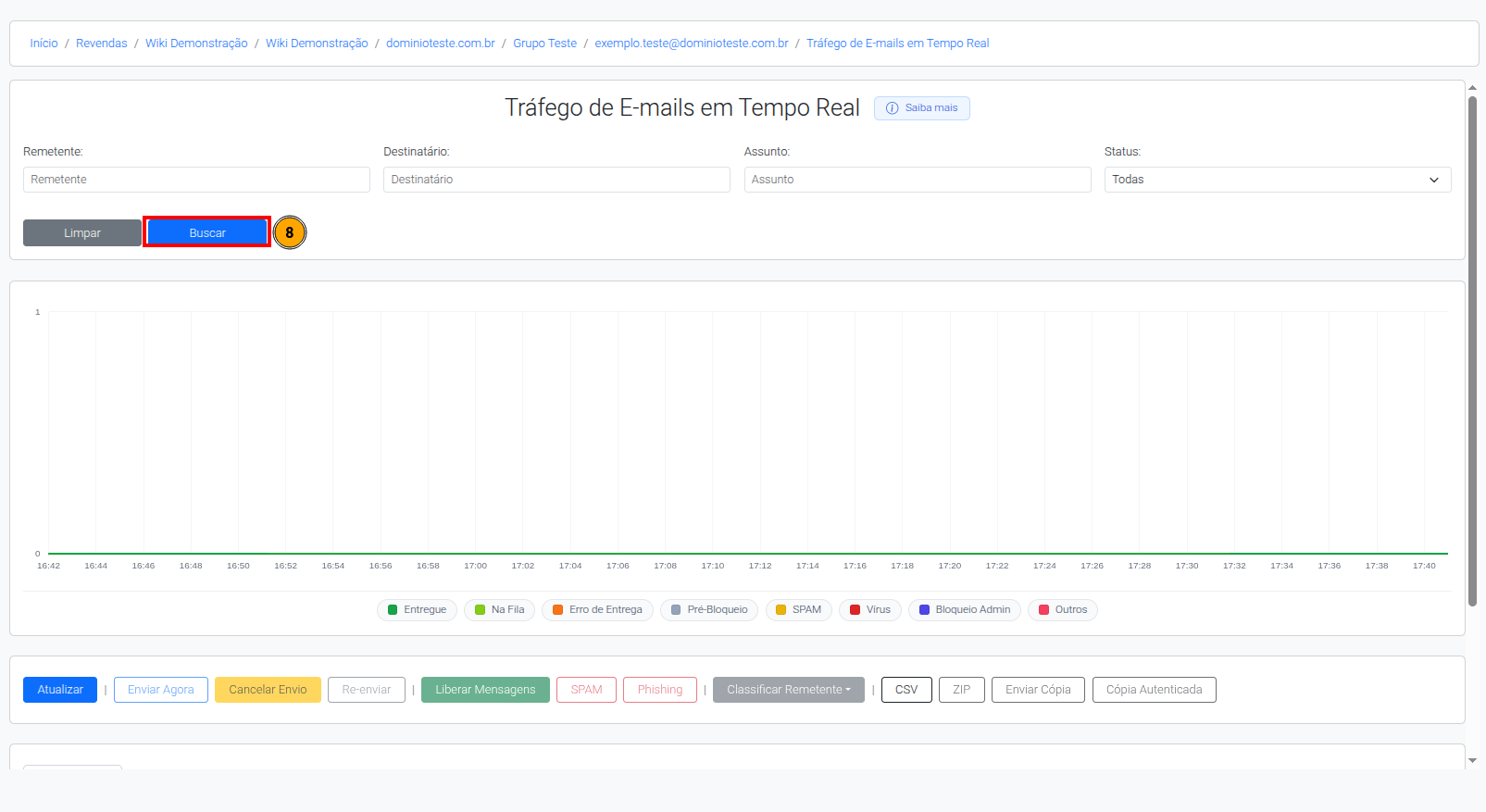
Após definir os dados da busca clique em “Buscar” (8), os e-mails serão carregados conforme filtro realizado.
Abaixo da opção “Buscar”, será exibido um gráfico com o fluxo de e-mails enviados e recebidos, além de seus status.
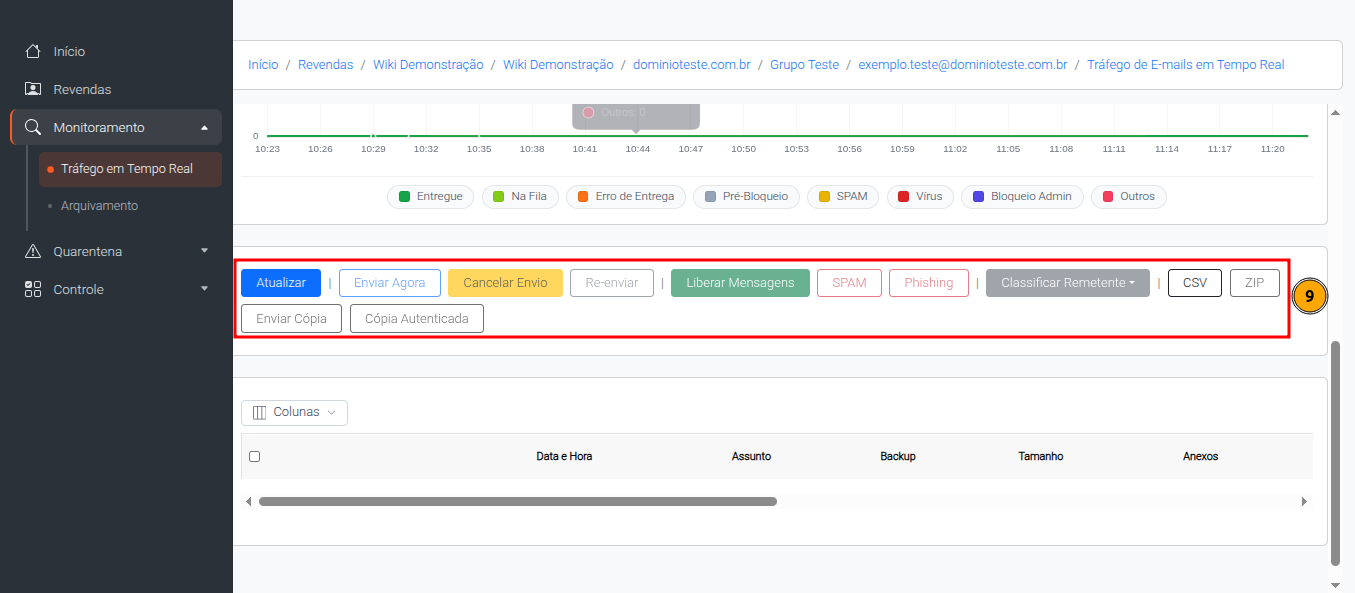
Após carregar os e-mails filtrados, o Tráfego de E-mails em Tempo Real disponibiliza algumas ações para as mensagens selecionadas, conforme indicado na opção (9):
Atualizar: atualiza a tela em tempo real, exibindo possíveis mudanças de status após alguma ação realizada.
Enviar Agora: realiza uma nova tentativa de envio para mensagens que estejam com o status Na Fila. Se o servidor remoto estiver disponível, a mensagem será enviada e o status poderá ser alterado para Entregue.
Cancelar Envio: cancela o envio de mensagens que ainda estejam com o status Na Fila.
Re-enviar: reenvia a mensagem selecionada para o destinatário original.
Liberar Mensagens: libera mensagens retidas por SPAM, Pré-Bloqueio ou Bloqueio Admin, quando aplicável, encaminhando-as para a caixa postal do usuário.
SPAM: classifica a mensagem selecionada como spam, caso ela tenha sido recebida indevidamente como mensagem válida.
Phishing: classifica a mensagem selecionada como tentativa de phishing, contribuindo para a identificação de mensagens maliciosas.
Classificar Remetente: permite classificar o remetente conforme as opções disponíveis, como remetente confiável ou bloqueado, de acordo com as regras do domínio ou usuário.
CSV: exporta as informações das mensagens filtradas em formato CSV.
ZIP: gera um arquivo ZIP com as mensagens selecionadas.
Enviar Cópia: envia uma cópia da mensagem selecionada para outro endereço de e-mail.
Cópia Autenticada: gera uma cópia autenticada da mensagem, utilizada para fins de comprovação e auditoria.
Observação: algumas ações só ficam disponíveis após selecionar uma ou mais mensagens na listagem e podem variar conforme o status do e-mail.
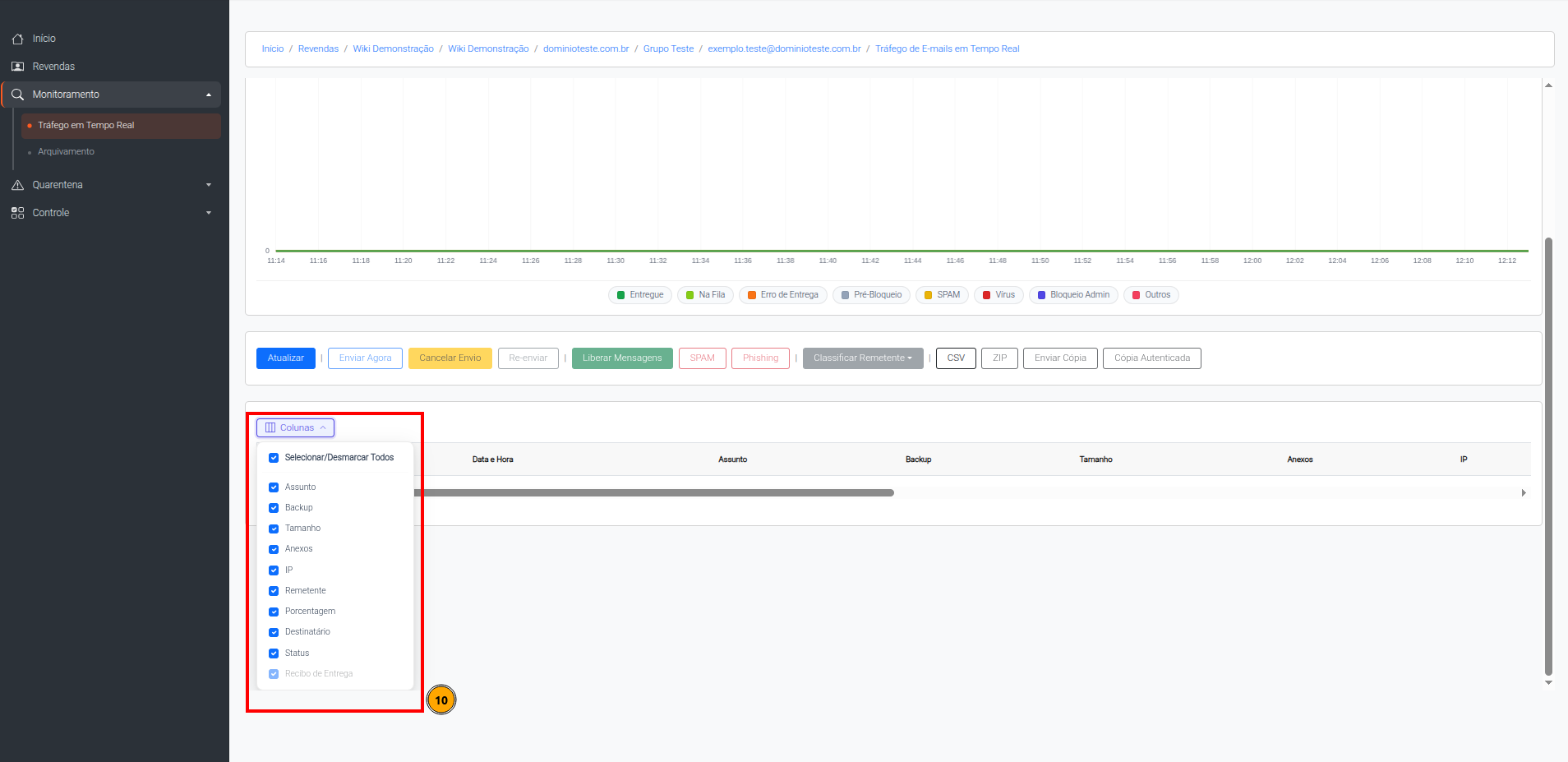
Na opção (10), é possível habilitar algumas opções de informações dos e-mails, data/hora, assunto, tamanho, anexos, ip, remetente, %(indica a porcentagem de spam de um e-mail), destinatário, status e observações.
Após acessar o Painel de Controle http://painel.dominiodehospedagem.com.br/ siga os procedimentos:
Caso 1:
Ao acessar a “Página Inicial” do painel de controle, dê um clique no domínio “dominioteste.com.br” (1).
!./public/img/arquivamento/manual-para-recuperar-mensagens-no-arquivamento/1.png
No menu, acesse “Monitoramento” (2) e clique em “Arquivamento” (3)."
Para realizar a recuperação de e-mails enviados pela caixa postal.
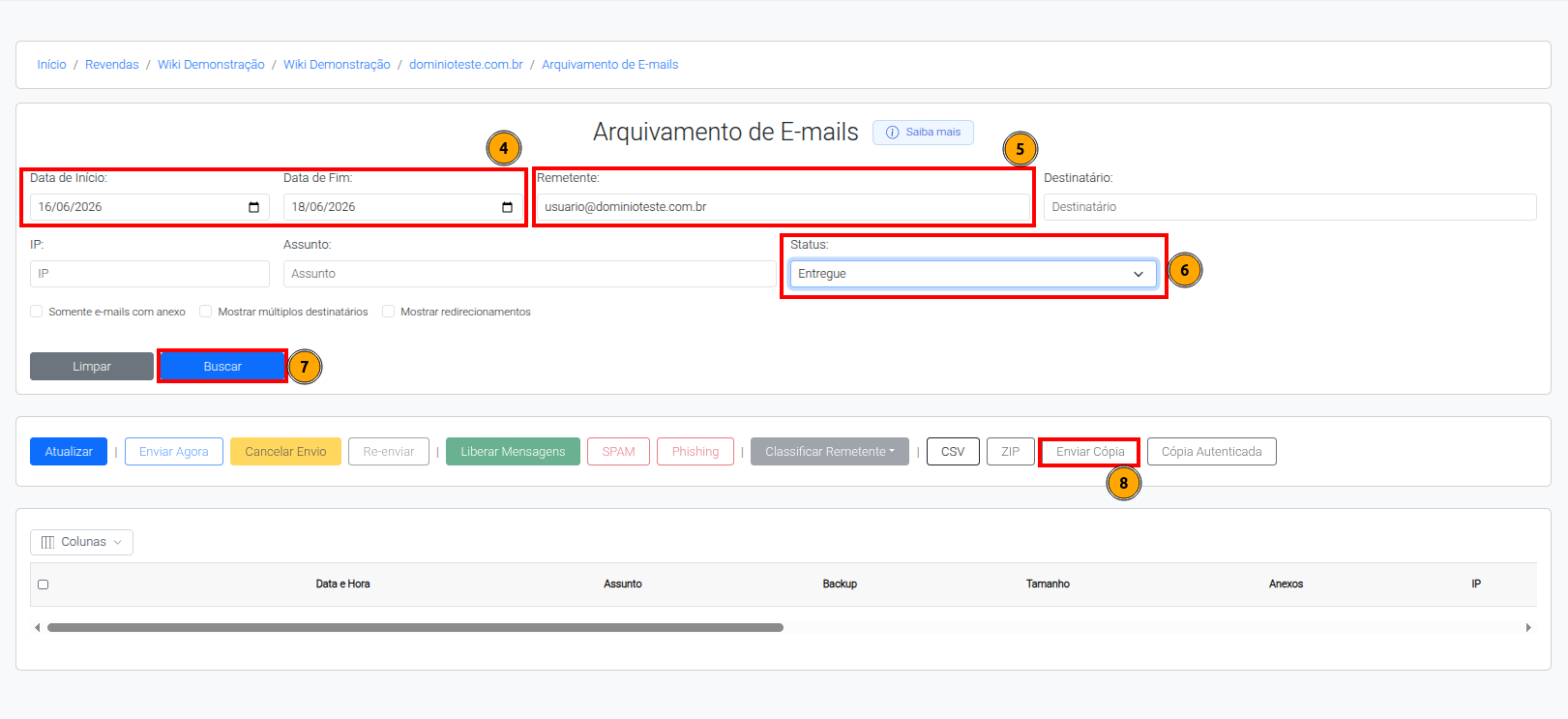
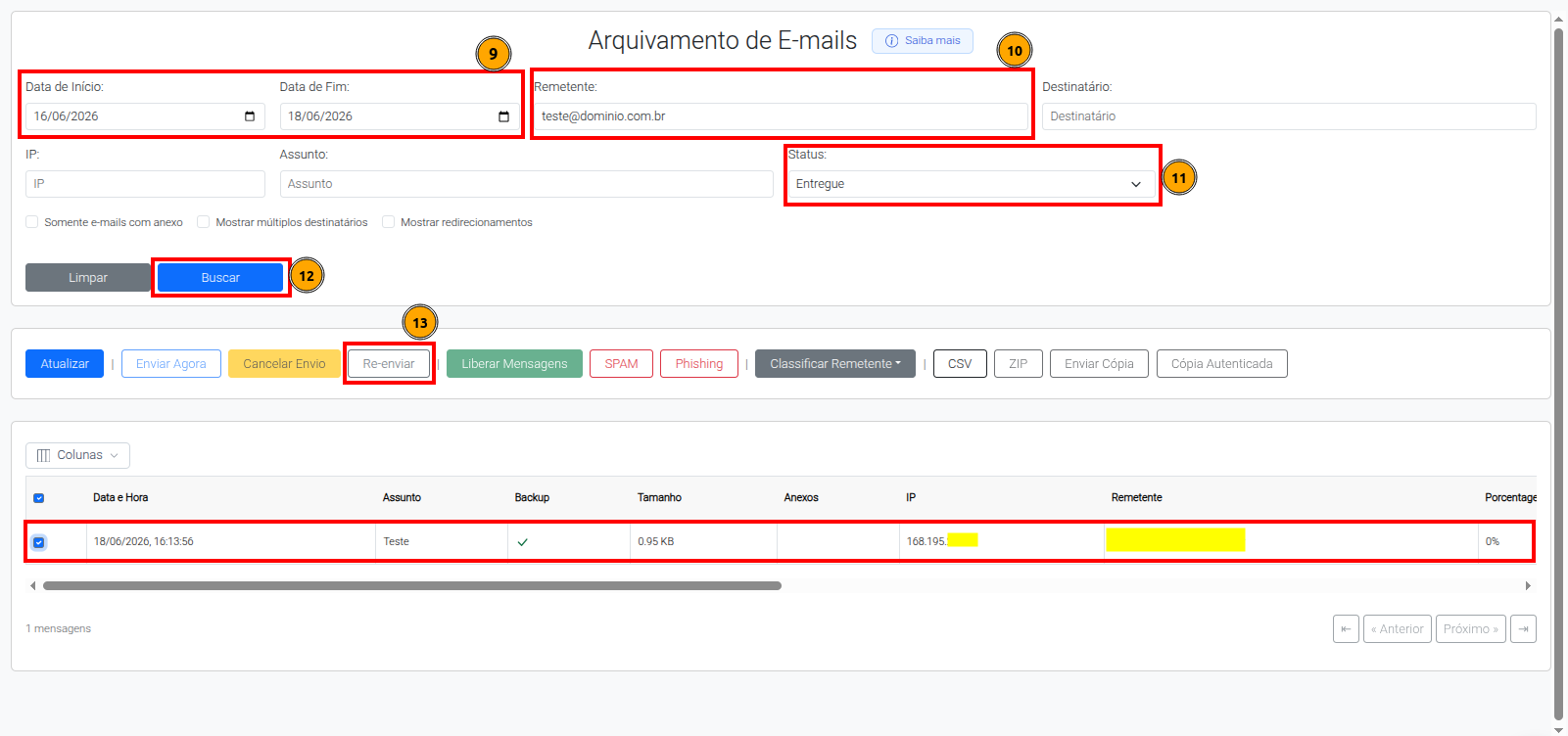
Nas opções “Data de Início” e “Data de Fim” (4), selecione o período que deseja utilizar no filtro.
No campo “Remetente” (5), informe a conta de e-mail da qual deseja recuperar as mensagens enviadas.
No campo “Status” (6), selecione a opção “Entregue” e clique em “Buscar” (7).
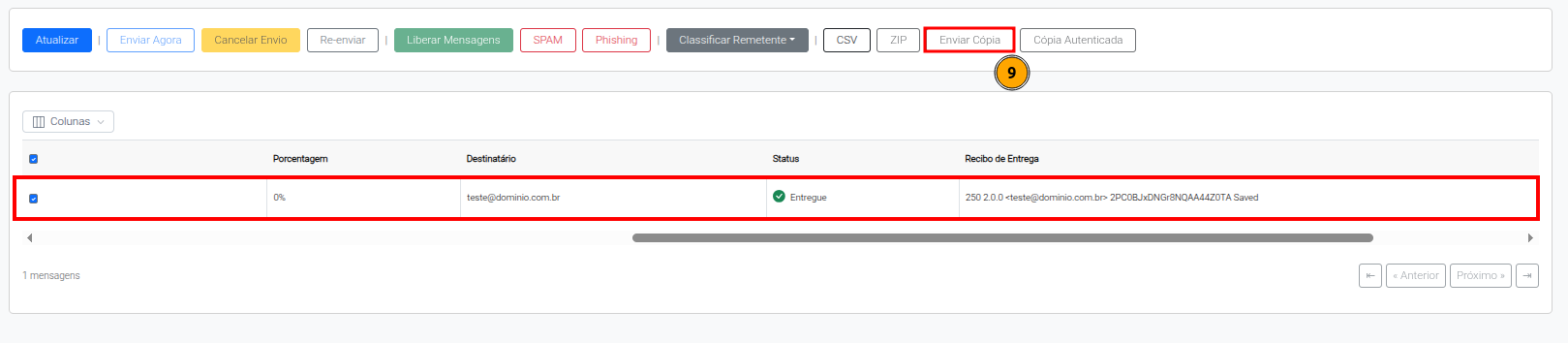
Selecione os e-mails que deseja recuperar e clique em “Enviar Cópia” (8), escreva o e-mail de destino e clique em “Ok”
Para realizar a recuperação de e-mails recebidos na caixa postal
Nas opções “Data de Início” e “Data de Fim” (9), selecione o período que deseja utilizar no filtro.
No campo “Remetente” (10), informe a conta de e-mail da qual deseja recuperar as mensagens enviadas.
No campo “Status” (11), selecione a opção “Entregue” e clique em “Buscar” (12).
Selecione os e-mails que deseja recuperar e clique em “Re-enviar” (13).
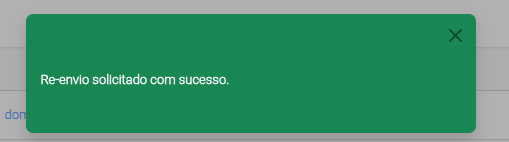
A seguinte mensagem será exibida:
Caso 2:
Nas opções “Data de Início” e “Data de Fim” (14), selecione o período que deseja utilizar no filtro.
No campo “Remetente” (15), informe a conta de e-mail da qual deseja recuperar os e-mails enviados.
No campo “Status” (16), selecione a opção “Entregue” e clique em “Buscar” (17).
Após a busca, selecione os e-mails que deseja recuperar.
Caso deseje exportar a listagem dos e-mails, clique em “CSV” (18).
Para gerar o arquivo com as mensagens selecionadas, clique em “ZIP” (19). Dessa forma, o servidor de hospedagem irá gerar um link para download das mensagens selecionadas.
Acesse seu e-mail, clique no link recebido e realize o download.
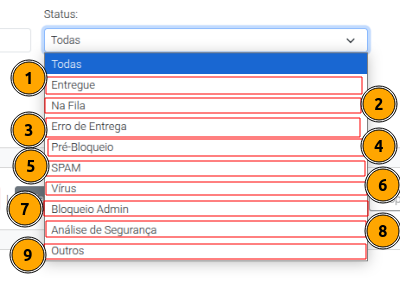
Status “Entregue” (1) - A mensagem foi recebida com sucesso e pode ser acessada através do webmail do cliente.
Status “Na Fila” (2) - O Servidor de Hospedagem está tentando entregar a mensagem, mas não está conseguindo. Geralmente isso é causado por um problema de DNS ou de disponibilidade do servidor do destinatário. Novas tentativas de entrega acontecem automaticamente a cada 20 minutos. Selecione a mensagem no Arquivamento e clique em "Enviar Agora" para forçar uma tentativa de entrega imediata da mesma.
Status “Erro de Entrega” (3)- O Servidor de Hospedagem tentou entregar a mensagem, mas o servidor de e-mail do destinatário a recusou. As informações sobre o motivo da recusa da mensagem podem ser visualizadas no campo Observação no Arquivamento e para resolução do problema o remetente deve entrar em contato com o destinatário da mensagem, não sendo possível realizar nenhuma operação pelo suporte.
Status “Pré- Bloqueio” (4) - Indica que o e-mail foi identificado como suspeito antes do envio ou recebimento completo, podendo ser bloqueado preventivamente.
Status “SPAM” (5) - A mensagem foi barrada por conter um conteúdo comercial ou Phishing.
Status “Vírus” (6) - Ocorre quando o Servidor de Hospedagem por algum motivo não consegue verificar o anexo da mensagem, logo a mesma é barrada pois a mensagem contém vírus.
Status “Bloqueio Administrativo” (7) - Existe uma restrição no Filtro Antispam que ocasionou o bloqueio. Consulte o campo “Observação” no Arquivamento para visualizar o motivo do bloqueio.
Status “Análise de Segurança” (8) - Exibe mensagens que ultrapassaram o limite diário de envio e foram submetidas à análise de conteúdo, com verificação de padrões de envio, recorrência e identificação de comportamentos potencialmente suspeitos.
Status “Outros” (9) - “Cancelado pelo remetente” - No momento do envio o usuário cancelou a ação antes que o Servidor de Hospedagem finalizasse a entrega para o servidor do destinatário.
“Mensagem Muito Grande” - O tamanho do e-mail excede 50.0 MB.
“Relay Negado” - Ocorre quando a caixa postal não está realizando a autenticação no servidor de saída de e-mails mail.dominio.com.br.
“SPF” - O administrador do domínio do remetente ativou o SPF em seu domínio e não permite que mensagens sejam enviadas através do IP que tentou realizar a entrega desta mensagem. A configuração de SPF do domínio do remetente é de responsabilidade do técnico do provedor de e-mails do remetente.