Filtros
Nesta página
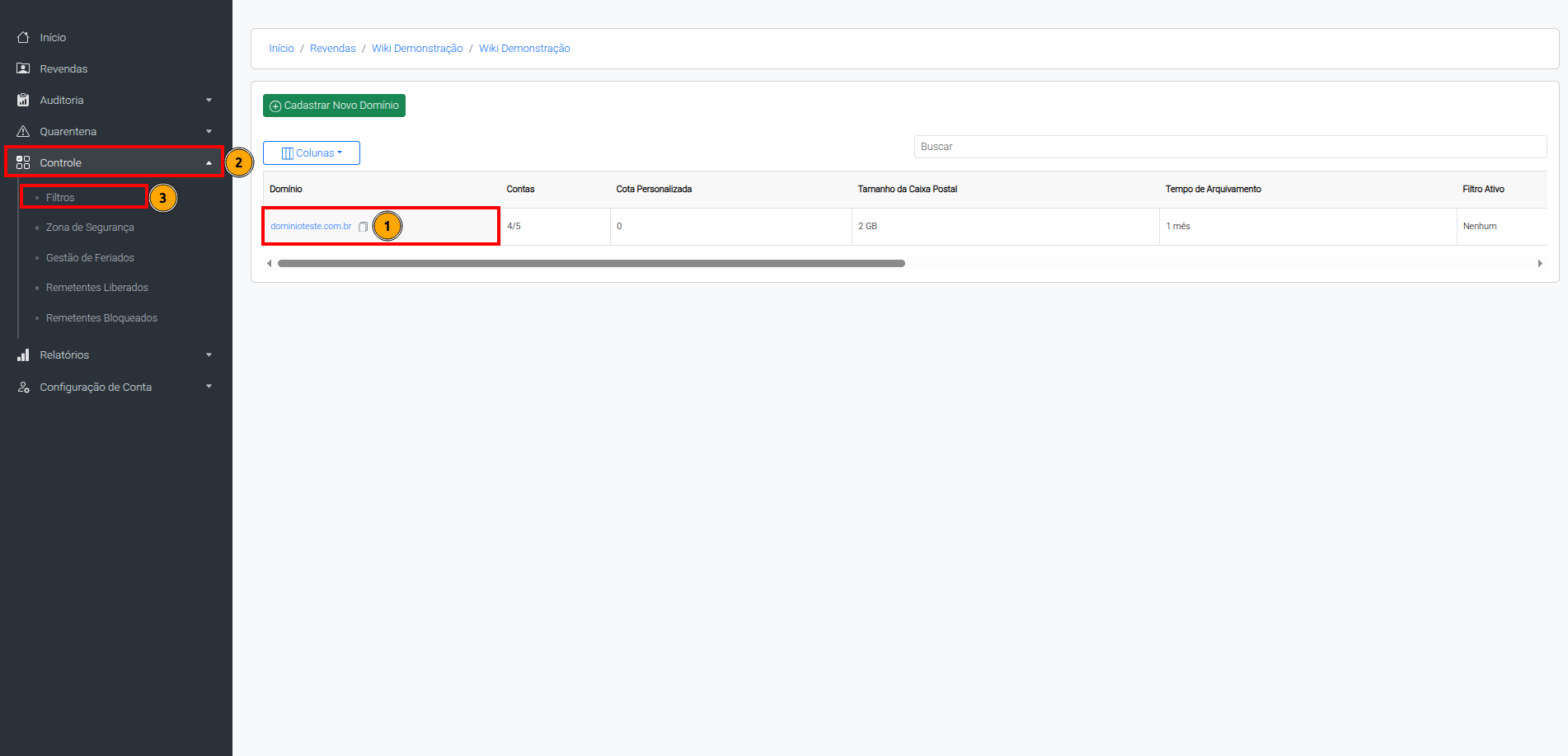
Para iniciar o processo de criação de Filtro de Segurança de e-mail, na tela inicial do Painel de Controle, localize o domínio que será criado o filtro, neste caso, será utilizado “domínioteste.com.br” (1). No menu lateral, selecione “Controle” (2) e clique na opção “Filtros” (3).
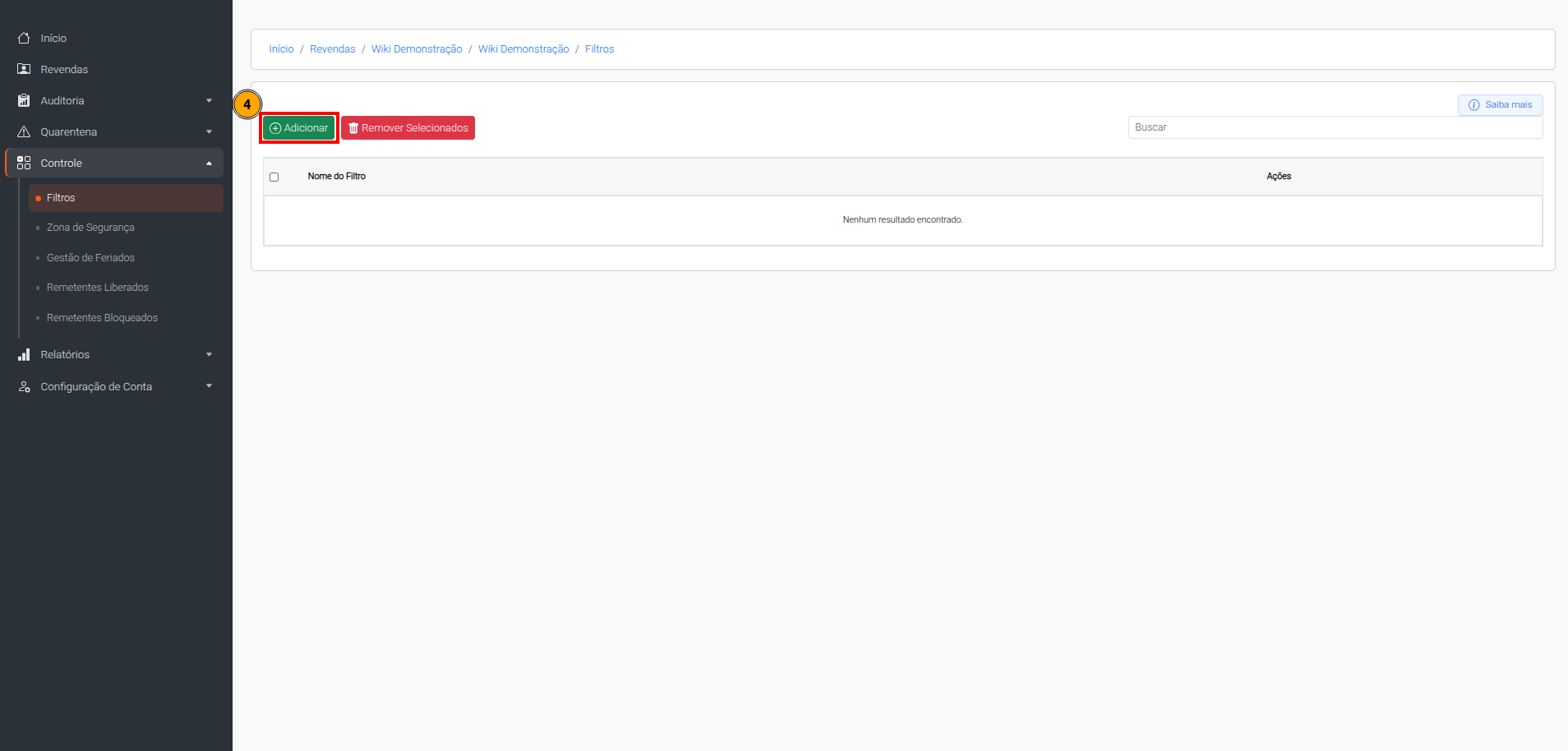
Para adicionar um novo filtro, clique na opção “Adicionar” (4).
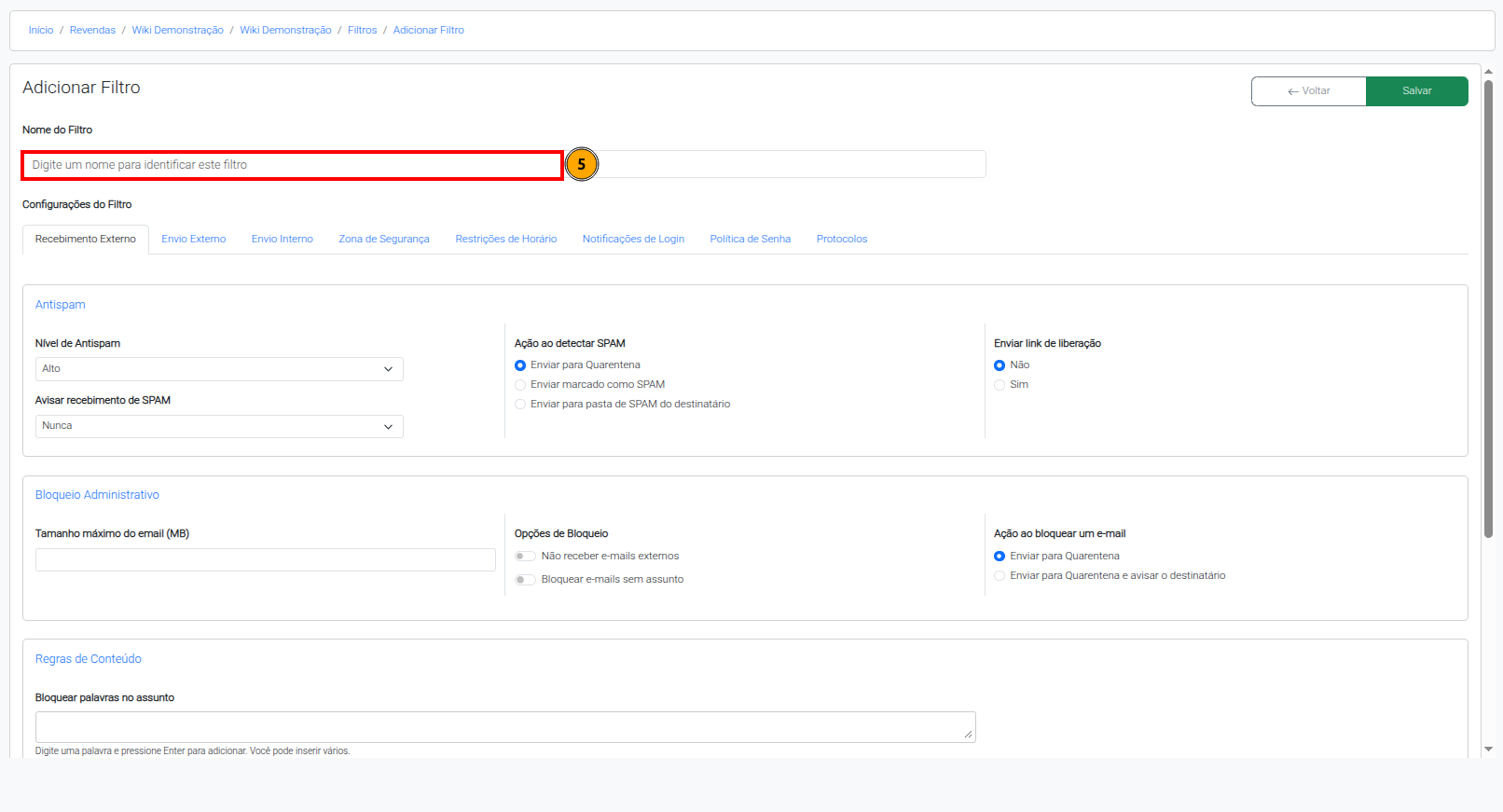
No campo “Nome do Filtro” (5), informe um nome para identificar a regra que será criada.
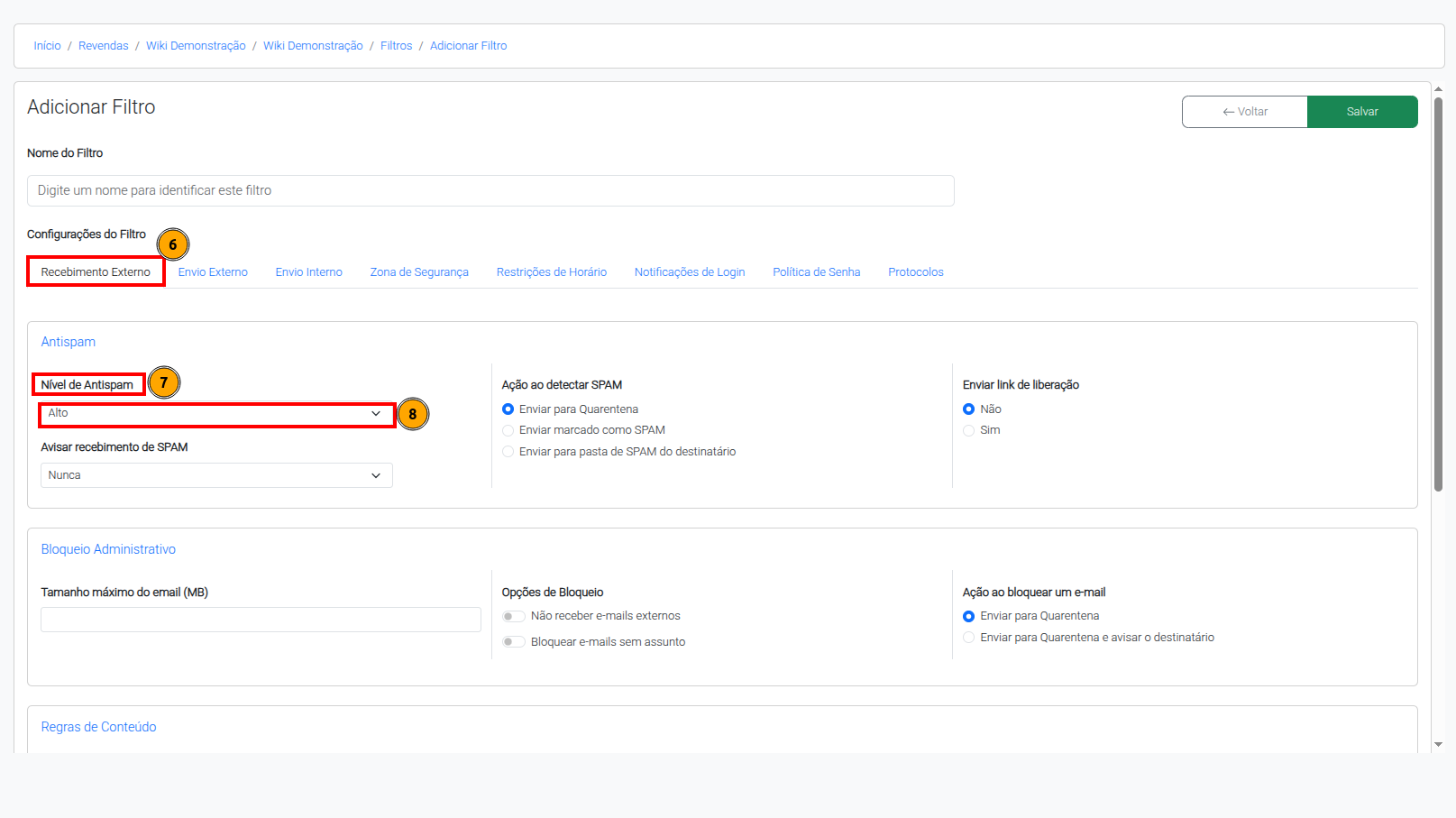
Na aba “Recebimento Externo” (6), será definido os parâmetros de segurança para recebimento de e-mails externos, na opção “Nível do Antispam” (7), deve ser selecionado o nível de tolerância para recebimento de spams (8), onde o nível “Desativado” não irá restringir quaisquer e-mails e o nível “Muito alto” irá bloquear grande parte dos e-mails que o servidor considerar como malicioso.
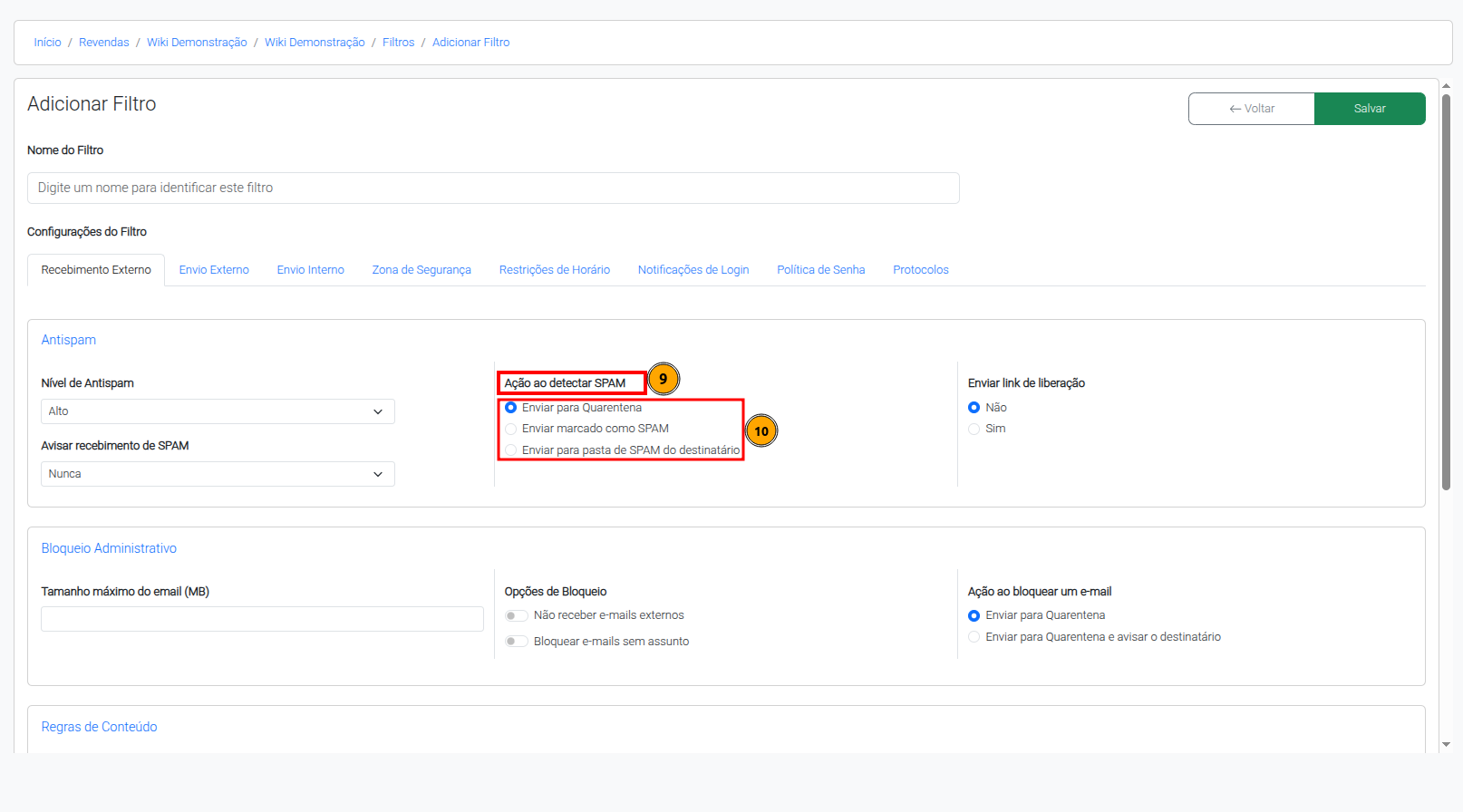
Na opção “Ação ao detectar SPAM” (9), é selecionado qual medida adotar ao receber alguma mensagem considerada SPAM (10):
1 - Enviar para quarentena - Enviará a mensagem para quarentena de SPAM e a mesma poderá ser liberada através da quarentena.
2 - Enviar marcado como SPAM - O e-mail é enviado para a Caixa de Entrada do usuário com a TAG SPAM.
3 - Enviar para a pasta SPAM do destinatário - O e-mail é enviado para um o diretório SPAM presente na caixa postal do usuário.
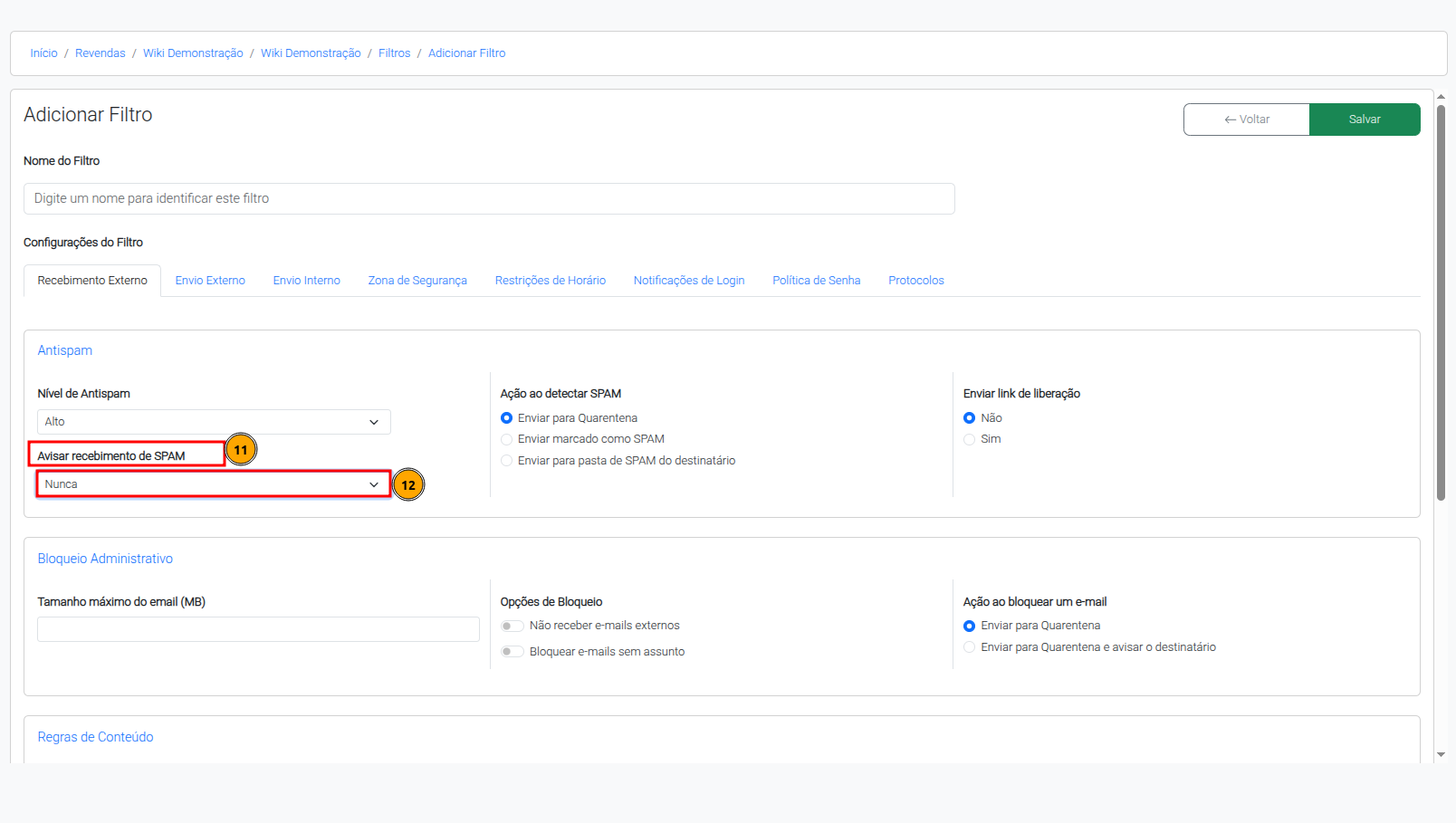
Na opção “Avisar recebimento de SPAM” (11), os usuários serão notificados quando receberem alguma mensagem considerada spam, para isso defina um período (12).
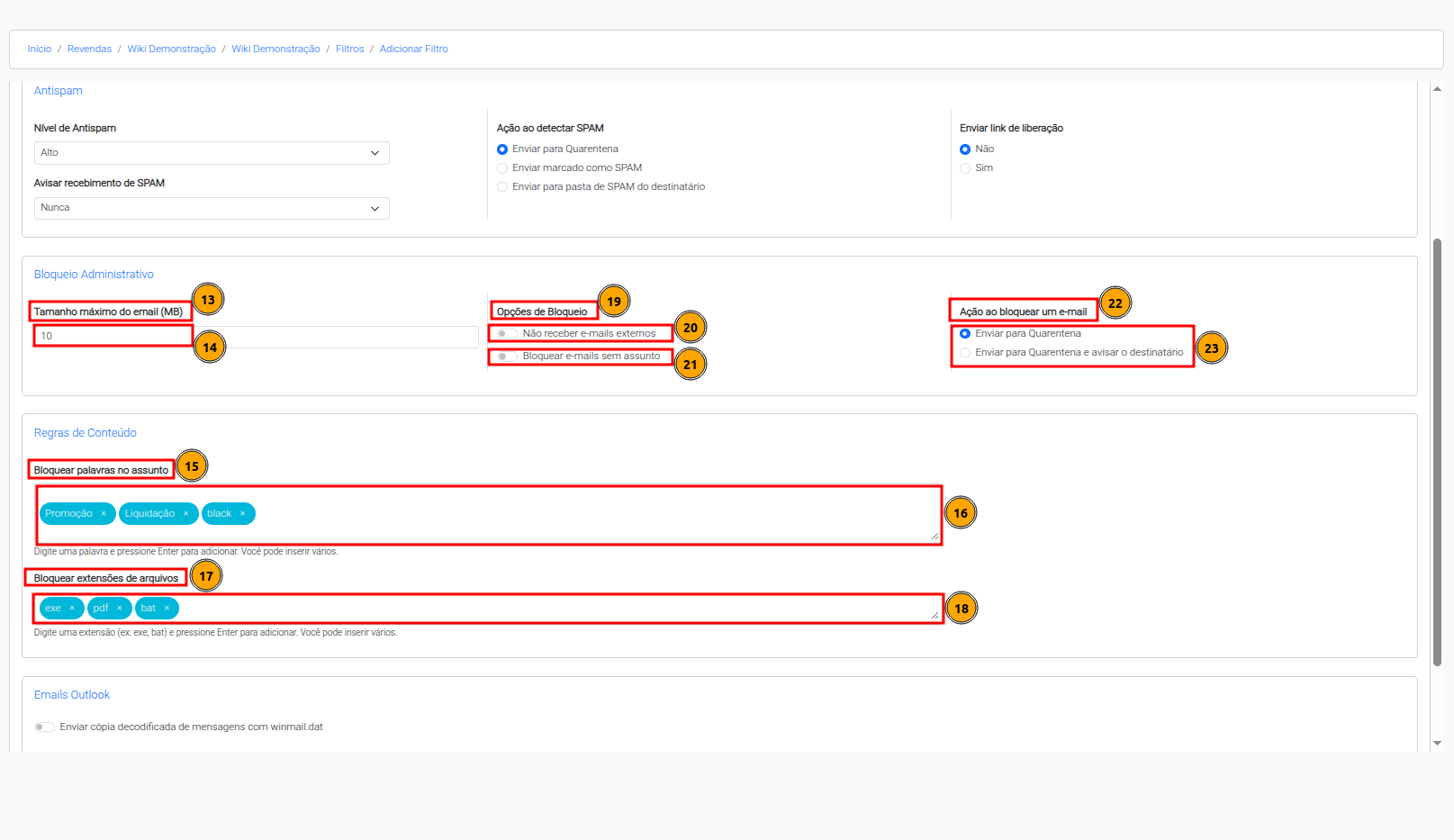
Na opção “Tamanho máximo do e-mail(MB)” (13), irá definir o tamanho máximo para receber um e-mail externo, deve ser inserido somente números para definir o tamanho (14).
“Bloquear palavras no assunto” (15), bloqueia palavras inseridas no filtro (16), por exemplo, palavras de baixo calão contidas no assunto de e-mails recebidos.
“Bloquear extensões” (17), e-mails contendo extensões inseridas no filtro serão bloqueados (18), por exemplo, “.exe”.
Em “Opções de Bloqueio” (19), “Não receber e-mails externos” (20) impede o recebimento de mensagens vindas de fora do domínio, “Bloquear e-mails sem assunto” (21), e-mails com assunto em branco serão barrados.
“Ação ao bloquear um e-mail” (22), medida a ser tomada quando um e-mail for bloqueado, irá “Enviar para quarentena” ou “Enviar para quarentena e avisar destinatário” (23).
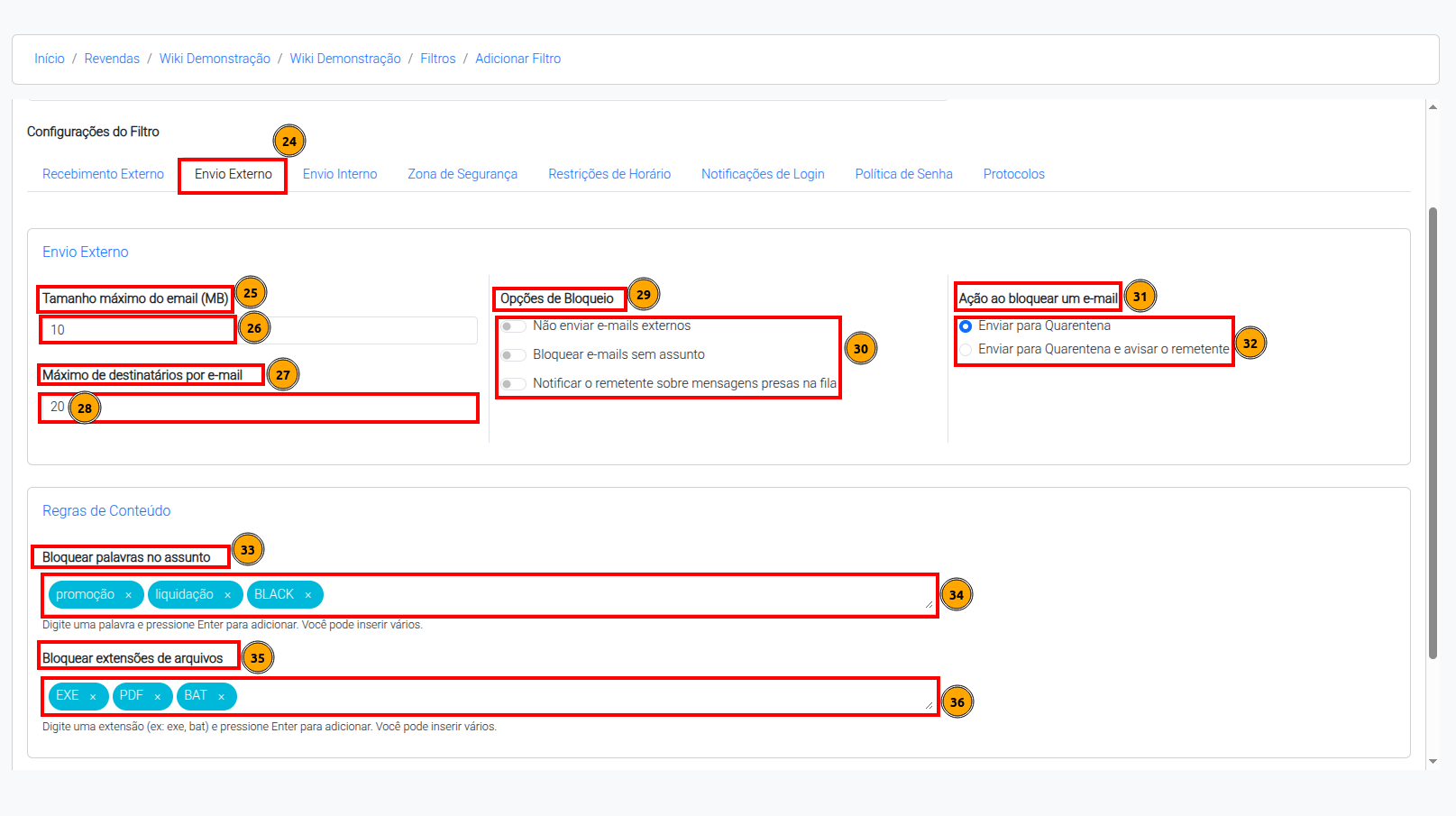
Na aba “Envio Externo” (24), será definido os parâmetros de segurança para envio de e-mails externos.
Na opção “Tamanho máximo do e-mail (MB)” (25), irá definir o tamanho máximo para enviar um e-mail externo, deve ser inserido somente números para definir o tamanho (26).
Em “Máximo de destinatários por e-mail” (27), deve ser inserido um número para definir quantos destinatários poderá colocar no e-mail (28).
Em “Opções de Bloqueio” (29), a opção “Não enviar e-mails externos”(30) impede o envio de mensagens para destinatários fora do domínio. A opção “Bloquear e-mails sem assunto”(30) e-mails com assunto em branco serão barrados. A opção “Notificar o remetente sobre mensagens presas na fila” (30) envia um aviso ao remetente quando uma mensagem ficar retida na fila de envio.
Em “Ação ao bloquear um e-mail” (31), medida a ser tomada quando um e-mail for bloqueado, irá “Enviar para quarentena” ou “Enviar para quarentena e avisar remetente” (32).
Na seção “Regras de Conteúdo”, o campo “Bloquear palavras no assunto” (33) bloqueia mensagens que contenham no assunto as palavras inseridas no filtro (34), como termos promocionais, palavras de baixo calão ou expressões não permitidas.
Em “Bloquear extensões de arquivos” (35), e-mails contendo extensões inseridas no filtro serão bloqueados (36), por exemplo, ".exe".
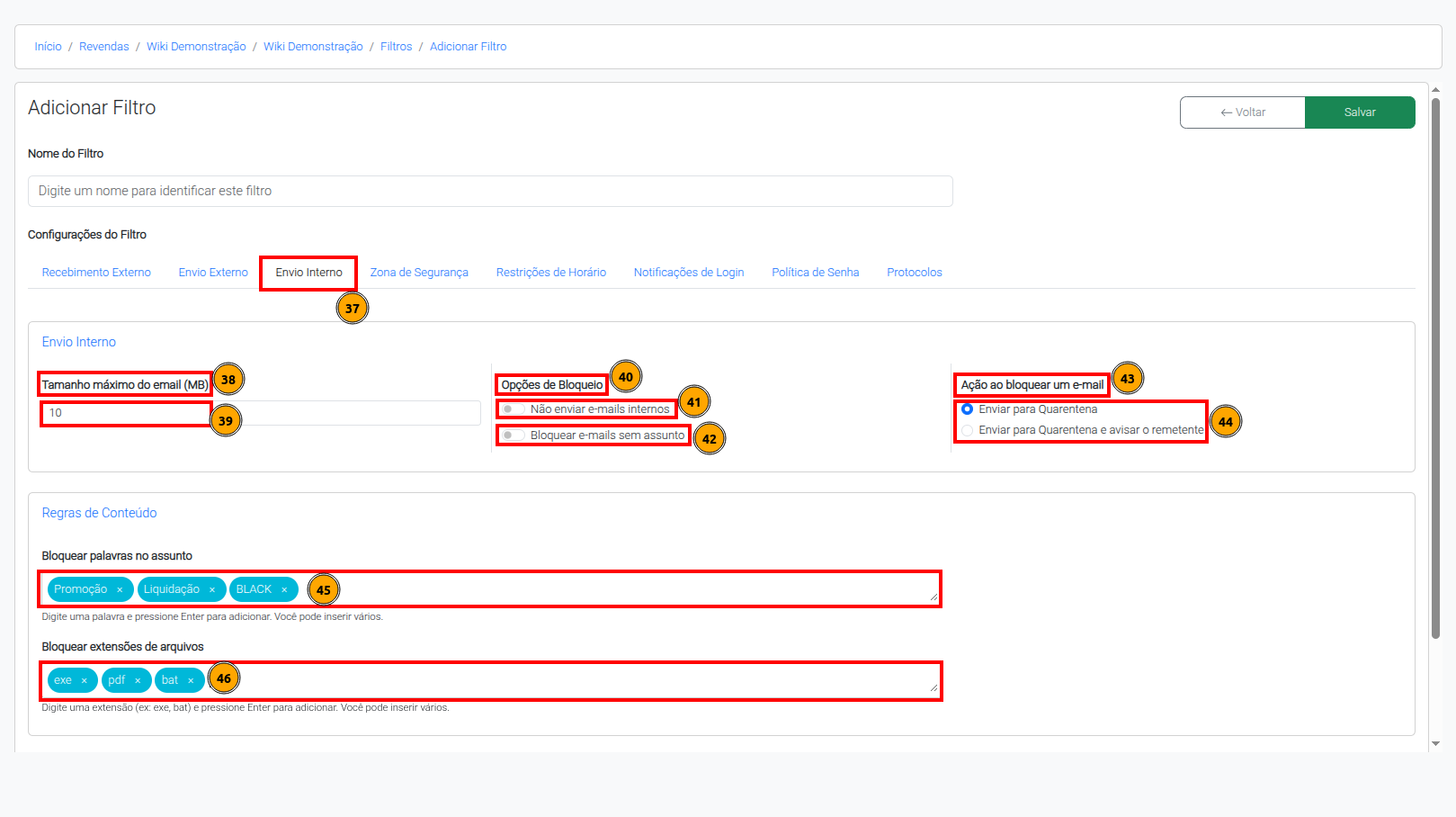
Na aba “Envio Interno” (37), serão definidos os parâmetros de segurança para o envio de e-mails internos.
Na opção “Tamanho máximo do e-mail (MB)” (38), é definido o tamanho máximo permitido para o envio de um e-mail interno. Deve ser inserido somente números no campo correspondente (39).
Em “Opções de Bloqueio” (40), é possível ativar regras específicas para o envio interno:
“Não enviar e-mails internos” (41): ao habilitar essa opção, o envio de mensagens entre contas internas será bloqueado.
“Bloquear e-mails sem assunto” (42): ao habilitar essa opção, e-mails enviados sem preenchimento do campo assunto serão barrados.
Em “Ação ao bloquear um e-mail” (43), será definida a medida tomada quando uma mensagem for bloqueada. É possível selecionar entre “Enviar para Quarentena” ou “Enviar para Quarentena e avisar o remetente” (44).
Em “Bloquear palavras no assunto” (45), podem ser inseridas palavras que, quando identificadas no assunto do e-mail, farão com que a mensagem seja bloqueada. Exemplo: palavras de baixo calão, termos promocionais ou palavras consideradas inadequadas.
Em “Bloquear extensões de arquivos” (46), podem ser adicionadas extensões que não devem ser permitidas nos anexos dos e-mails internos. Exemplo: exe, bat, pdf, entre outras.
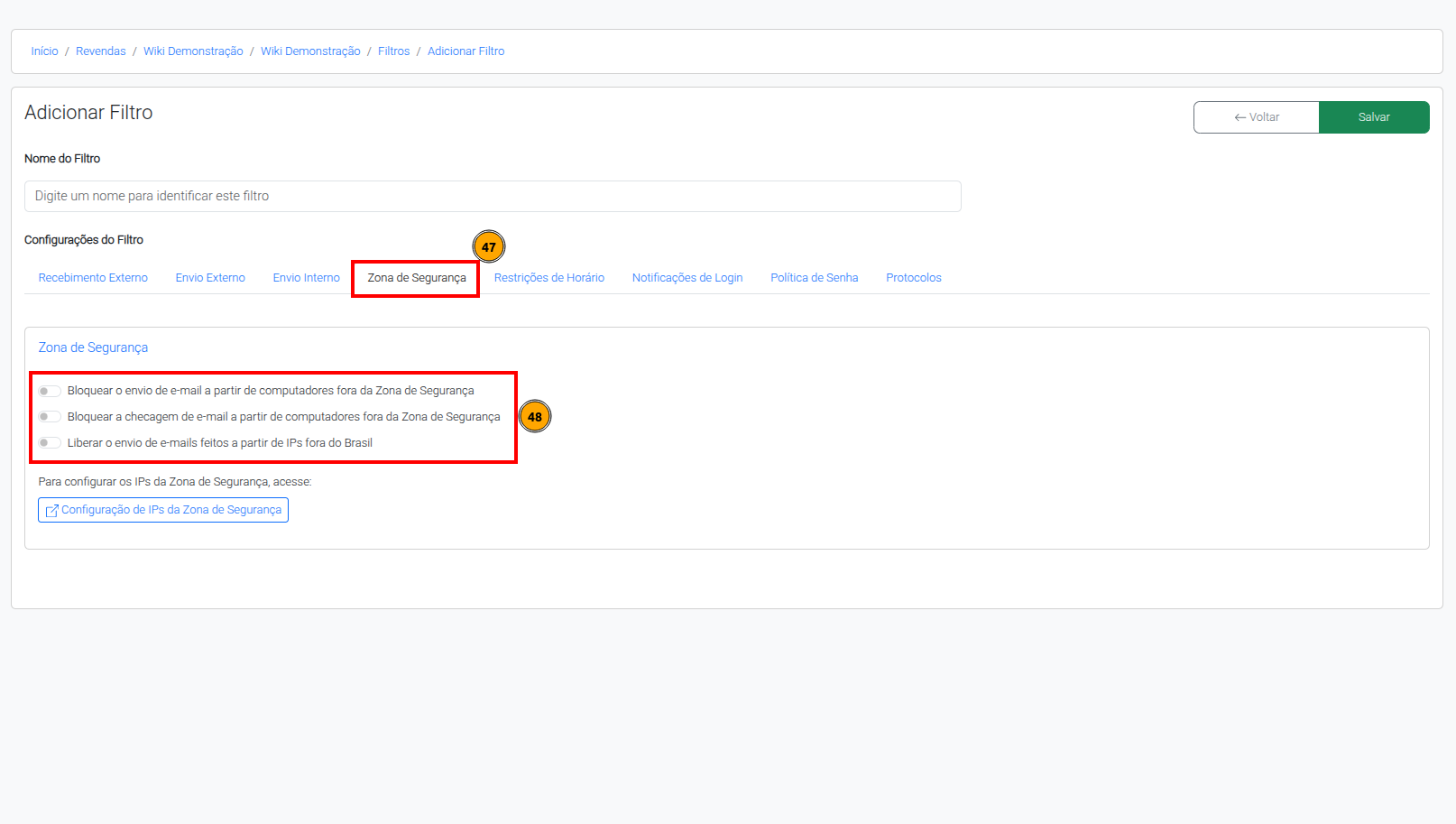
Na aba “Zona de Segurança” (47), serão definidas as regras de segurança relacionadas ao envio e recebimento de e-mails a partir de computadores fora da Zona de Segurança.
Em “Zona de Segurança” (48), é possível ativar as seguintes opções:
“Bloquear o envio de e-mail a partir de computadores fora da Zona de Segurança”: ao habilitar essa opção, o envio de mensagens será bloqueado quando realizado por computadores que não estejam dentro dos IPs configurados na Zona de Segurança.
“Bloquear a checagem de e-mail a partir de computadores fora da Zona de Segurança”: ao habilitar essa opção, o acesso para consultar ou receber e-mails será bloqueado quando feito por computadores fora da Zona de Segurança.
“Liberar o envio de e-mails feitos a partir de IPs fora do Brasil”: ao habilitar essa opção, o envio de mensagens será permitido mesmo quando realizado por IPs localizados fora do Brasil.
Para configurar os IPs permitidos na Zona de Segurança, acesse a opção “Configuração de IPs da Zona de Segurança”.
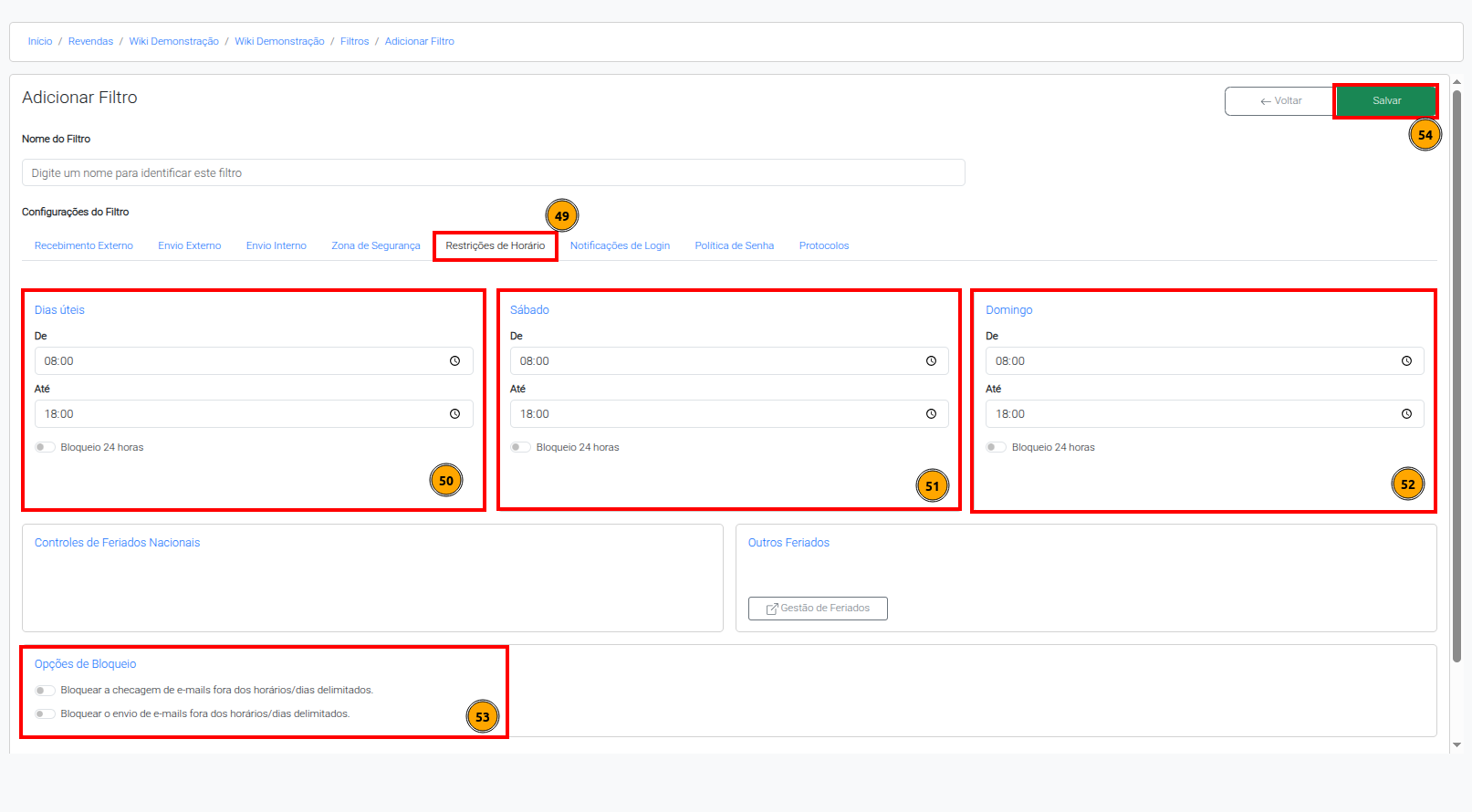
Na aba “Restrições de Horário” (49), serão definidas as regras de uso dos e-mails de acordo com os horários permitidos.
Em “Dias úteis” (50), é possível informar o horário inicial e final em que a utilização dos e-mails será permitida durante os dias úteis. Também é possível habilitar a opção “Bloqueio 24 horas”, caso deseje bloquear o uso durante todo o período.
Em “Sábado” (51), podem ser configurados os horários permitidos para uso dos e-mails aos sábados. Assim como nos dias úteis, também é possível ativar o “Bloqueio 24 horas”.
Em “Domingo” (52), podem ser definidos os horários permitidos para utilização dos e-mails aos domingos. Caso não queira permitir o uso nesse dia, basta habilitar a opção “Bloqueio 24 horas”.
Em “Opções de Bloqueio” (53), é necessário habilitar as regras que serão aplicadas fora dos horários ou dias delimitados:
“Bloquear a checagem de e-mails fora dos horários/dias delimitados”: impede que os usuários consultem ou recebam e-mails fora dos períodos configurados.
“Bloquear o envio de e-mails fora dos horários/dias delimitados”: impede o envio de e-mails fora dos períodos configurados.
Após definir todas as configurações do Filtro de Segurança, basta clicar na opção
“Salvar” (54) para que o novo filtro seja criado. Após salvar, o filtro já poderá ser utilizado.
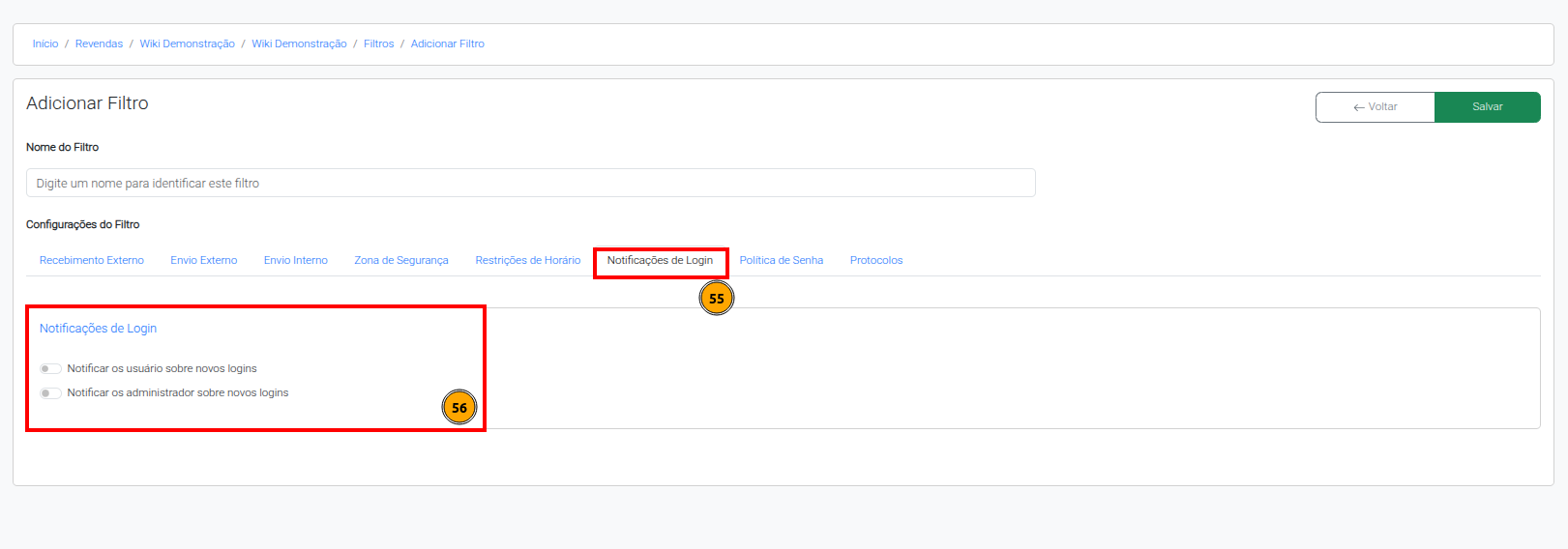
Na aba “Notificações de Login” (55), serão definidas as regras de aviso relacionadas a novos acessos nas contas de e-mail.
Em “Notificações de Login” (56), é possível ativar as seguintes opções:
“Notificar os usuário sobre novos logins”: ao habilitar essa opção, o próprio usuário será avisado sempre que houver um novo login em sua conta de e-mail.
“Notificar o administrador sobre novos logins”: ao habilitar essa opção, o administrador também receberá uma notificação sempre que houver um novo login nas contas vinculadas ao filtro.
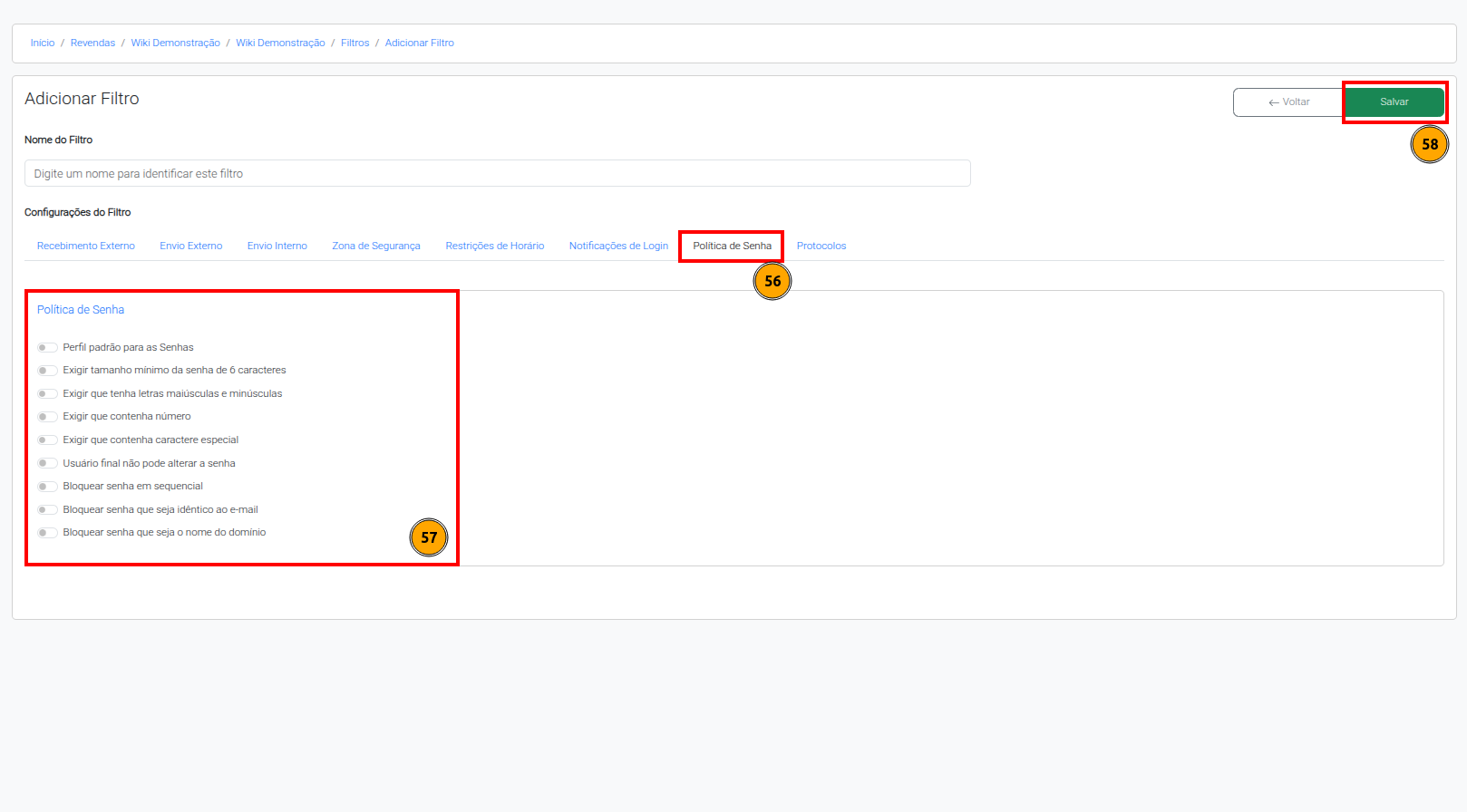
Na aba “Política de Senha” (56), serão definidas as regras de segurança relacionadas à criação e utilização das senhas das contas de e-mail.
Em “Política de Senha” (57), é possível ativar as seguintes opções:
“Perfil padrão para as Senhas”: aplica o perfil padrão de segurança para as senhas das contas.
“Exigir tamanho mínimo da senha de 6 caracteres”: obriga que a senha tenha, no mínimo, 6 caracteres.
“Exigir que tenha letras maiúsculas e minúsculas”: obriga que a senha contenha letras maiúsculas e minúsculas.
“Exigir que contenha número”: obriga que a senha contenha pelo menos um número.
“Exigir que contenha caracteres especiais”: obriga que a senha contenha pelo menos um caractere especial.
“Usuário final não pode alterar a senha”: impede que o próprio usuário altere a senha da conta.
“Bloquear senha em sequencial”: impede o uso de senhas com sequências simples, como números ou letras em ordem.
“Bloquear senha que seja idêntico ao e-mail”: impede que a senha seja igual ao endereço de e-mail da conta.
“Bloquear senha que seja o nome do domínio”: impede que a senha seja igual ao nome do domínio utilizado.
Após definir as configurações da política de senha, basta clicar na opção “Salvar” (58) para que o novo filtro seja criado. Após salvar, o filtro já poderá ser utilizado.
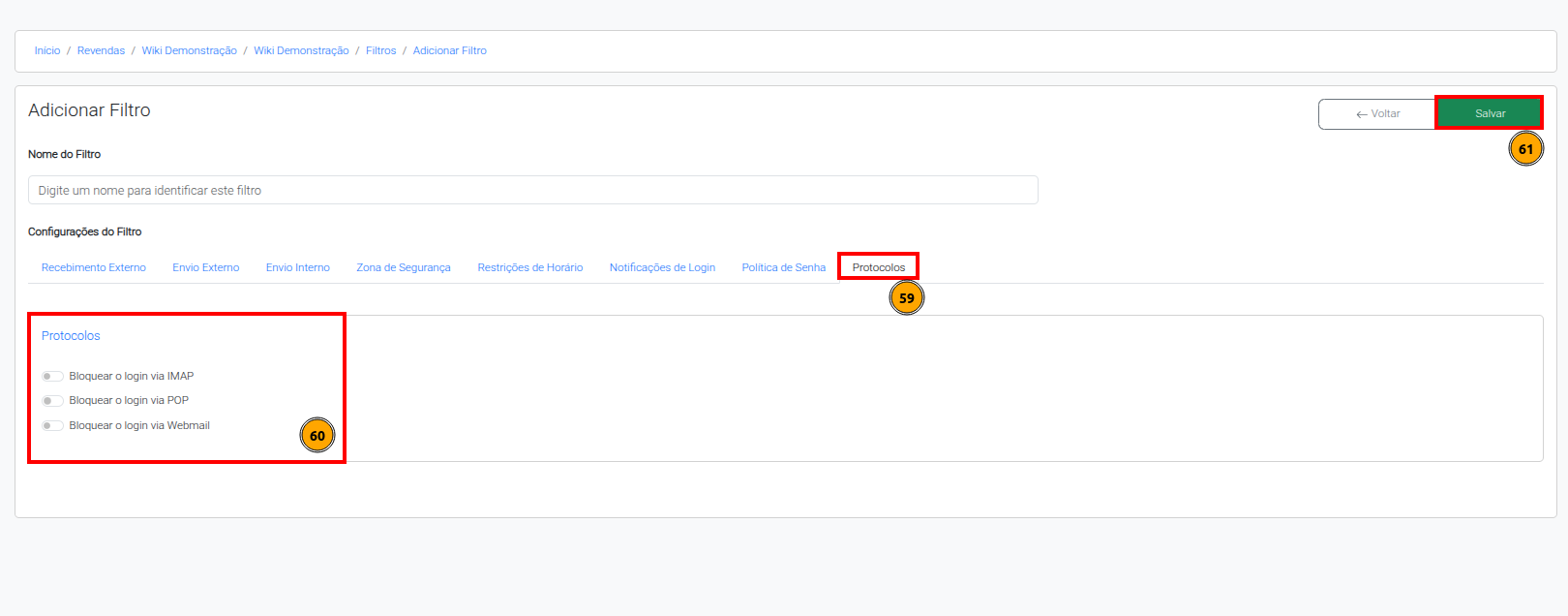
Na aba “Protocolos” (59), serão definidas as regras de bloqueio de acesso às contas de e-mail por determinados protocolos. Em “Protocolos” (60), é possível ativar as seguintes opções:
“Bloquear o login via IMAP”: ao habilitar essa opção, o acesso à conta por meio do protocolo IMAP será bloqueado, impedindo a configuração ou utilização da conta em clientes de e-mail que utilizam esse protocolo.
“Bloquear o login via POP”: ao habilitar essa opção, o acesso à conta por meio do protocolo POP será bloqueado, impedindo o recebimento de mensagens por clientes de e-mail configurados com esse protocolo.
“Bloquear o login via Webmail”: ao habilitar essa opção, o acesso à conta pelo Webmail será bloqueado.
Após definir as configurações desejadas, basta clicar na opção “Salvar” (61) para que o novo filtro seja criado. Após salvar, o filtro já poderá ser utilizado.
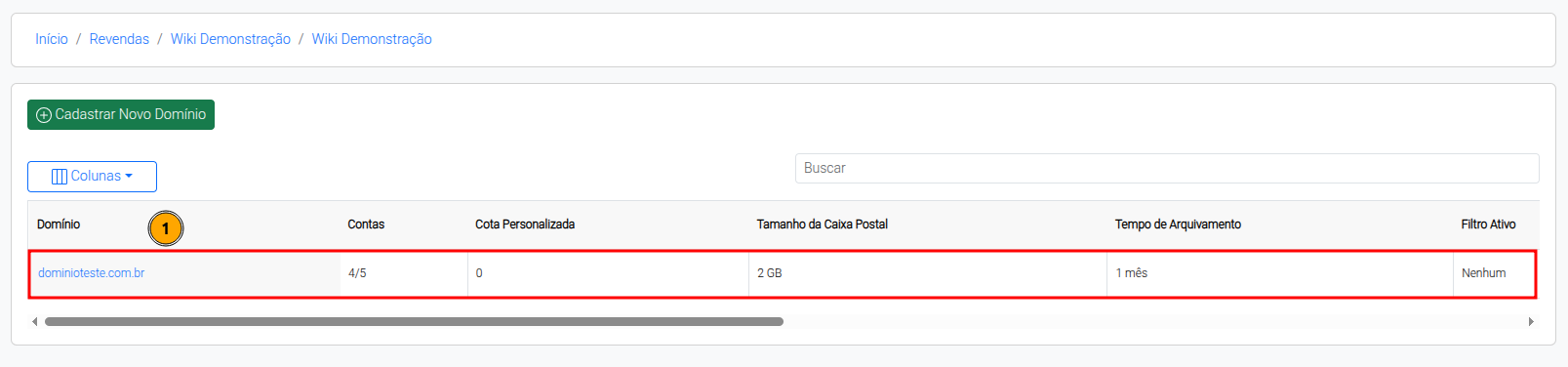
Para iniciar o processo de Configuração de Filtro de Segurança em usuário, na tela inicial do Painel de Controle, localize o domínio que será configurado, neste caso, será utilizado “domínioteste.com.br” (1), dê um clique no domínio.
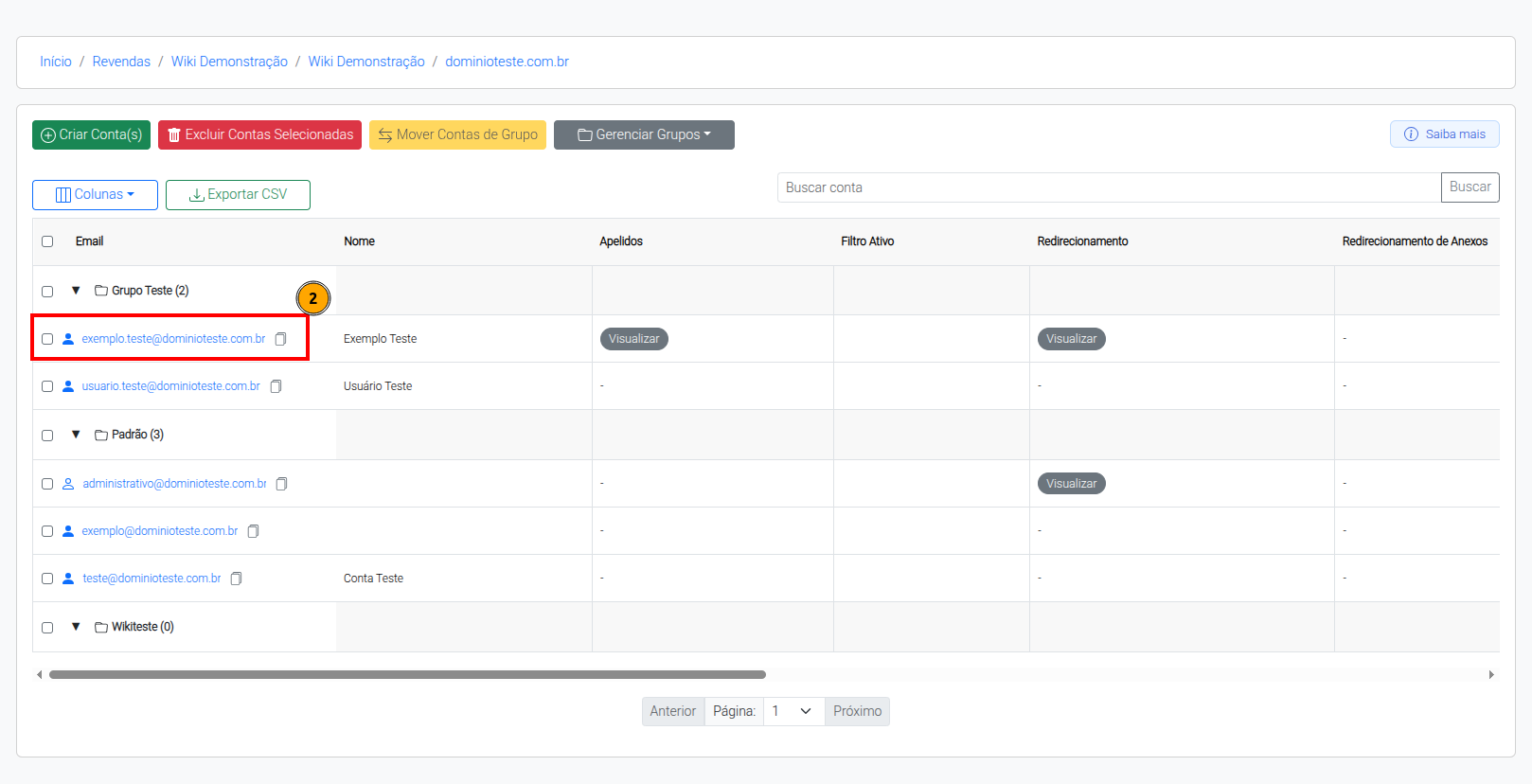
Dê um clique sobre o usuário que deseja aplicar o filtro, neste caso, será utilizado “exemplo.teste@dominioteste.com.br” (2).
No menu “Controle” (3), clique na opção “Filtros” (4).
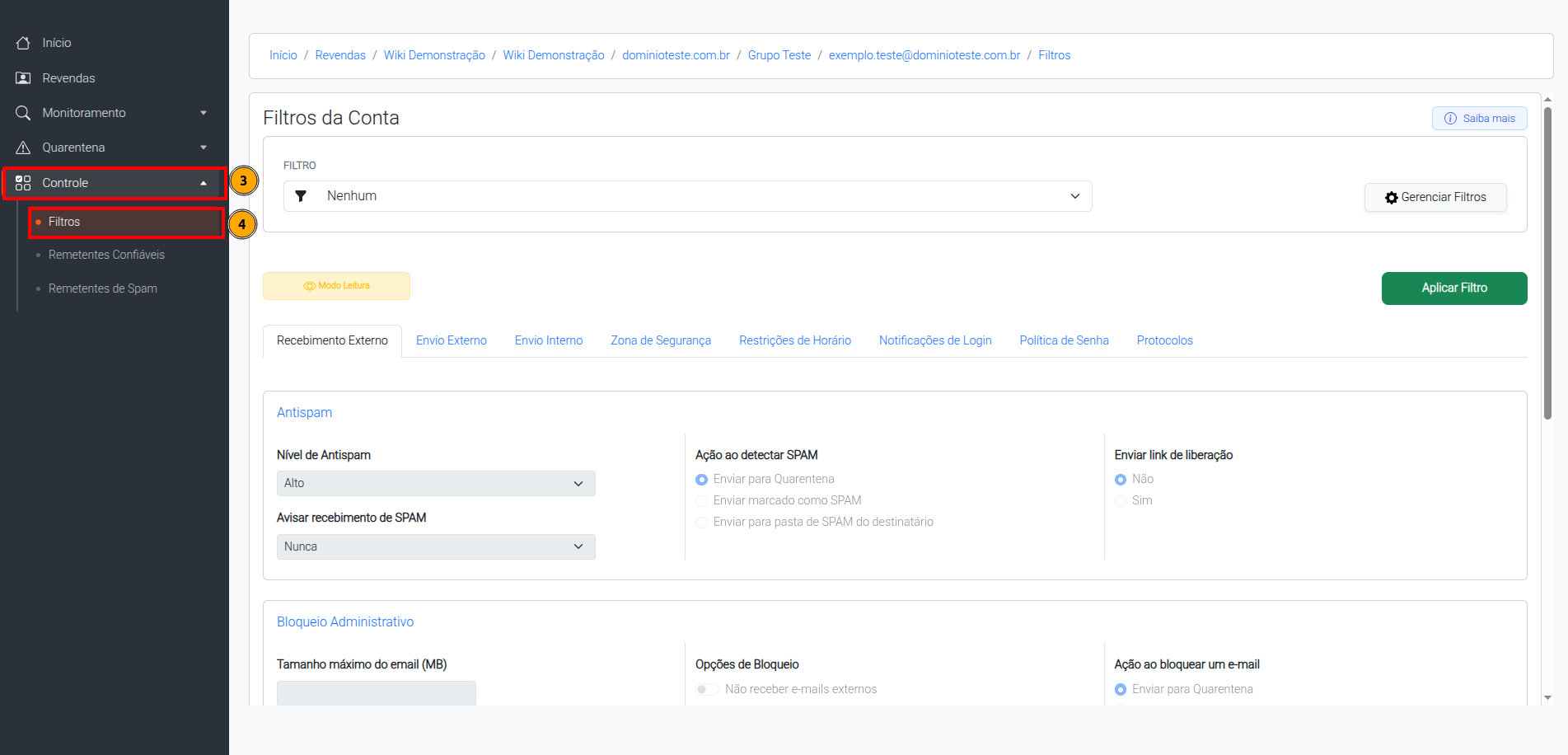
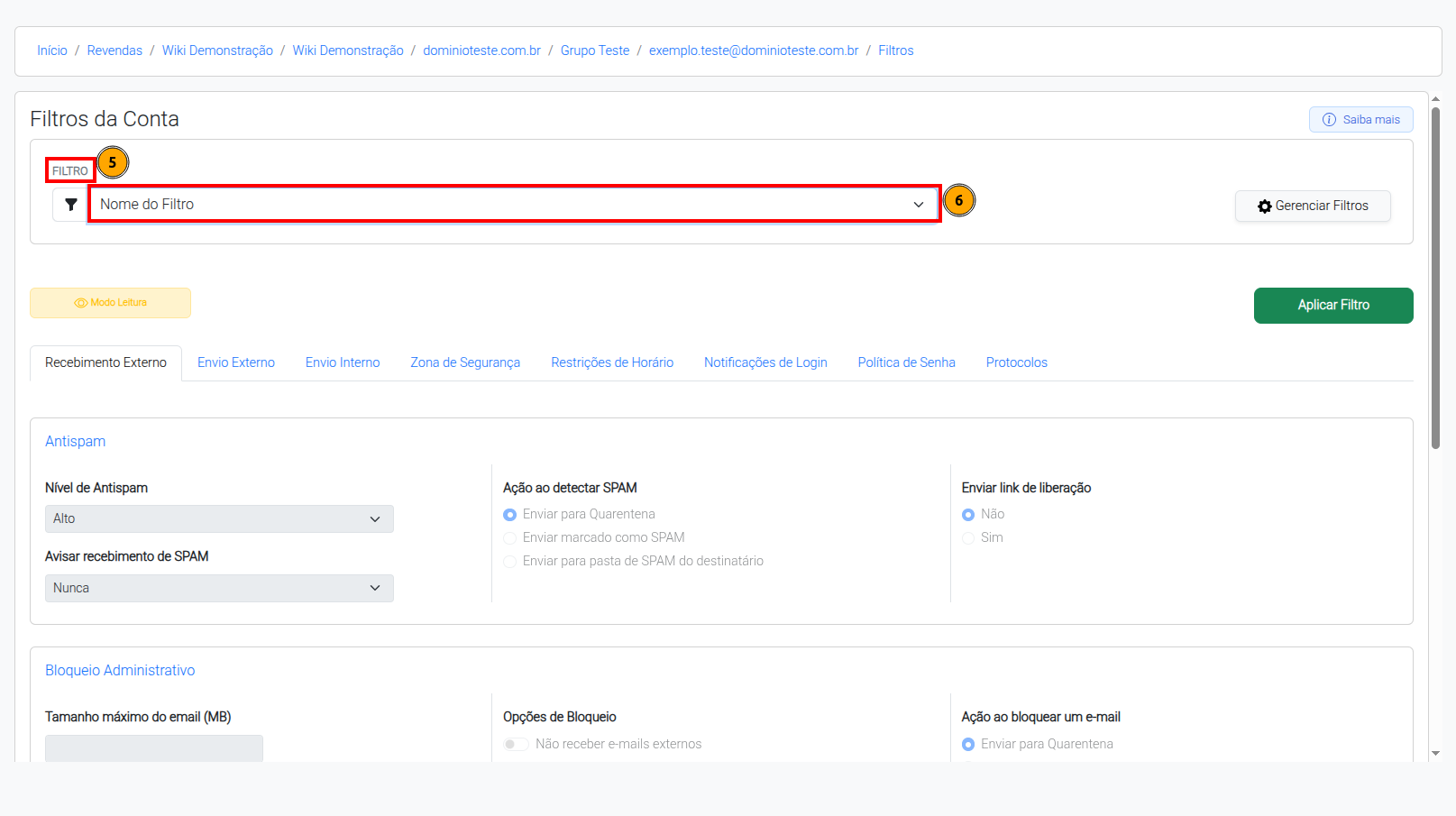
Na opção “Filtro” (5), localize e selecione o filtro que deseja atribuir para o
usuário, neste caso iremos utilizar o filtro “Nome do Filtro” (6).
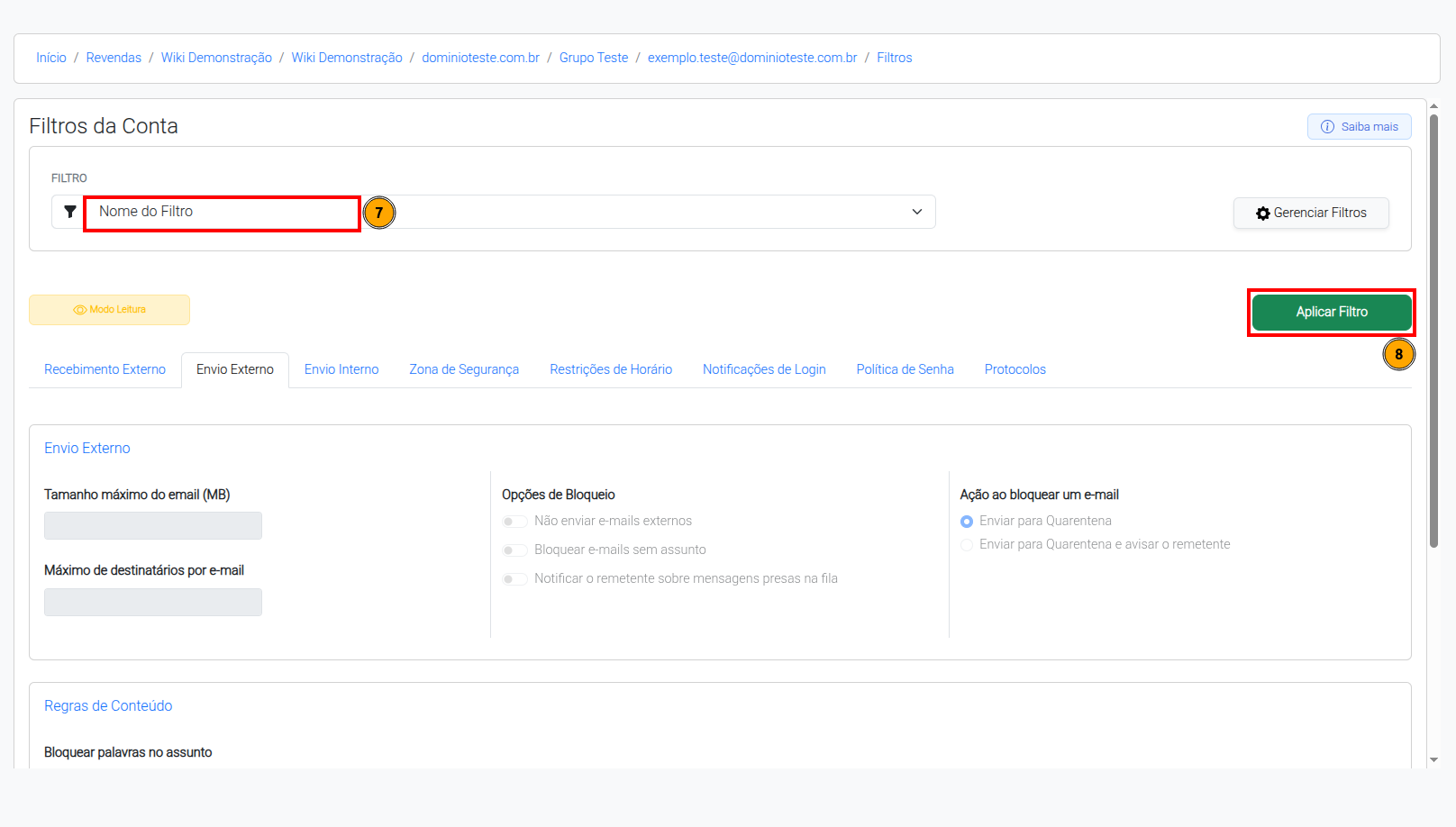
Ao selecionar o filtro “Nome do Filtro” (7), as configurações vinculadas a esse filtro serão exibidas nas seções abaixo.
As configurações são exibidas apenas para conferência (os campos estarão desabilitados). Para editar regras existentes, utilize a área específica de "Gerenciamento de Filtros".
Para aplicar o filtro escolhido à conta, basta clicar na opção “Aplicar Filtro” (8).
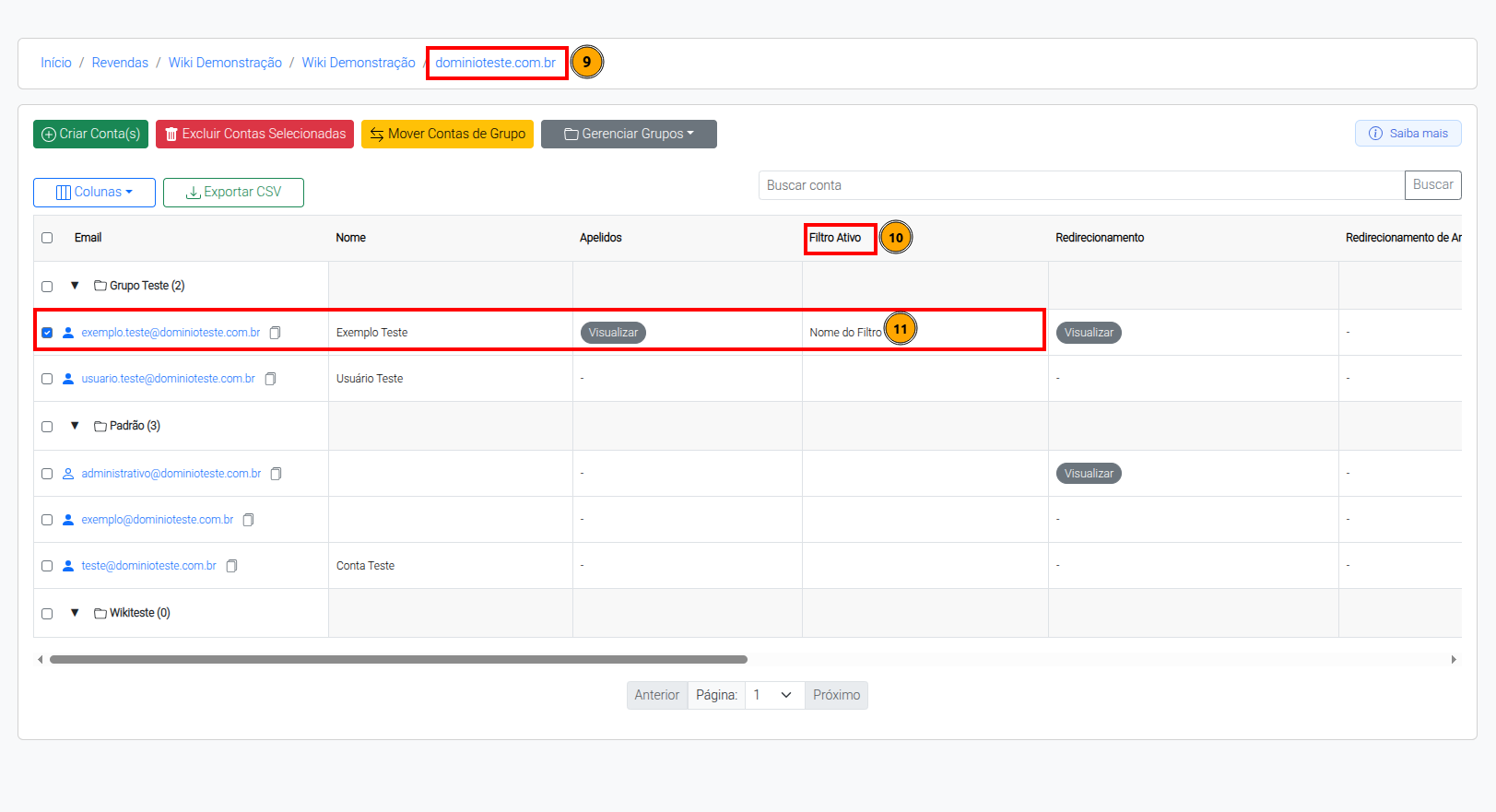
Após aplicar o filtro, retorne à listagem de contas do domínio “dominioteste.com.br” (9).
Na coluna “Filtro Ativo” (10), será exibido o nome do filtro aplicado à conta.
O filtro “Nome do Filtro” (11) foi aplicado ao usuário “exemplo.teste@dominioteste.com.br
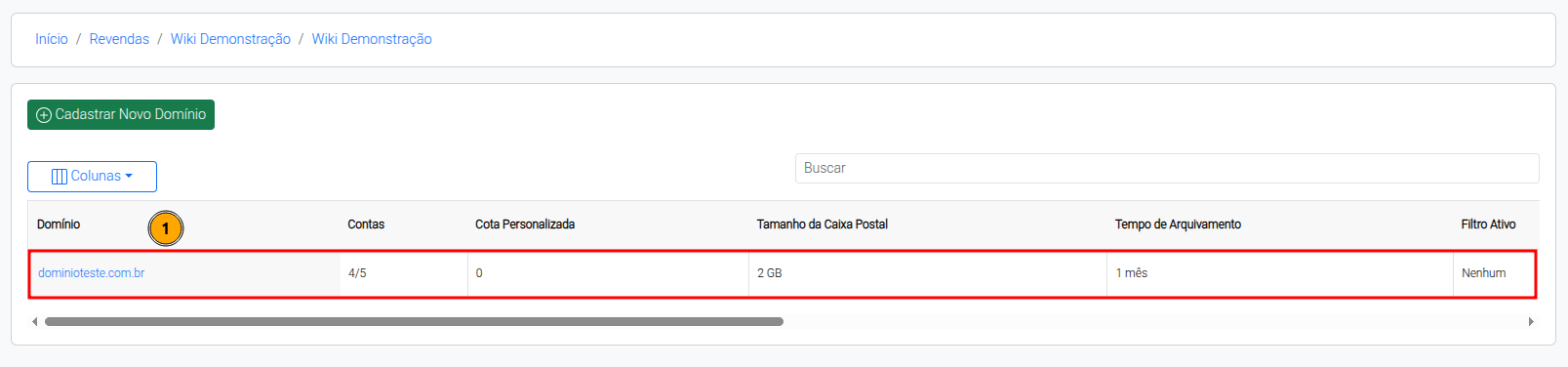
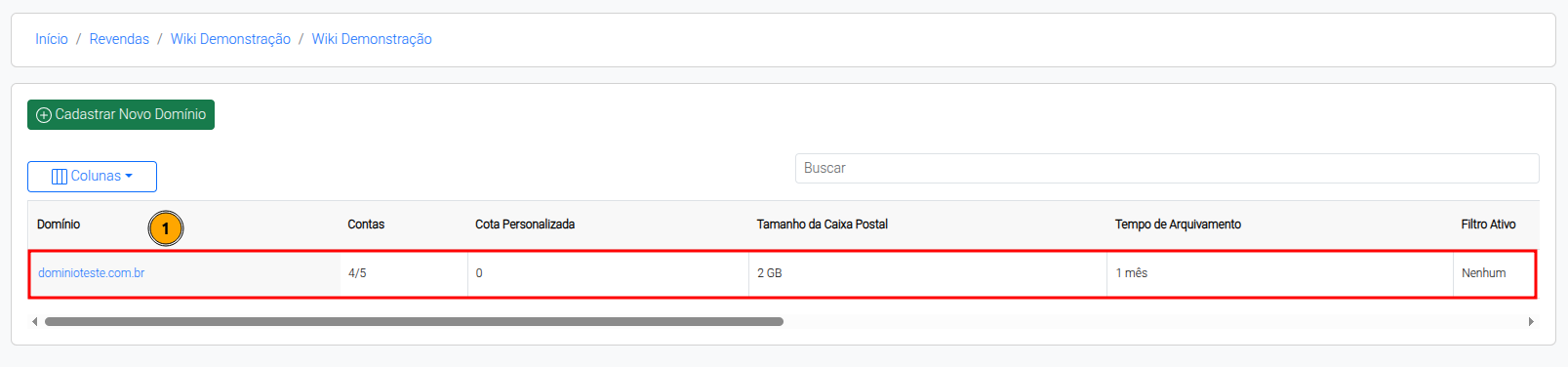
Para iniciar o processo de Configuração de Filtro de Segurança em Grupo, na tela inicial do Painel de Controle, localize o domínio que será configurado, neste caso, será utilizado “domínioteste.com.br” (1), dê um clique no domínio.
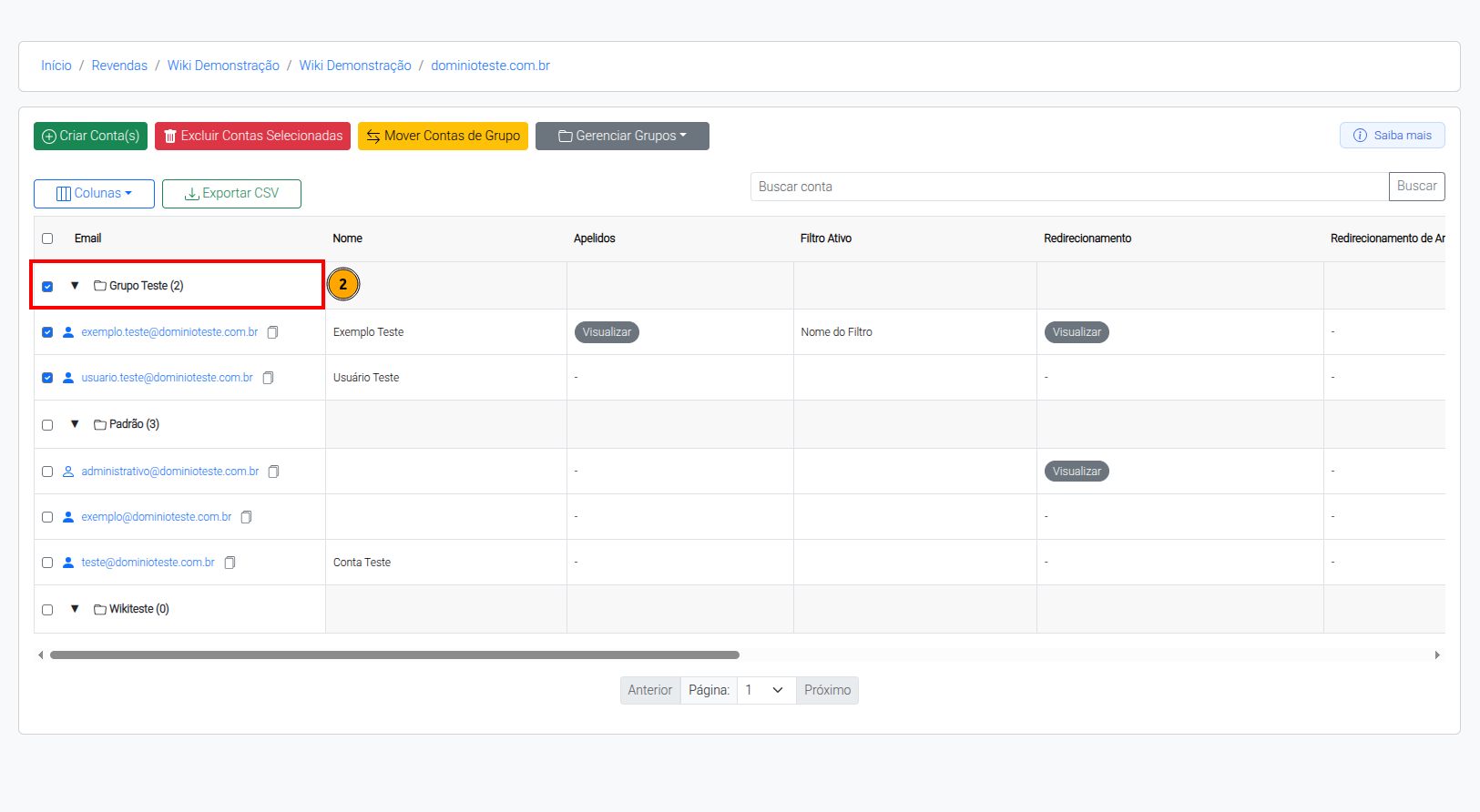
Dê um clique sobre o grupo que deseja aplicar o filtro, neste caso, será utilizado “Grupo Teste” (2).
No menu “Controle” (3), clique na opção “Filtros” (4).
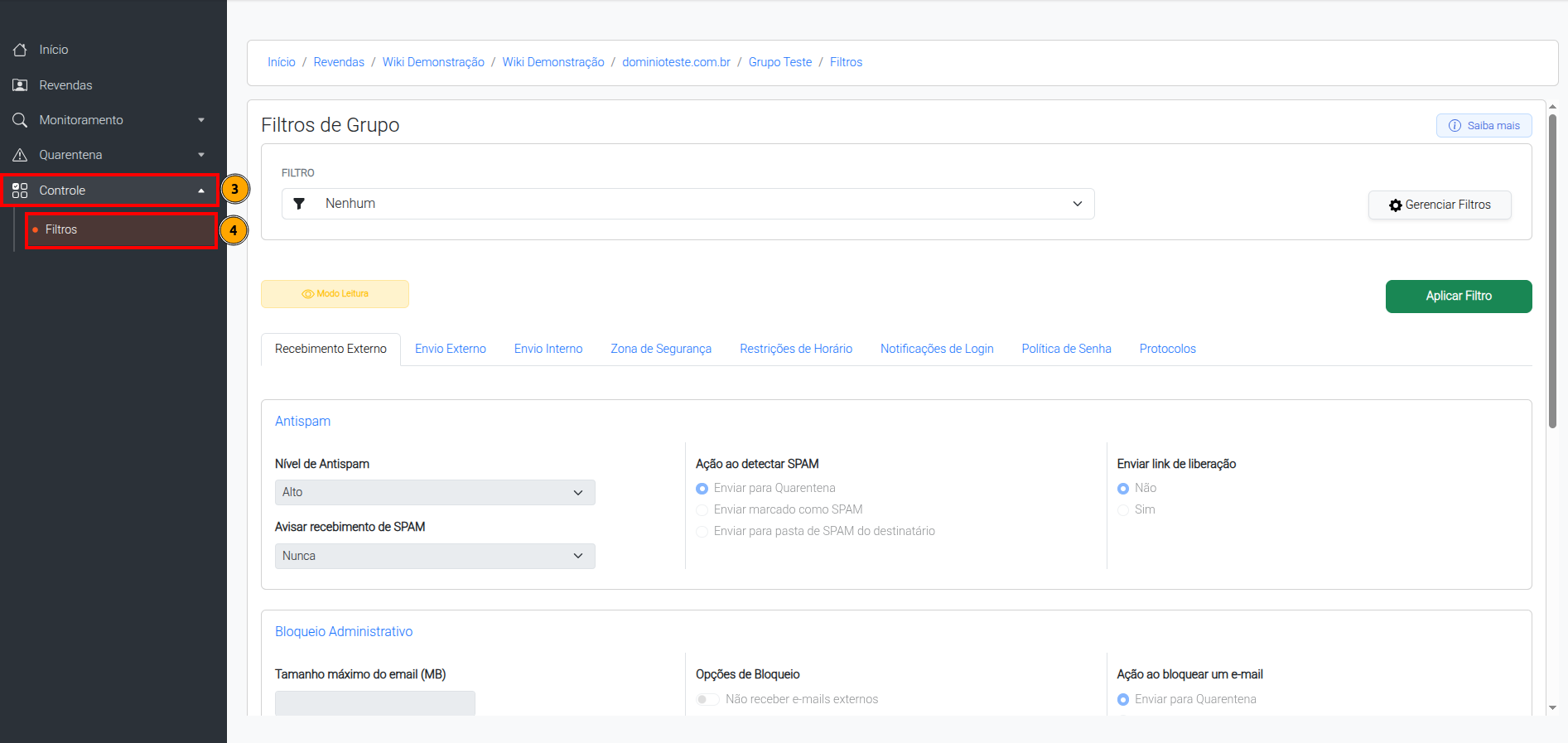
Na opção “Filtro” (5), localize e selecione o filtro que deseja atribuir para o grupo, neste caso iremos utilizar o filtro “Nome do Filtro” (6).
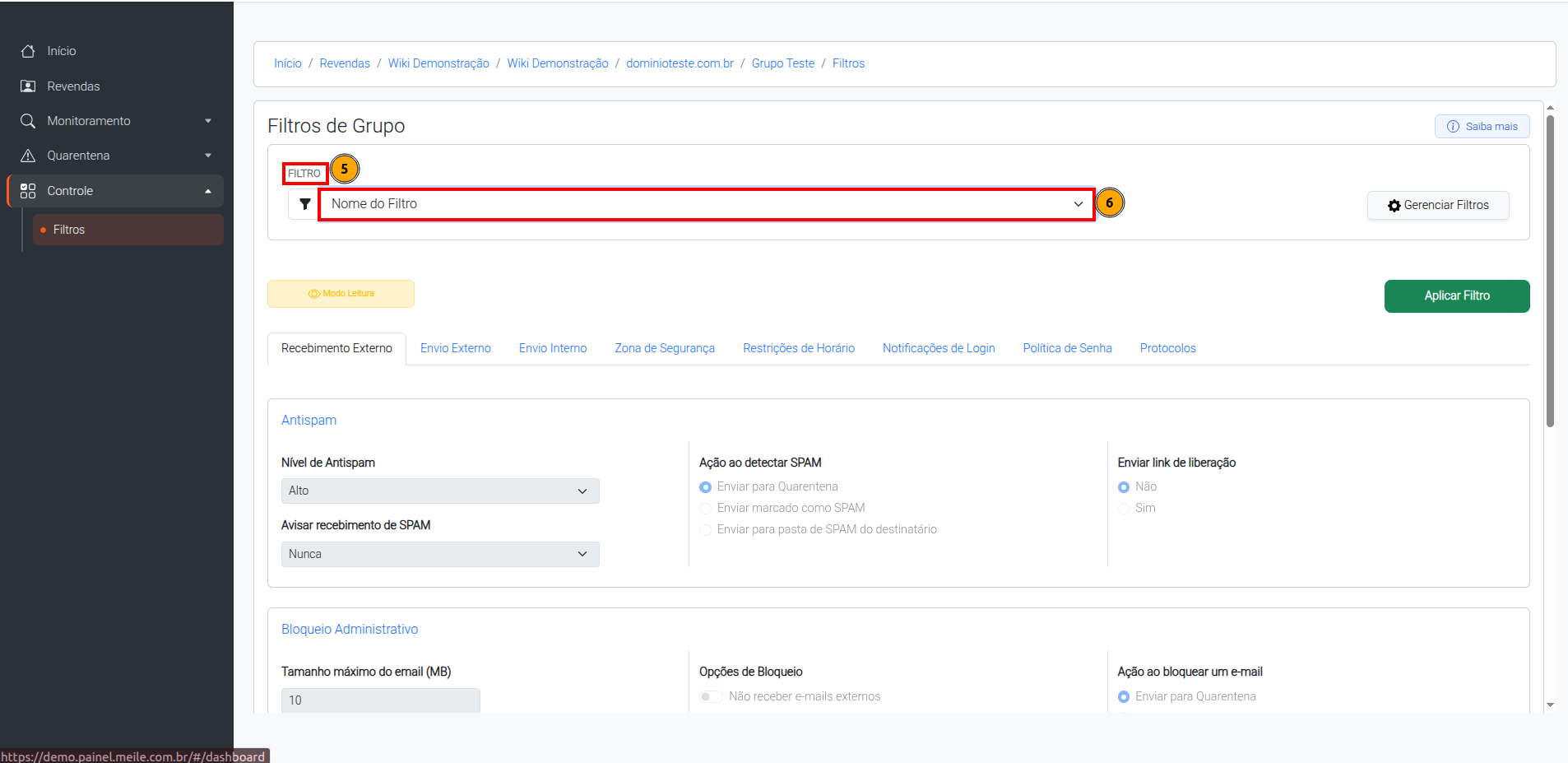
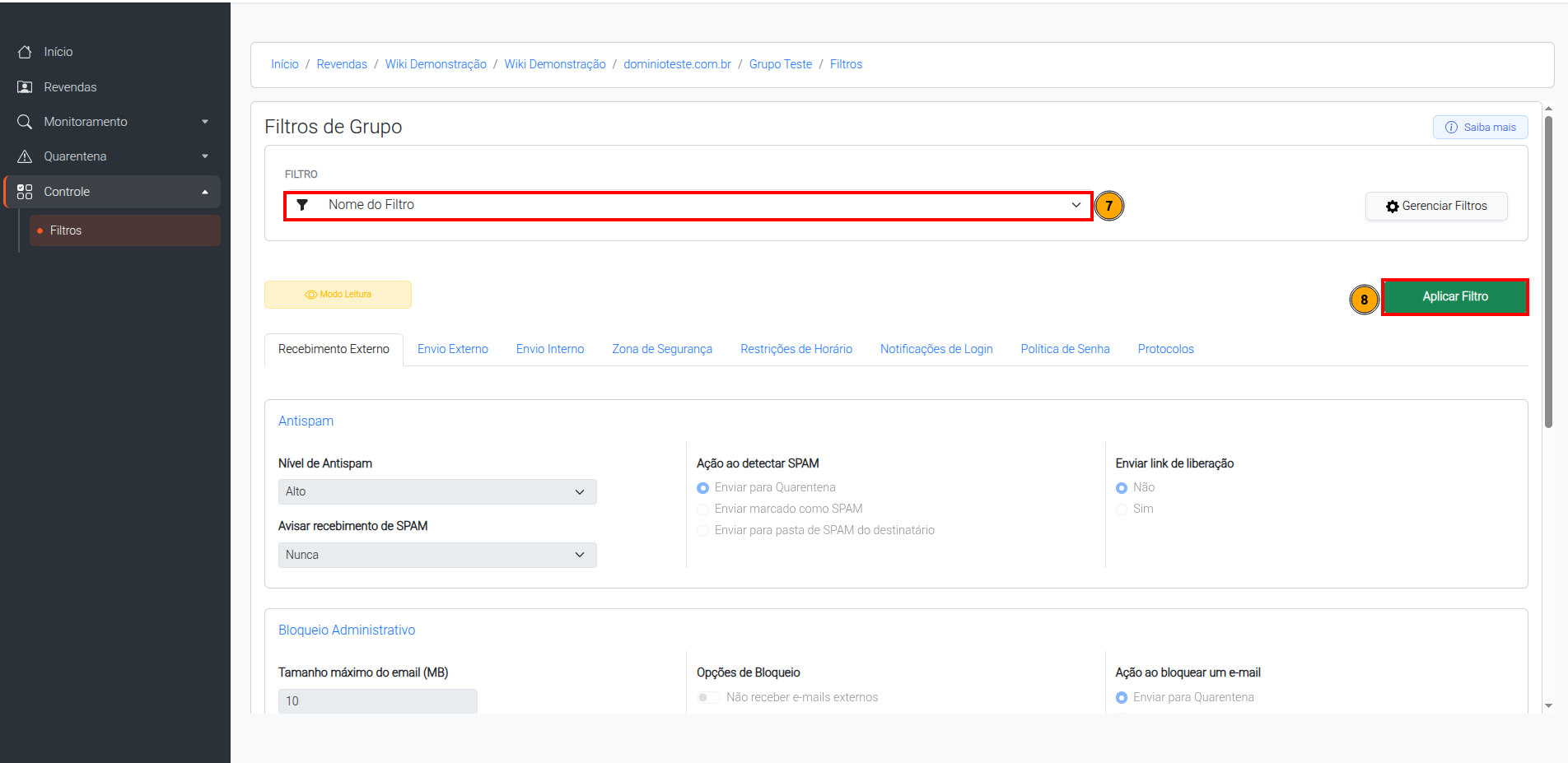
Ao selecionar o filtro “Nome do Filtro” (7), as configurações vinculadas a esse filtro serão exibidas nas seções abaixo. As configurações são exibidas apenas para conferência (os campos estarão desabilitados). Para editar regras existentes, utilize a área específica de "Gerenciamento de Filtros".
Para aplicar o filtro escolhido à conta, basta clicar na opção “Aplicar Filtro” (8).
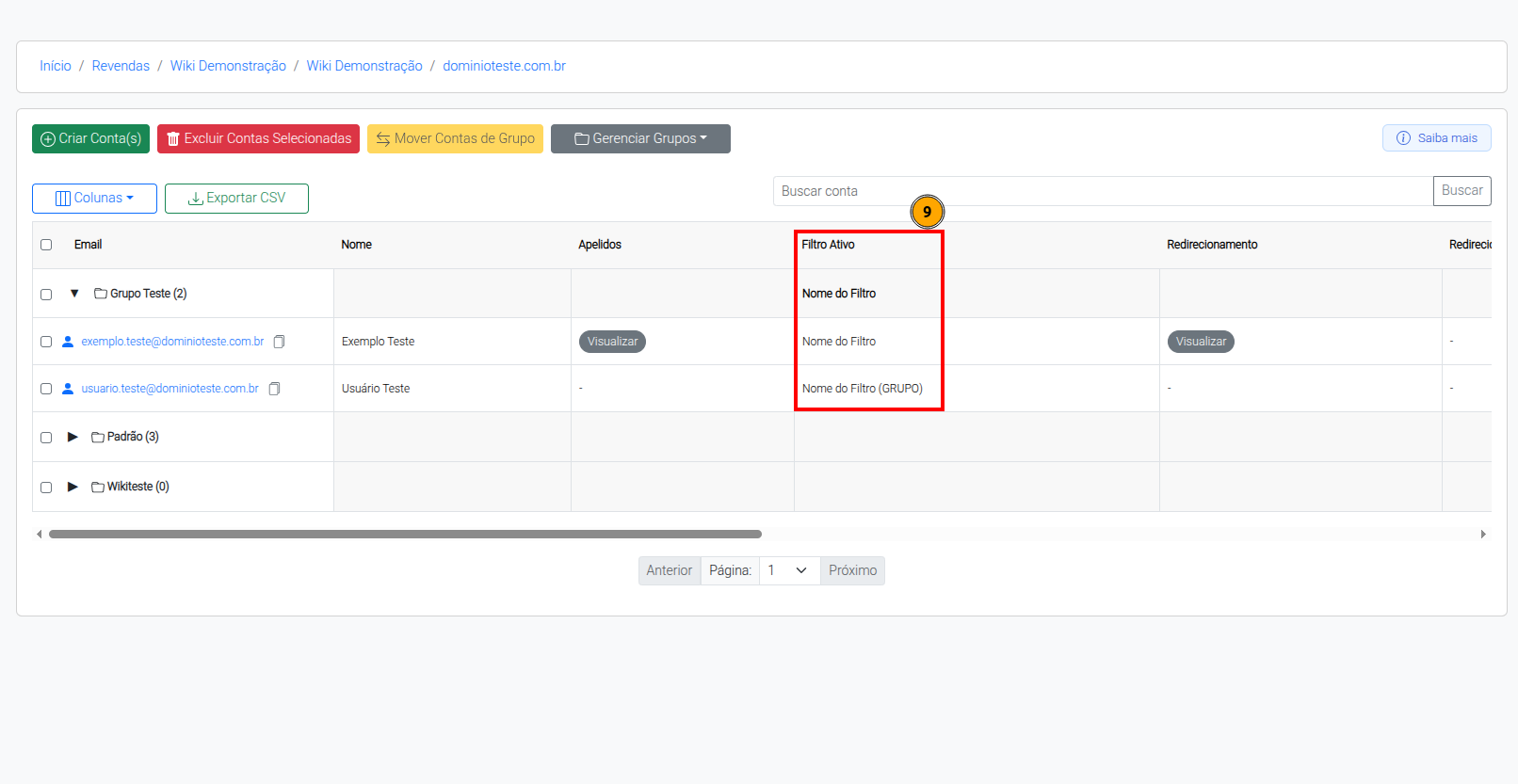
Após aplicar o filtro, veja na opção “Filtro Ativo” (9) que o mesmo foi aplicado para todos os usuários do grupo “Grupo Teste”.
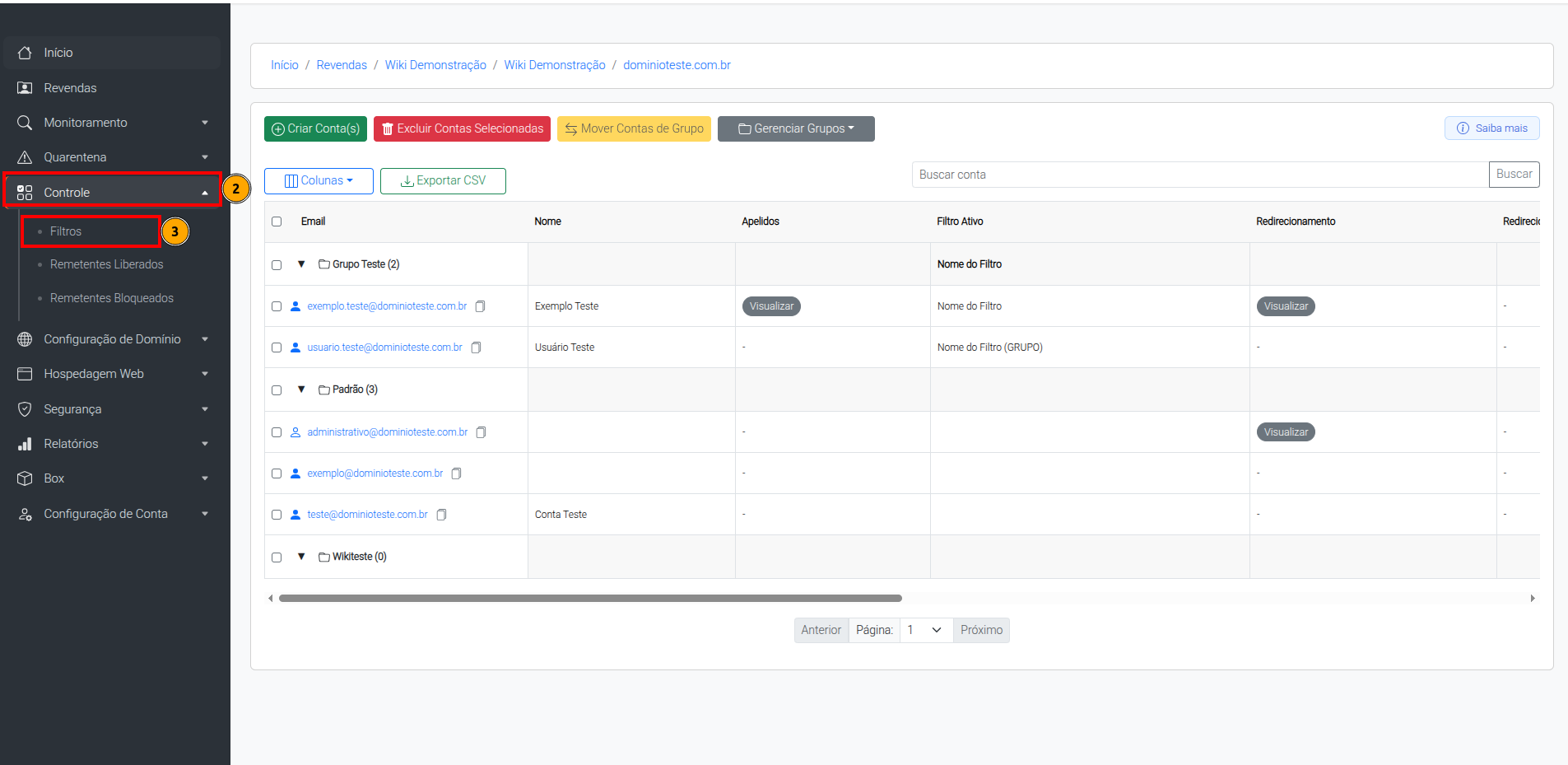
Para iniciar o processo de Configuração de Filtro de Segurança em Grupo, na tela inicial do Painel de Controle, localize o domínio que será configurado, neste caso, será utilizado “domínioteste.com.br” (1), dê um clique no domínio.
No menu “Controle” (2), clique na opção “Filtros” (3).
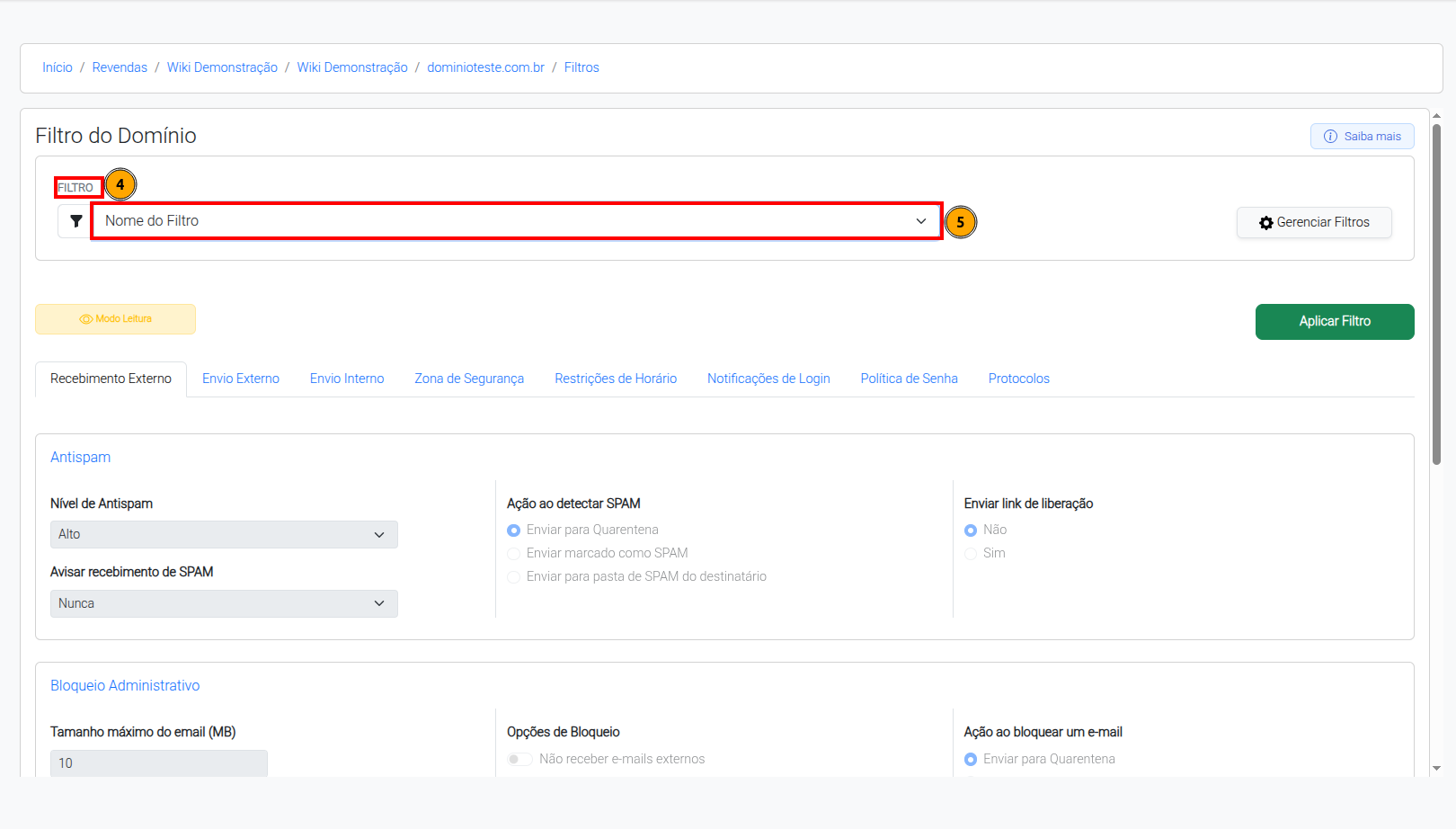
Na opção “Filtro” (4), localize e selecione o filtro que deseja atribuir para o domínio, neste caso iremos utilizar o filtro “Nome do Filtro” (5).
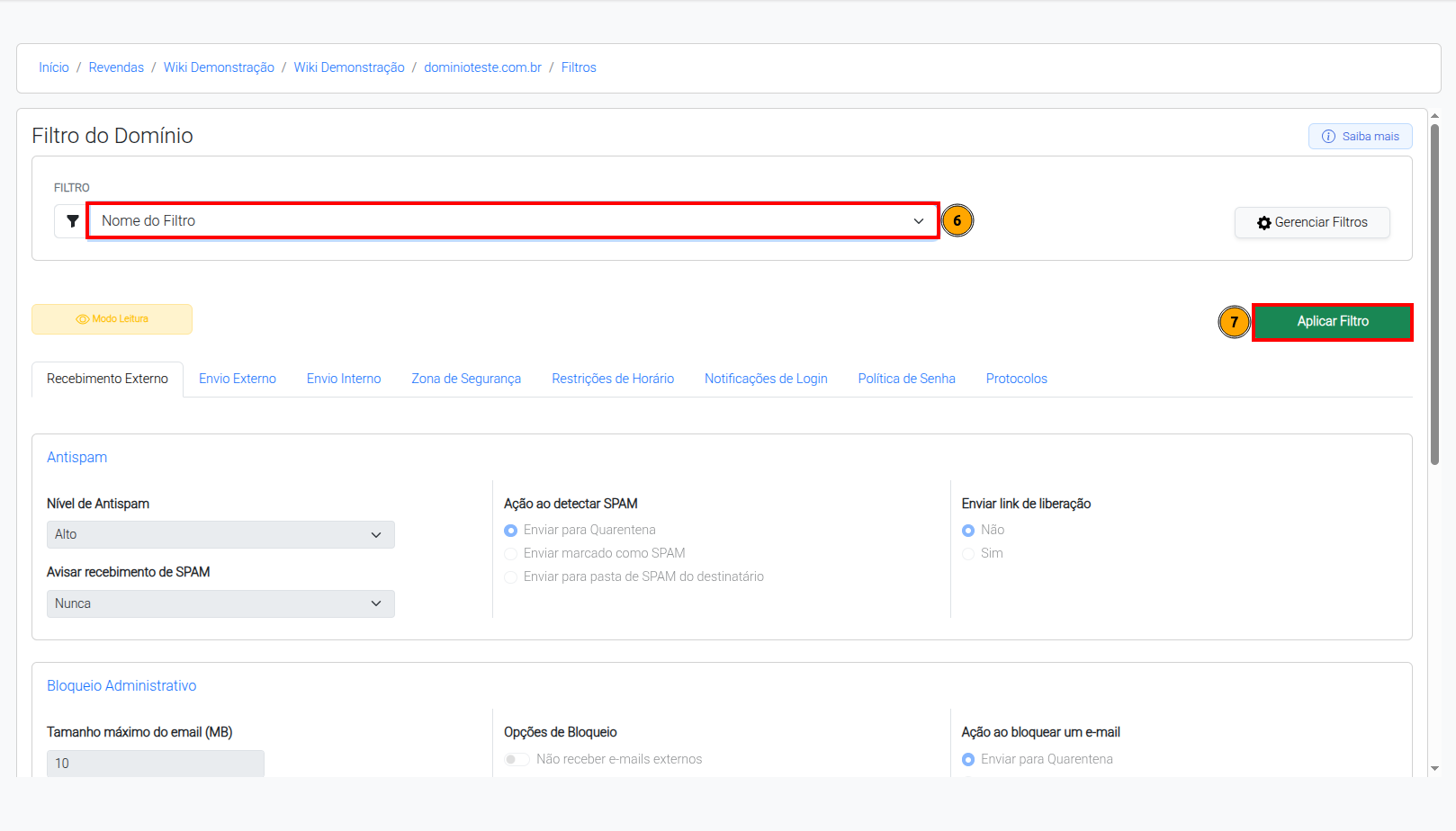
Ao selecionar o filtro “Nome do Filtro” (6), as configurações vinculadas a esse filtro serão exibidas nas seções abaixo. As configurações são exibidas apenas para conferência (os campos estarão desabilitados). Para editar regras existentes, utilize a área específica de "Gerenciamento de Filtros".
Para aplicar o filtro escolhido à conta, basta clicar na opção “Aplicar Filtro” (7).
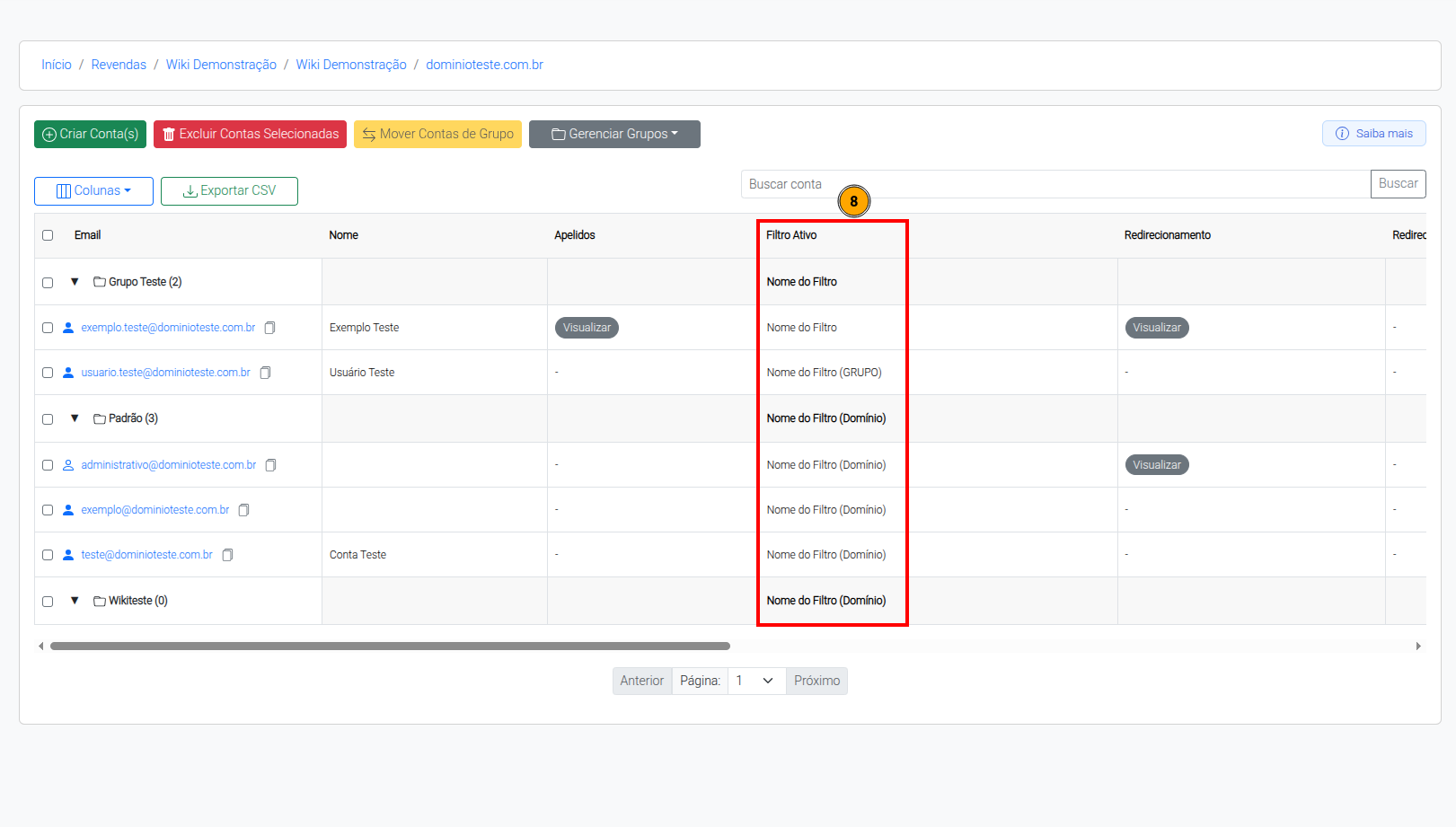
Após aplicar o filtro, veja na opção “Filtro Ativo” (8) que o mesmo foi aplicado para todos os usuários do Domínio.
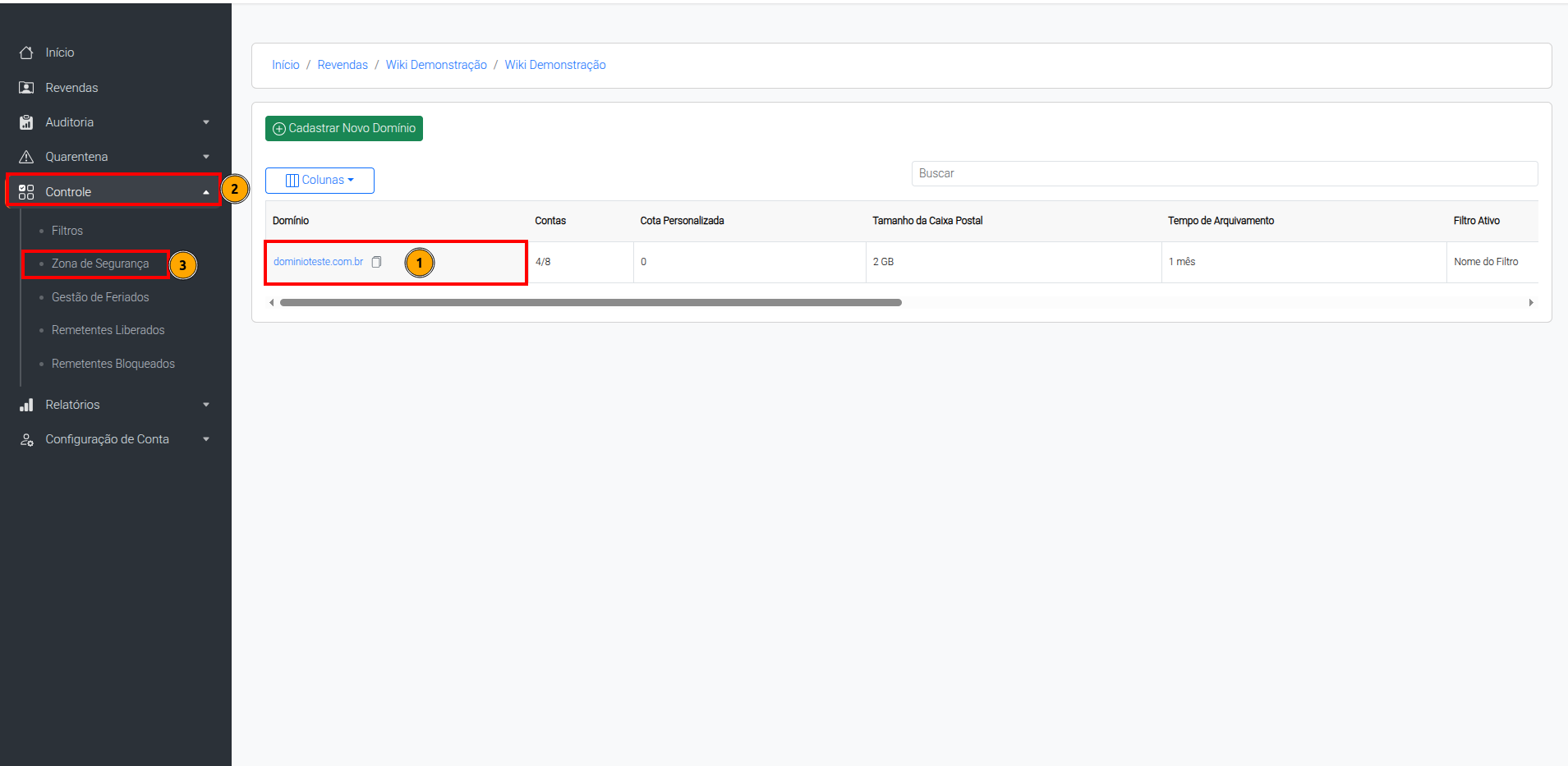
Para iniciar a configuração da Zona de Segurança de acesso aos e-mails, acesse a tela inicial do Painel de Controle e localize o domínio que será configurado. Neste exemplo, será utilizado o domínio “domínioteste.com.br” (1). Em seguida, no menu, selecione a opção “Controle” (2) e clique em “Zona de Segurança” (3).
Na tela “Zona de Segurança” será atribuída permissão para envio e checagem de e-mails fora da Zona de Segurança definida pelo domínio, podendo inserir um Host, IP ou Bloco de IP (4), após inserir uma das opções mencionadas, clique em “Adicionar” (5), a opção adicionada ficará na parte inferior (6) da tela.
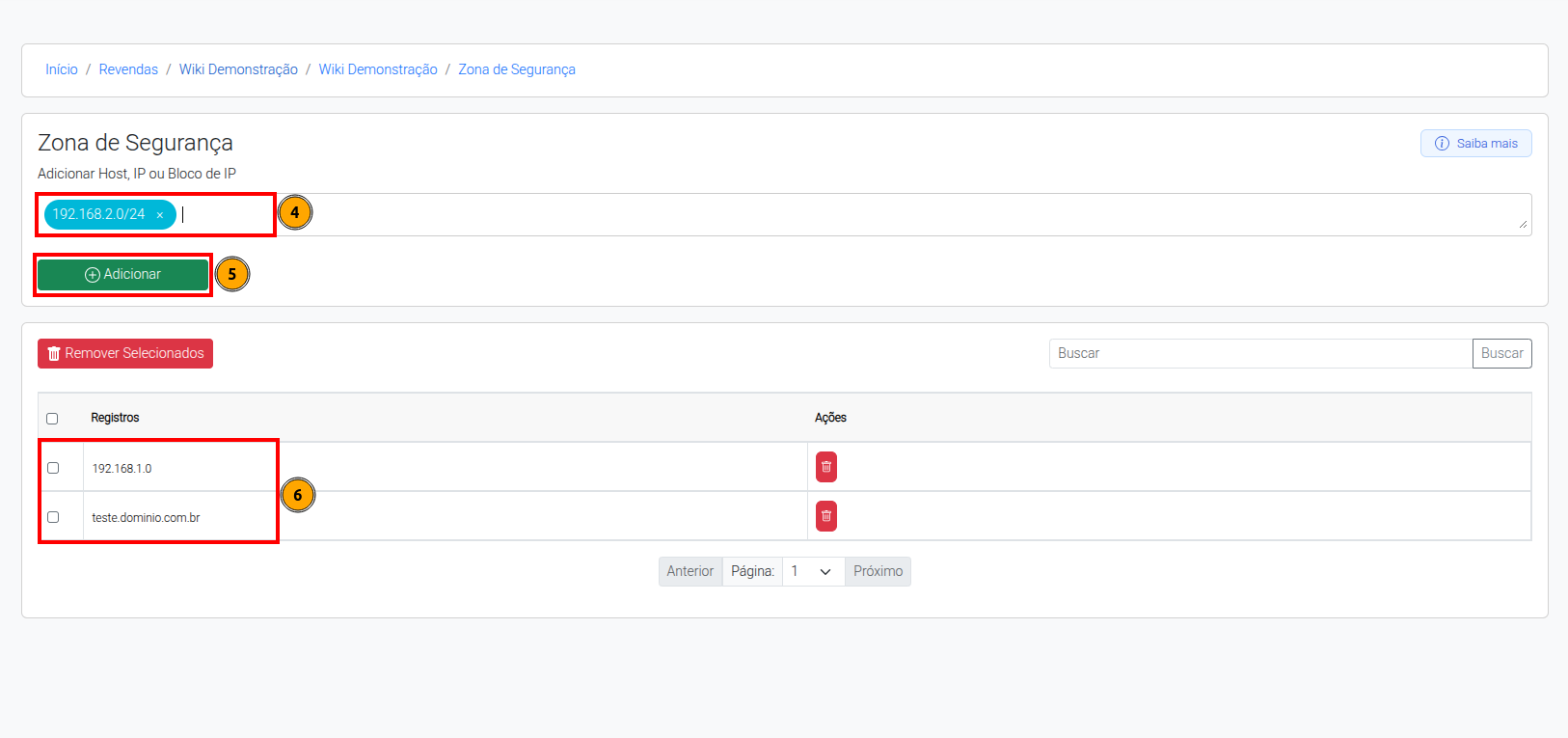
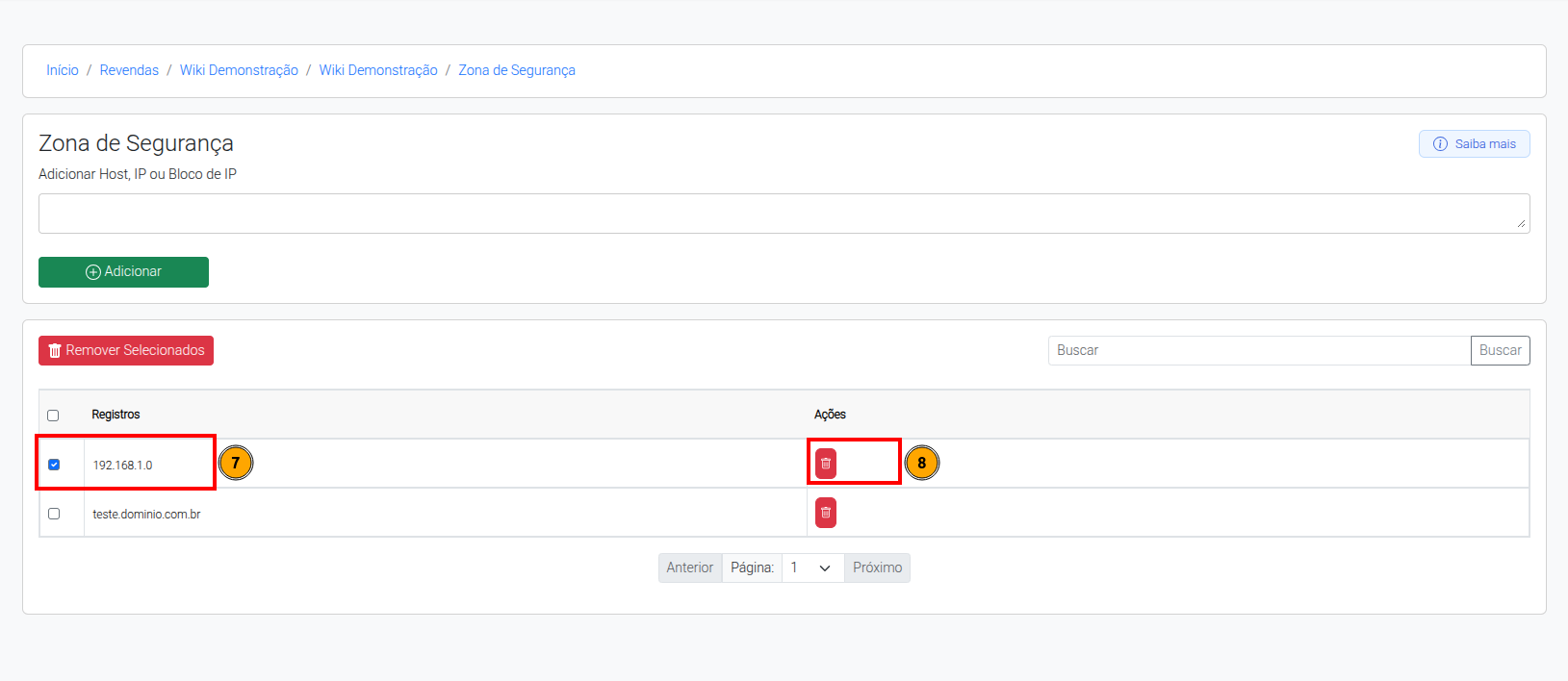
Caso precise retirar a permissão de envio de checagem de um Host, IP ou Bloco de IP, basta selecionar o registro (7) e em seguida clicar em “Excluir” (8), a opção removida não terá mais permissão para enviar e checar seus e-mails fora da Zona de Segurança do domínio.