Nesta página
- Manual para criar caixa postal no Painel de Controle
- Manual para Alterar senha da caixa postal
- Manual para criar, renomear e remover grupo no Painel de Controle
- Manual Mover Contas de Grupo
- Manual Remover Redirecionamento
- Manual para alterar Grupo
- Manual para Configuração de Auto Resposta do Usuário
- Criar conta Apelido
- Criar conta virtual
- Criar redirecionamento de Conta de E-mail
- Configurar Tempo de Expiração de Senha
Após acessar o Painel de Controle http://painel.dominiodehospedagem.com.br/
siga os procedimentos:
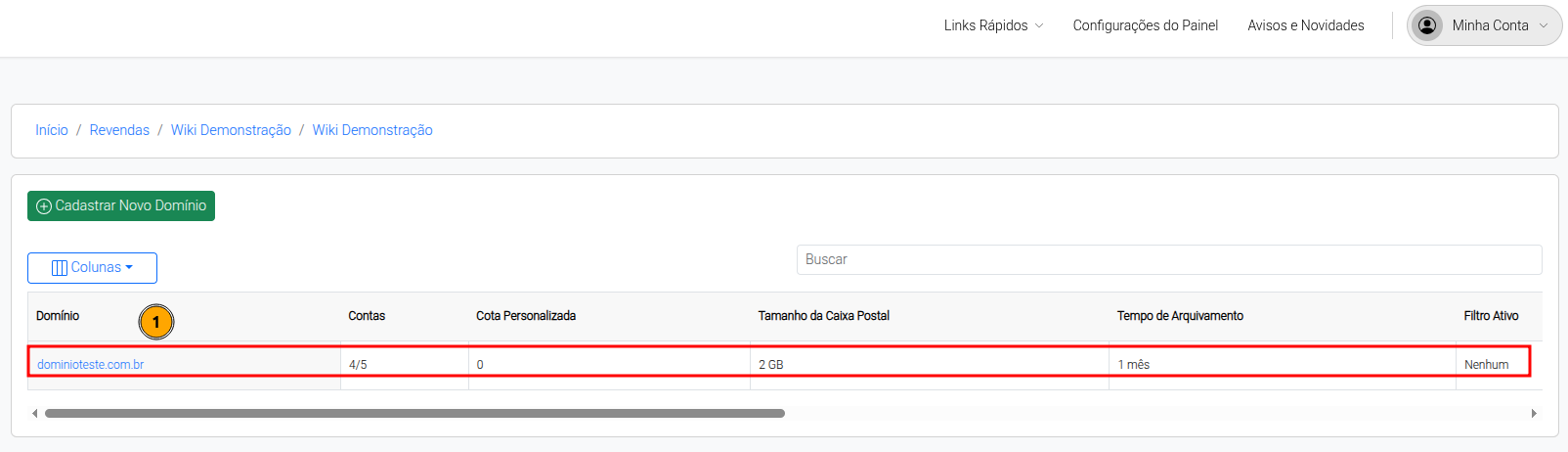
Ao acessar a página inicial do painel de controle, clique no domínio desejado (“dominio.com.br”). (1)
Para adicionar uma nova conta de e-mail, clique no botão “Criar Conta(s)”. (2)
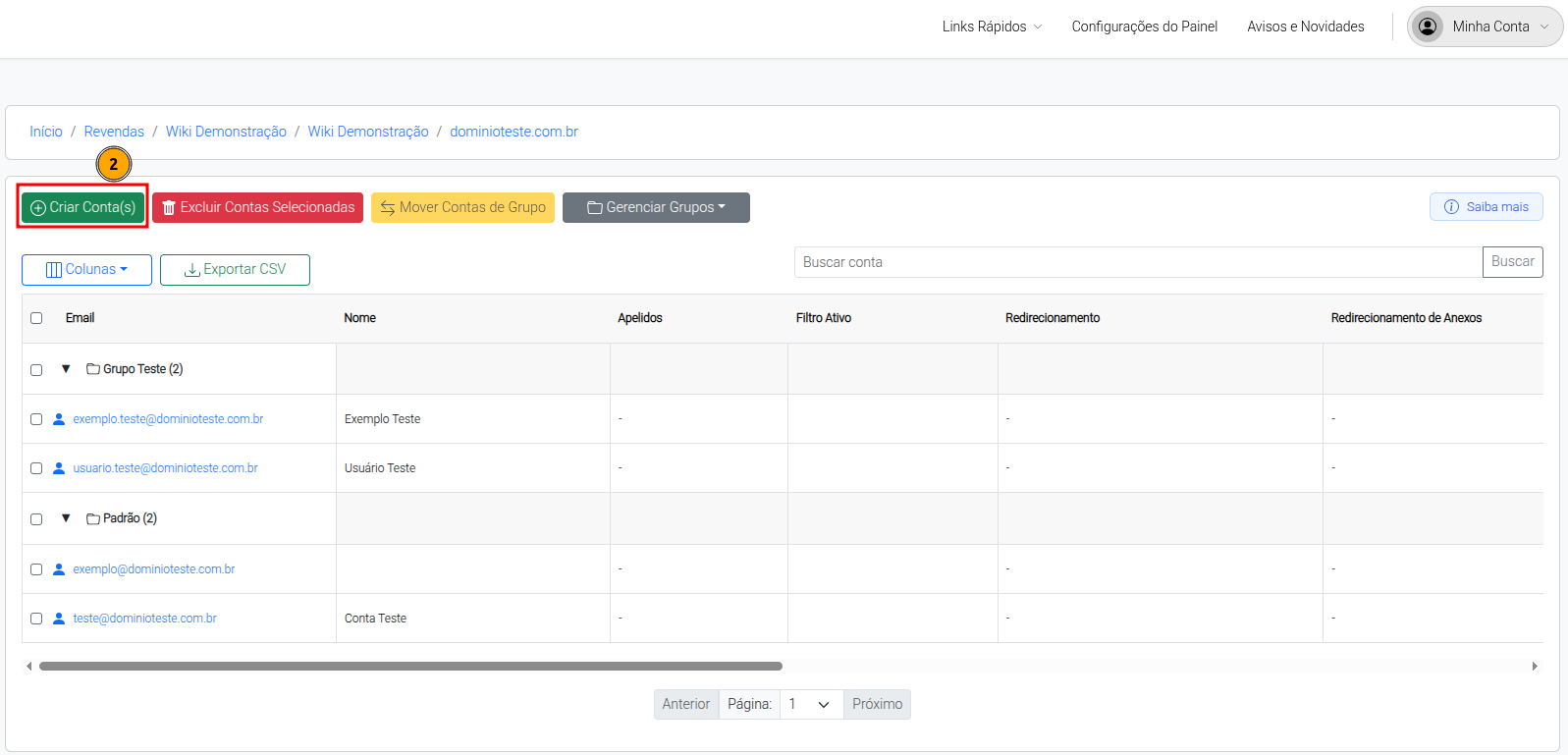
Esta tela permite a criação de novas contas de e-mail de duas maneiras: Individualmente ou em Lote.
Campos Obrigatórios:
E-mail, Grupo, Senha e Confirmação são essenciais para a criação da conta.
Criar Conta Individualmente
Nos campos abaixo, adicione as seguintes informações:
“E-mail” (3): informe o nome da caixa postal que será criada.
“Grupo” (4): selecione o grupo ao qual a conta de e-mail irá pertencer.
“Tipo” (5):
Normal: utilizado para contas de e-mail com caixa postal.
Virtual: utilizado apenas para redirecionamento de e-mails para outras contas, sem armazenamento em caixa postal.
“Primeiro nome” (6): informe o primeiro nome do usuário (opcional).
“Último nome” (7): informe o último nome do usuário (opcional).
“Matrícula” (8): informe a matrícula (opcional).
“Subtipo” (9): informe o subtipo da conta (opcional).
Indivíduo: conta vinculada a uma pessoa/usuário.
Localização: conta relacionada a um setor, unidade ou local específico.
Objeto: Conta utilizada para equipamentos, sistemas, serviços ou funções automatizadas.
“Senha” (10): informe a senha desejada. Recomenda-se utilizar:
letras maiúsculas (A-Z); letras minúsculas (a-z); números (0-9); caracteres especiais,
como: !, @, #, $, %.
“Confirmação de senha” (11): repita a senha informada no campo “Senha” (6).
"Tempo de Expiração de Senha (dias)" (12):
Defina em dias a validade da senha. Se deixar como "Nunca Expira" (0), a senha será permanente. Se a expiração for menor ou igual a 7 dias o usuário e o Administrador serão notificados diariamente.
“Telefone” (13): informe o telefone do usuário (opcional).
“Departamento” (14): informe o departamento do usuário (opcional).
Opções Adicionais:
‘’Conta Google’’ (15): Integração híbrida com Google Workspace.
‘’Obrigatório alterar a senha no primeiro acesso ao Webmail’’ (16): Por segurança, força o usuário a trocar a senha no primeiro login.
‘’Bloquear envio de e-mails por SMTP com remetente diferente da conta autenticada’’(17): Previne spoofing (envio com remetente falso).
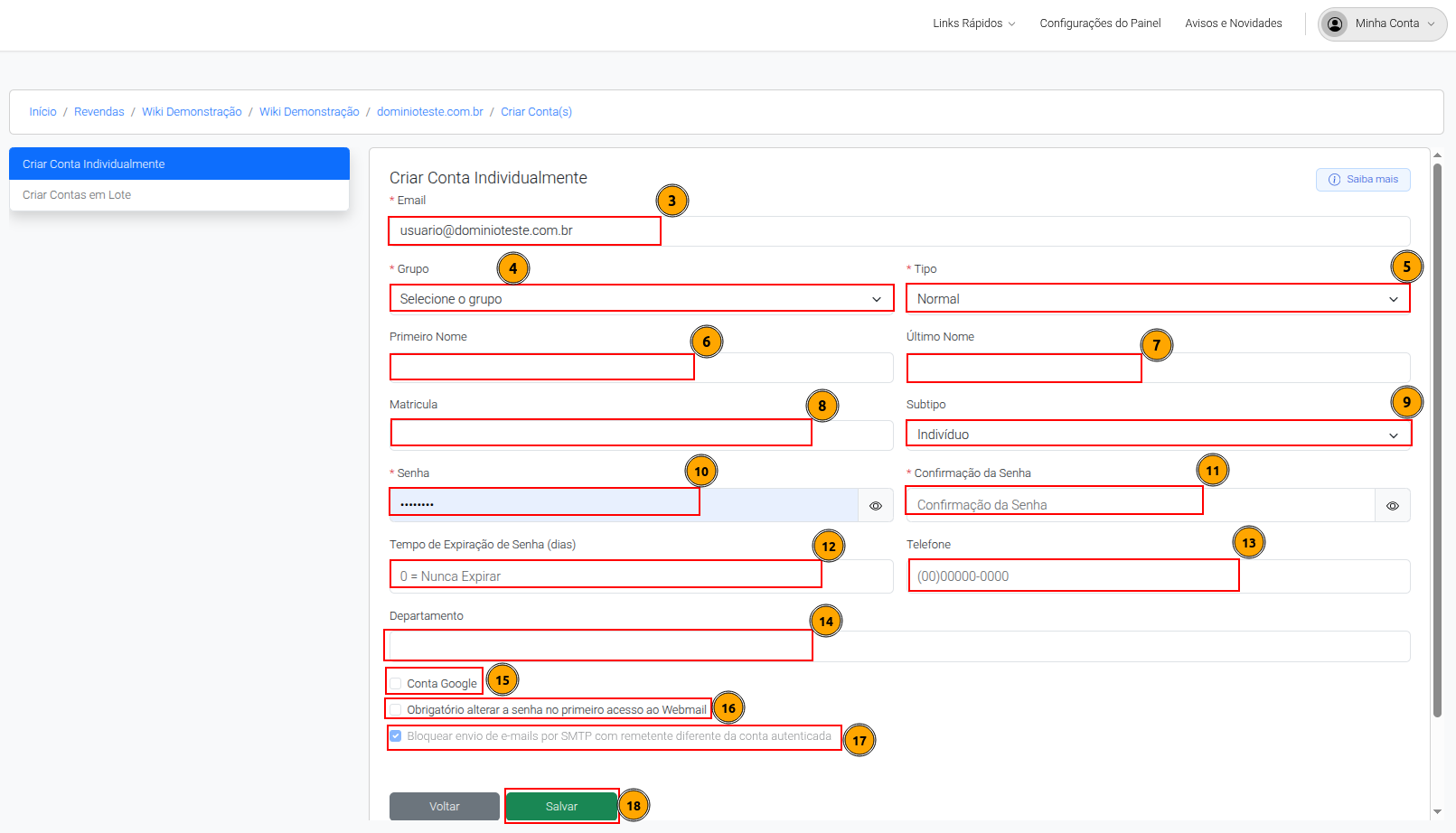
Clique em “Salvar” (18)
Esta tela permite a criação de novas contas de e-mail de duas maneiras: Individualmente ou em Lote.
Campos Obrigatórios:
E-mail, Grupo, Senha e Confirmação são essenciais para a criação da conta.
Criar Contas em Lote:
Nos campos abaixo, adicione as seguintes informações:
“Grupo” (1): selecione o grupo ao qual a conta de e-mail irá pertencer.
“Tipo” (2):
Normal: utilizado para contas de e-mail com caixa postal.
Virtual: utilizado apenas para redirecionamento de e-mails para outras contas, sem armazenamento em caixa postal.
“Conta Google” (3): Integração híbrida com Google Workspace.
“Obrigatório alterar a senha no primeiro acesso ao Webmail” (4): Por segurança, força o usuário a trocar a senha no primeiro login.
“Bloquear envio de e-mails por SMTP com remetente diferente da conta autenticada” (5): Previne spoofing (envio com remetente falso).
Carregar CSV com as Informações:
“Escolher arquivo” (6): Selecione o arquivo CSV contendo as contas que serão importadas.
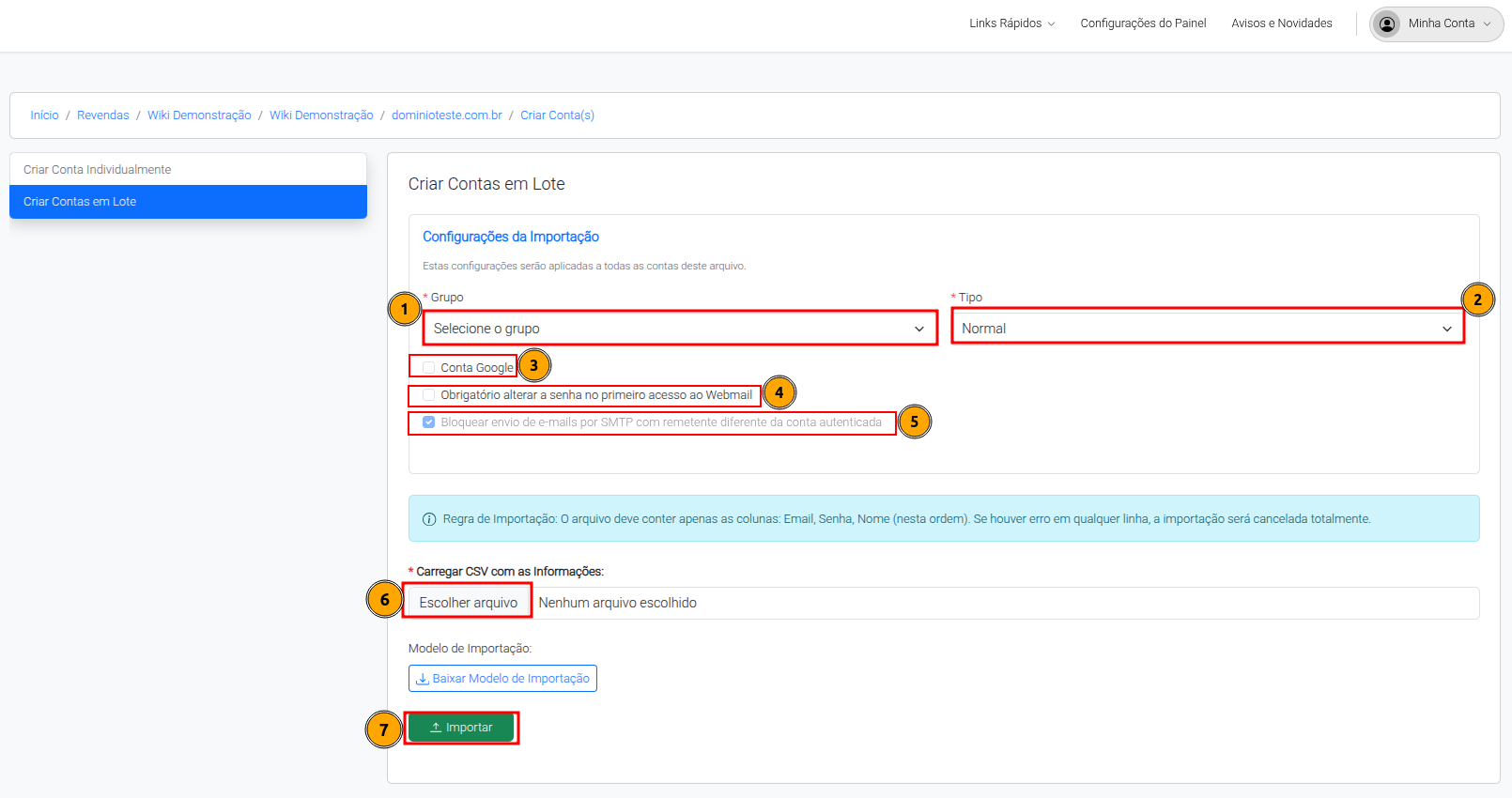
Clique em “Importar” (7)
Após acessar o Painel de Controle http://painel.dominiodehospedagem.com.br/ siga os procedimentos:
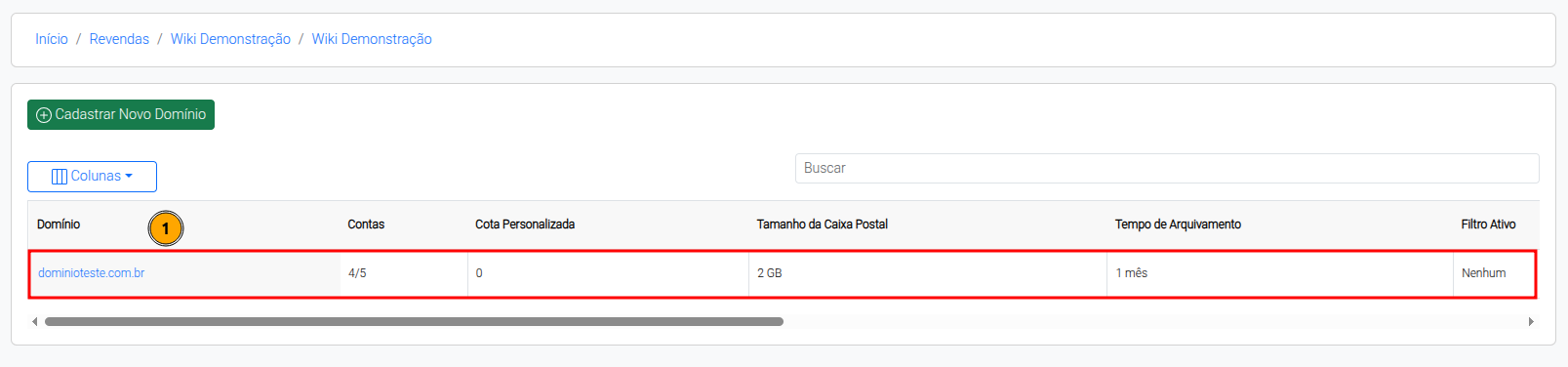
Ao acessar a “Página Inicial” do painel de controle, dê um clique no domínio “dominio.com.br” (1)
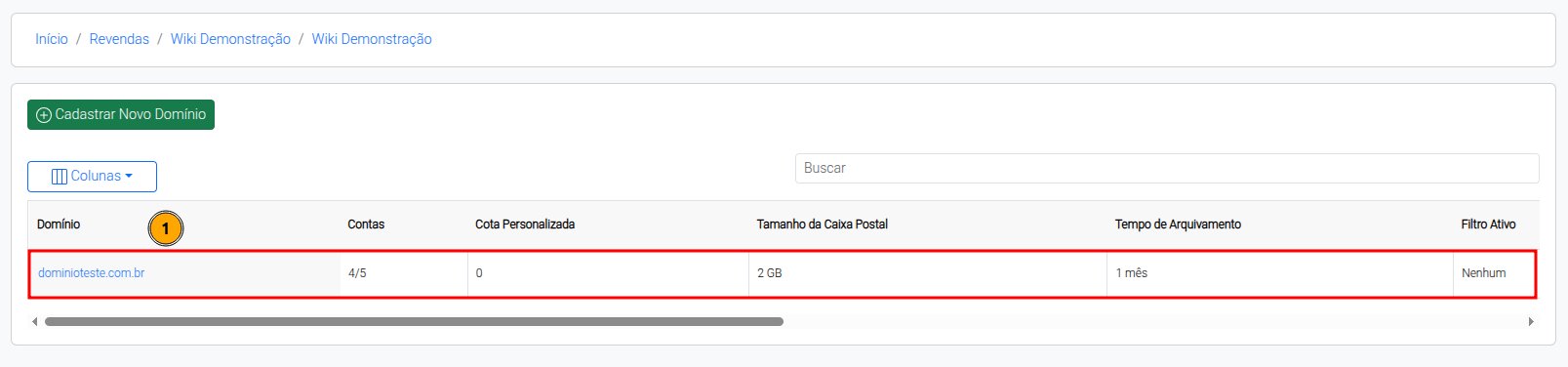
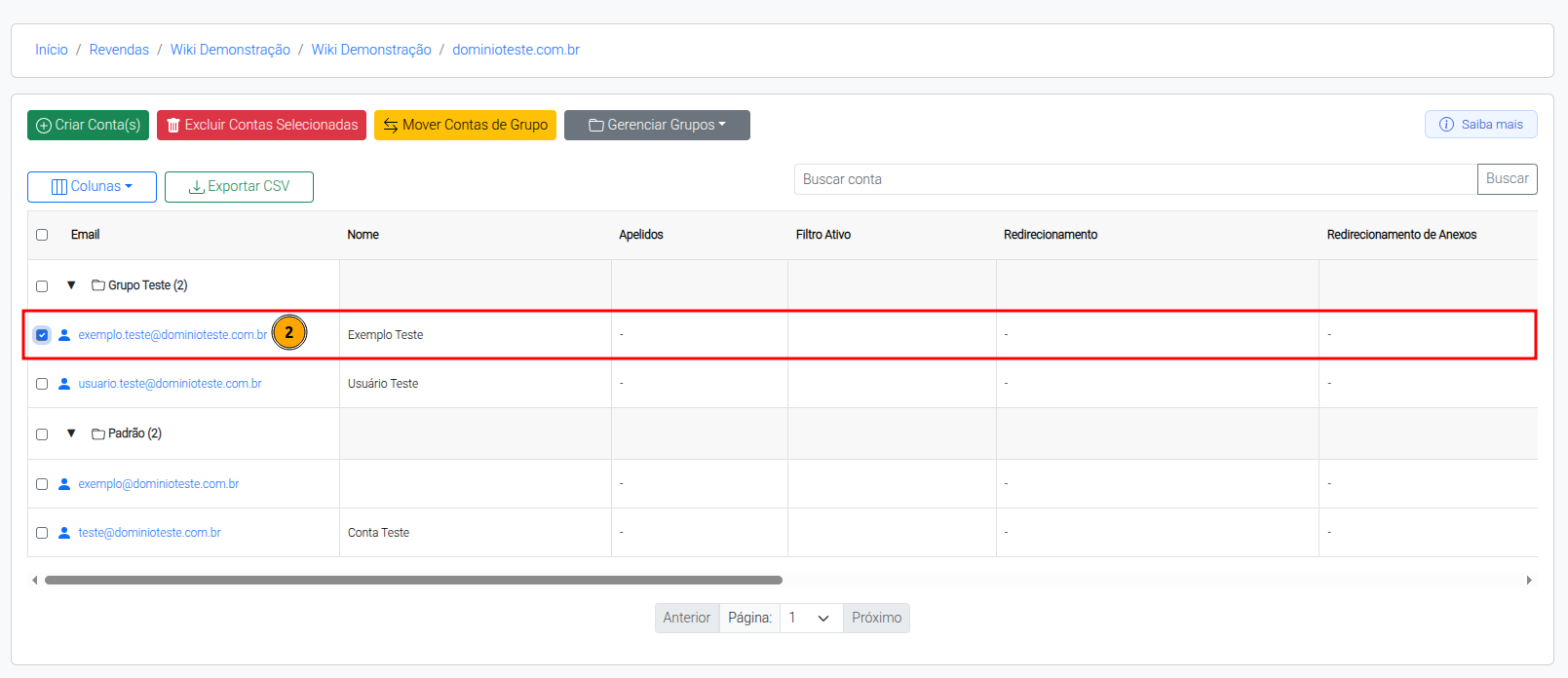
Na guia “E-mail” (2), dê um clique na conta de e-mail cuja senha será alterada.
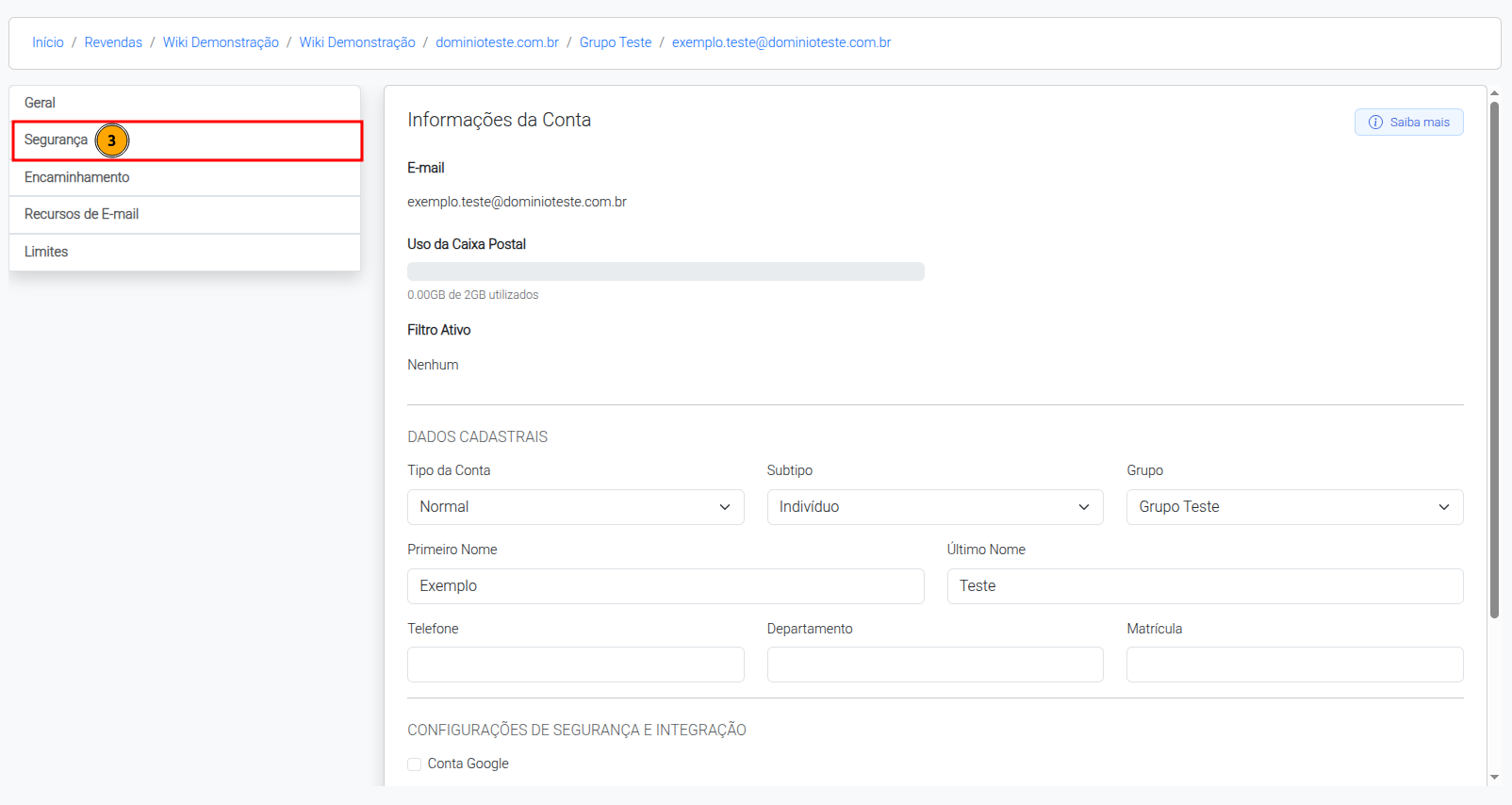
Em seguida, clique na opção Segurança (3).
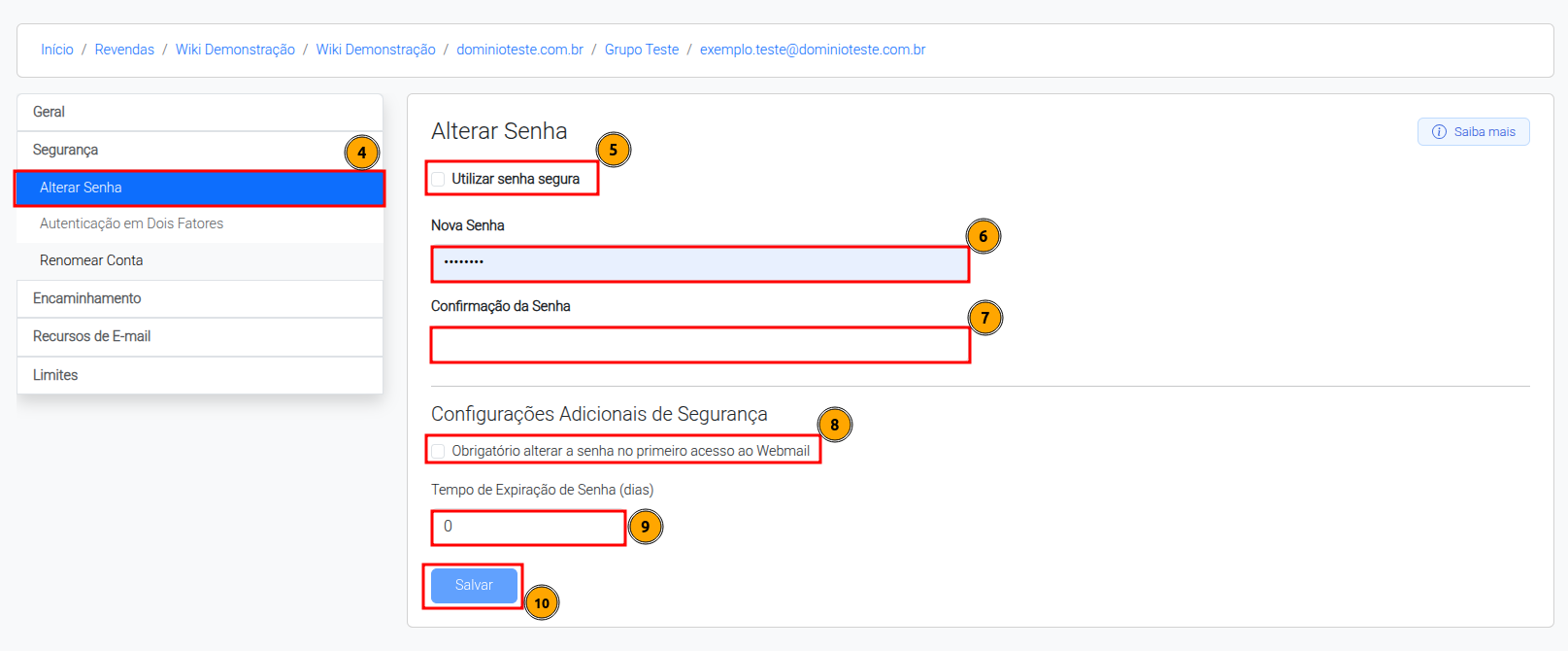
“Alterar Senha” (4): você pode definir uma nova senha para a conta.
“Utilizar senha segura” (5): ao marcar esta opção, o sistema gera automaticamente uma senha forte, com 20 caracteres, combinando letras maiúsculas, minúsculas, números e símbolos. Esta é a opção mais recomendada para aumentar a segurança da conta.
“Nova Senha” (6): Informe a senha desejada.Recomenda-se utilizar:
letras maiúsculas (A-Z); letras minúsculas (a-z); números (0-9); caracteres especiais, como: !, @, #, $, %.
“Confirmação da Senha” (7): Repita a senha.
Configurações Adicionais de Segurança:
“Obrigatório alterar a senha no primeiro acesso ao Webmail” (8): Por segurança, força o usuário a trocar a senha no primeiro login.
“Tempo de Expiração de Senha” (9): Defina em dias a validade da senha. Se deixar como "Nunca Expira" (0), a senha será permanente. Se a expiração for menor ou igual a 7 dias o usuário e o Administrador serão notificados diariamente.
Clique em “Salvar” (10).
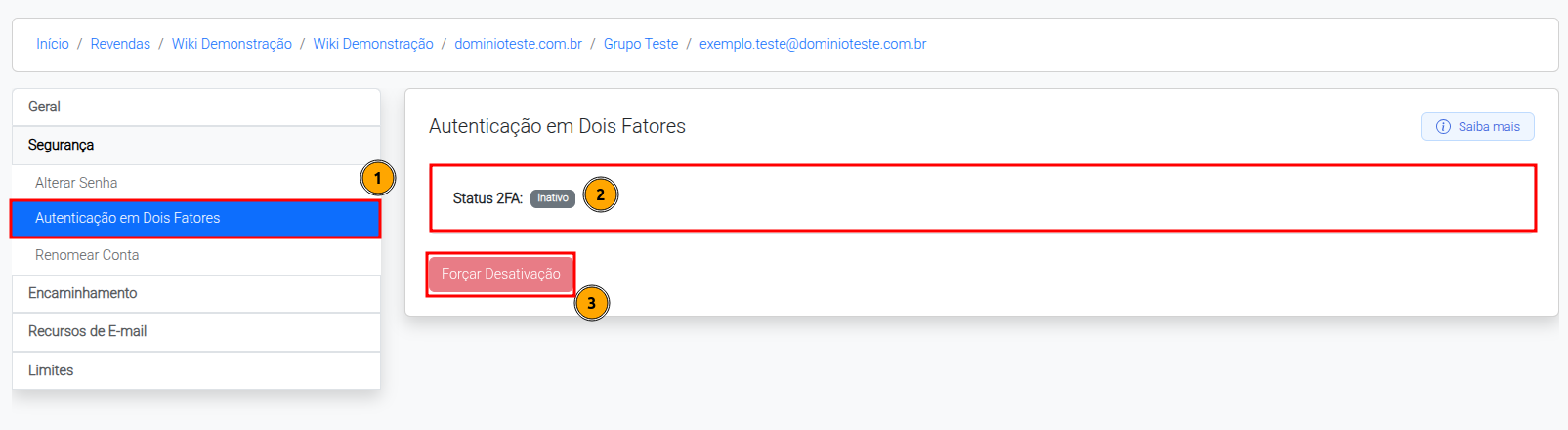
Autenticação em Dois Fatores (2FA):
“Autenticação em Dois Fatores (2FA)” (1): Adiciona uma camada extra de segurança ao acesso do usuário. Este 2FA é referente ao Painel de Controle, e não ao Webmail.
“Status 2FA (2)” : Como administrador, você pode gerenciar a segurança de acesso dos usuários ao painel, exigindo uma segunda etapa de autenticação além da senha. Isso ajuda a proteger a conta contra acessos não autorizados, mesmo que a senha seja comprometida.
“Forçar desativação (3).”
Renomear Conta
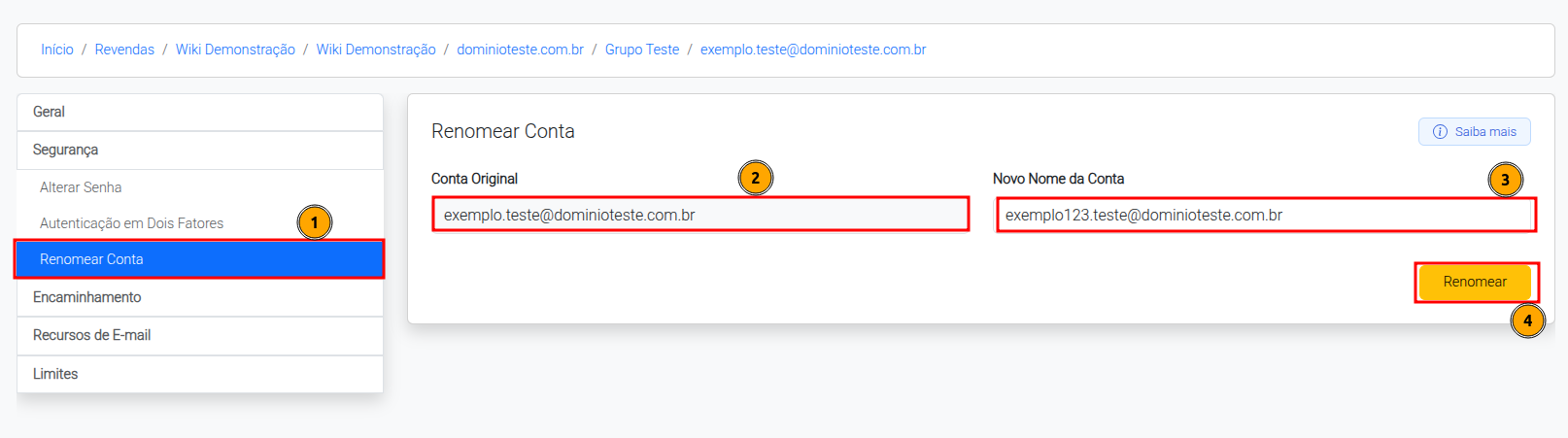
Renomear Conta (1): permite alterar o endereço de e-mail principal do usuário. Essa opção pode ser utilizada para corrigir nomes ou atualizar a conta de um colaborador.
Exemplo: alterar de maria@dominio.com.br para fernanda@dominio.com.br.
Conta Original (2): mostra o endereço de e-mail atual da conta que será renomeada.
Novo Nome da Conta (3): informe o novo endereço de e-mail que substituirá a conta atual.
Renomear (4): clique em Renomear para concluir a alteração.
Após acessar o Painel de Controle http://painel.dominiodehospedagem.com.br/ siga os procedimentos:
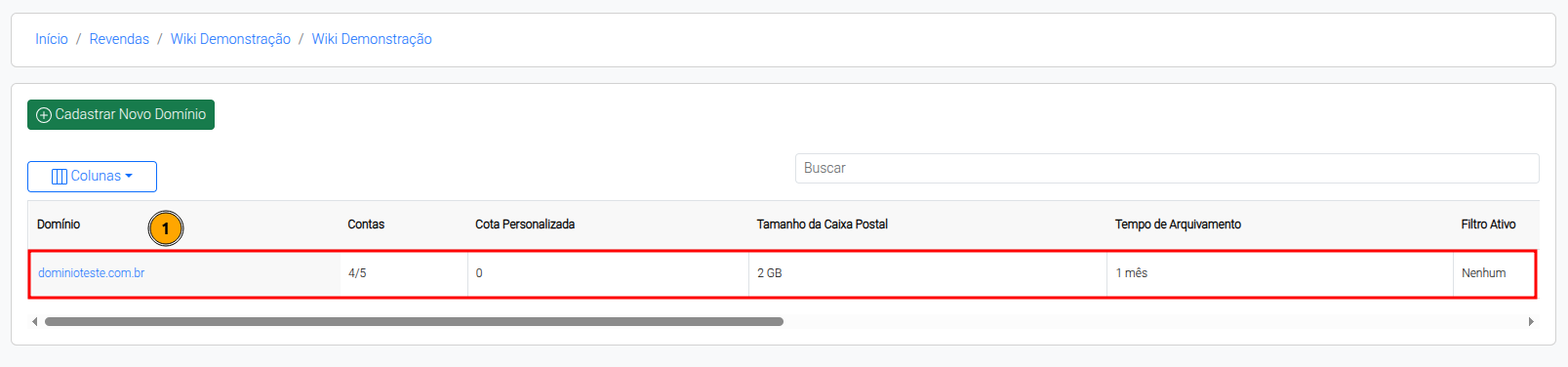
Ao acessar a “Página Inicial” do painel de controle, dê um clique no domínio “dominio.com.br” (1),
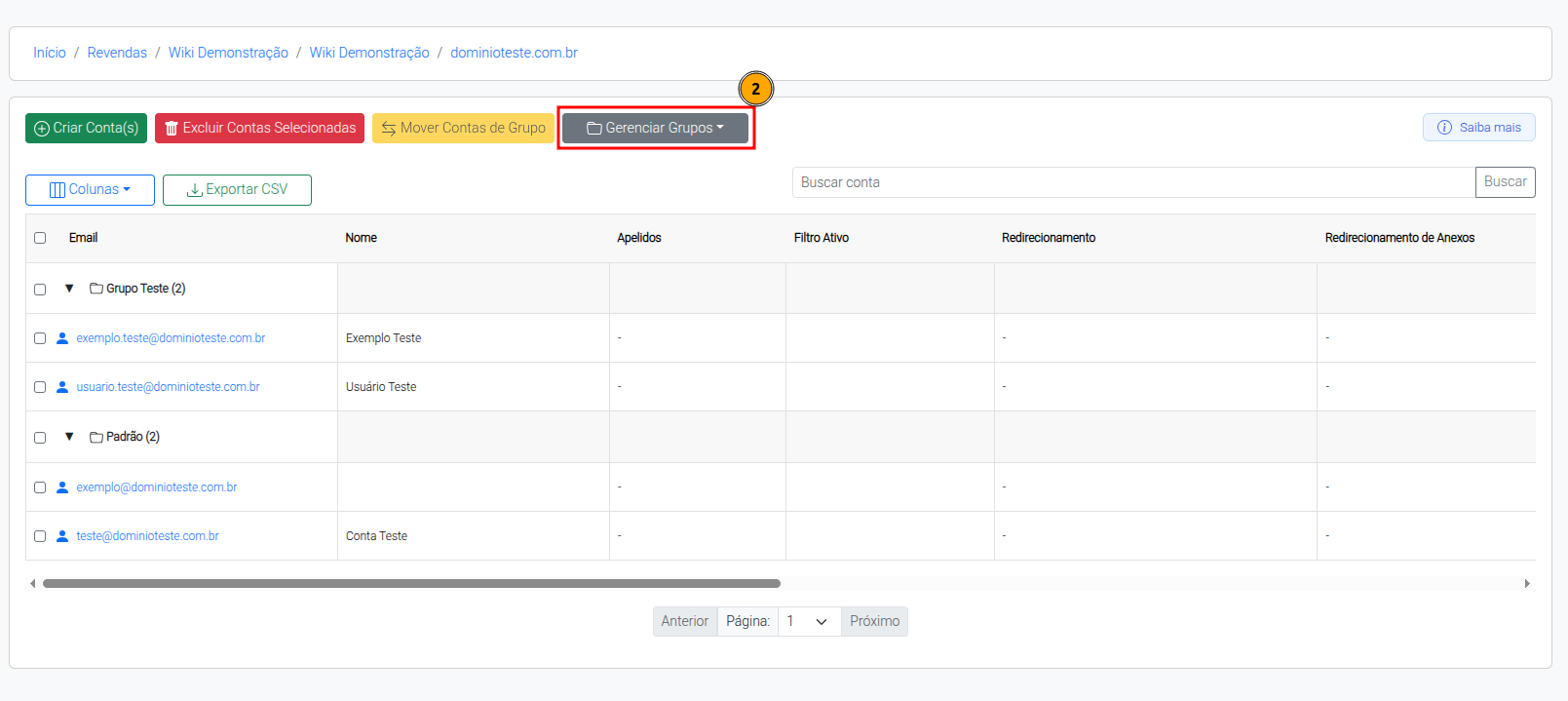
Em seguida, clique no botão “Gerenciar Grupos” (2).
Clique no botão “Criar Grupo” (3) e informe o nome desejado para o novo grupo.
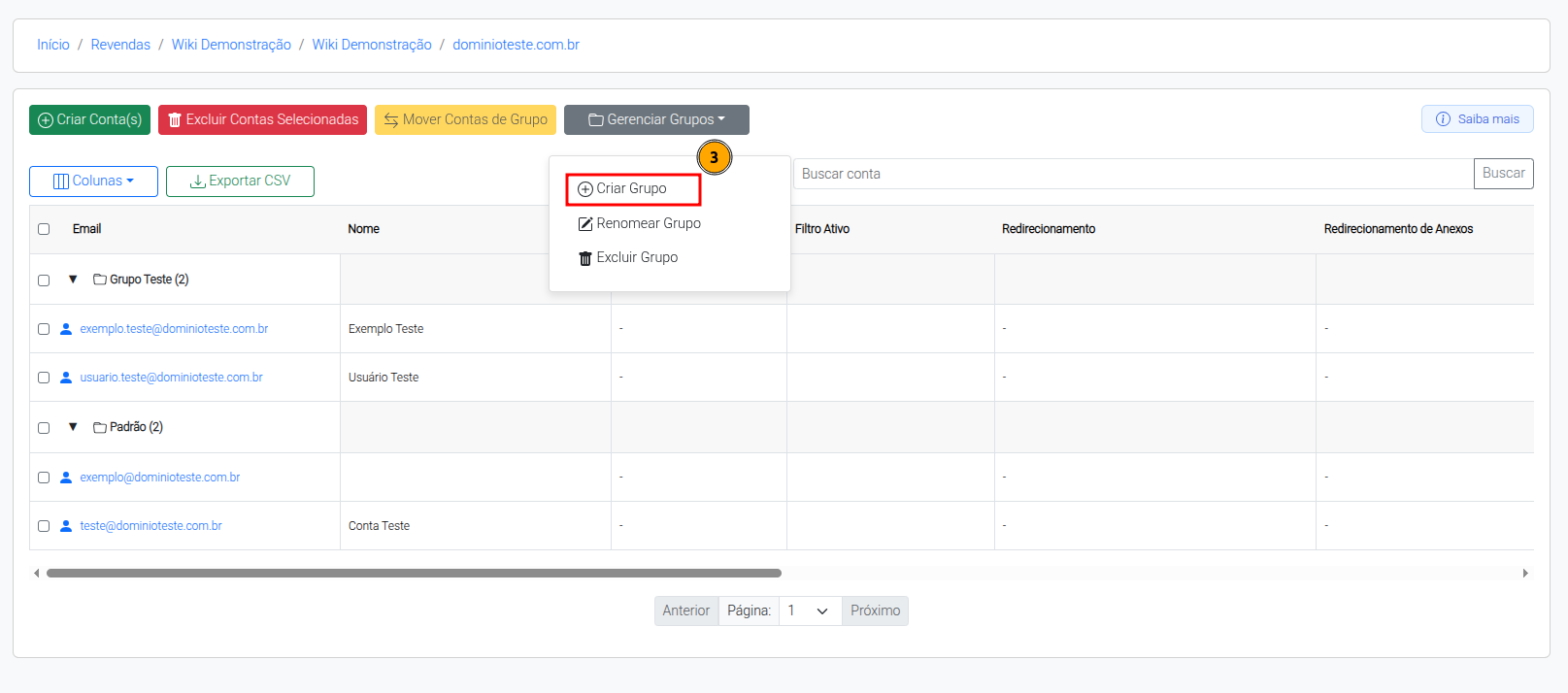
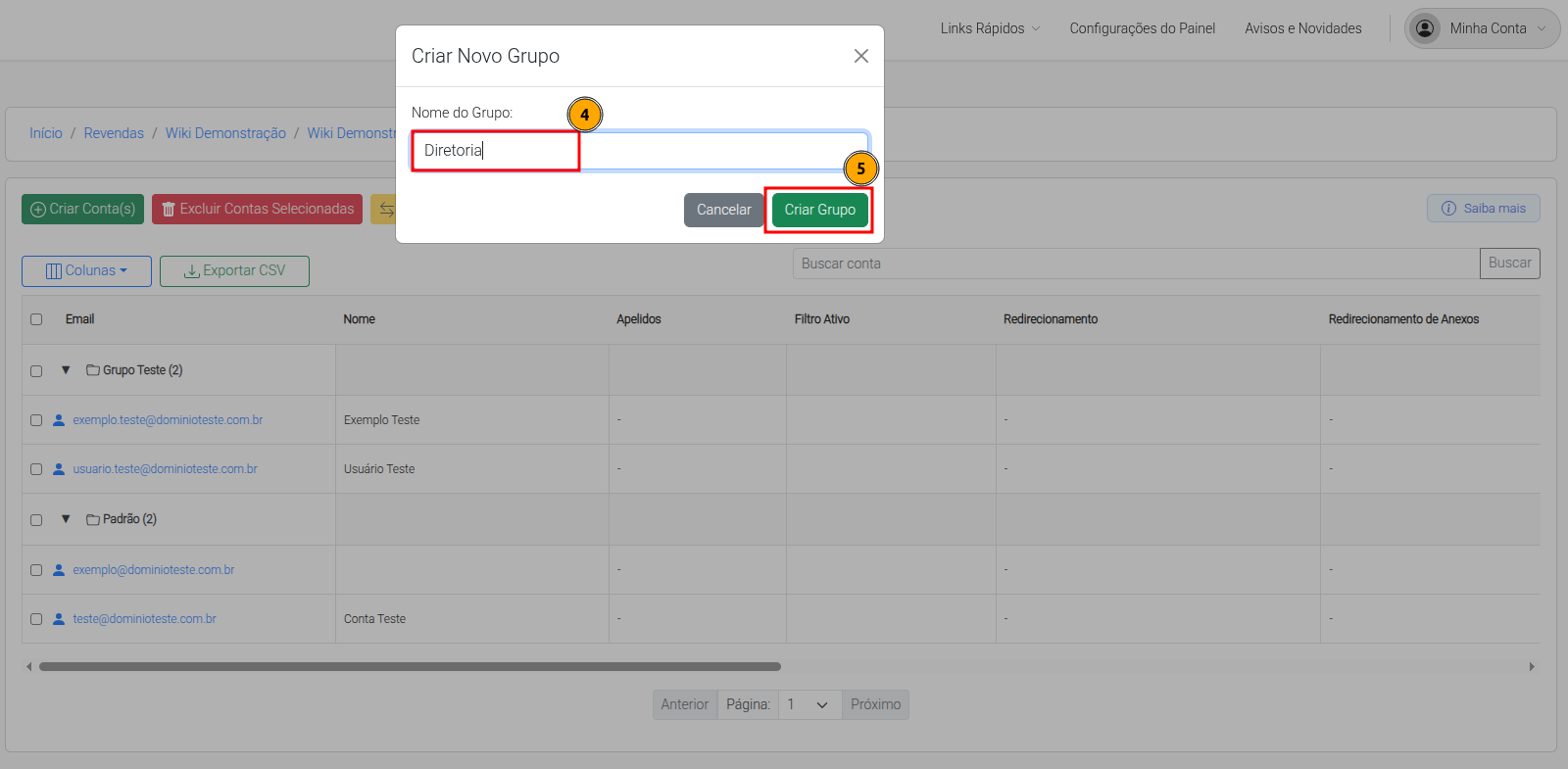
Digite o nome desejado para o novo grupo no campo “Nome do Grupo” (4).
Em seguida, clique em “Criar Grupo” para salvar o cadastro (5).
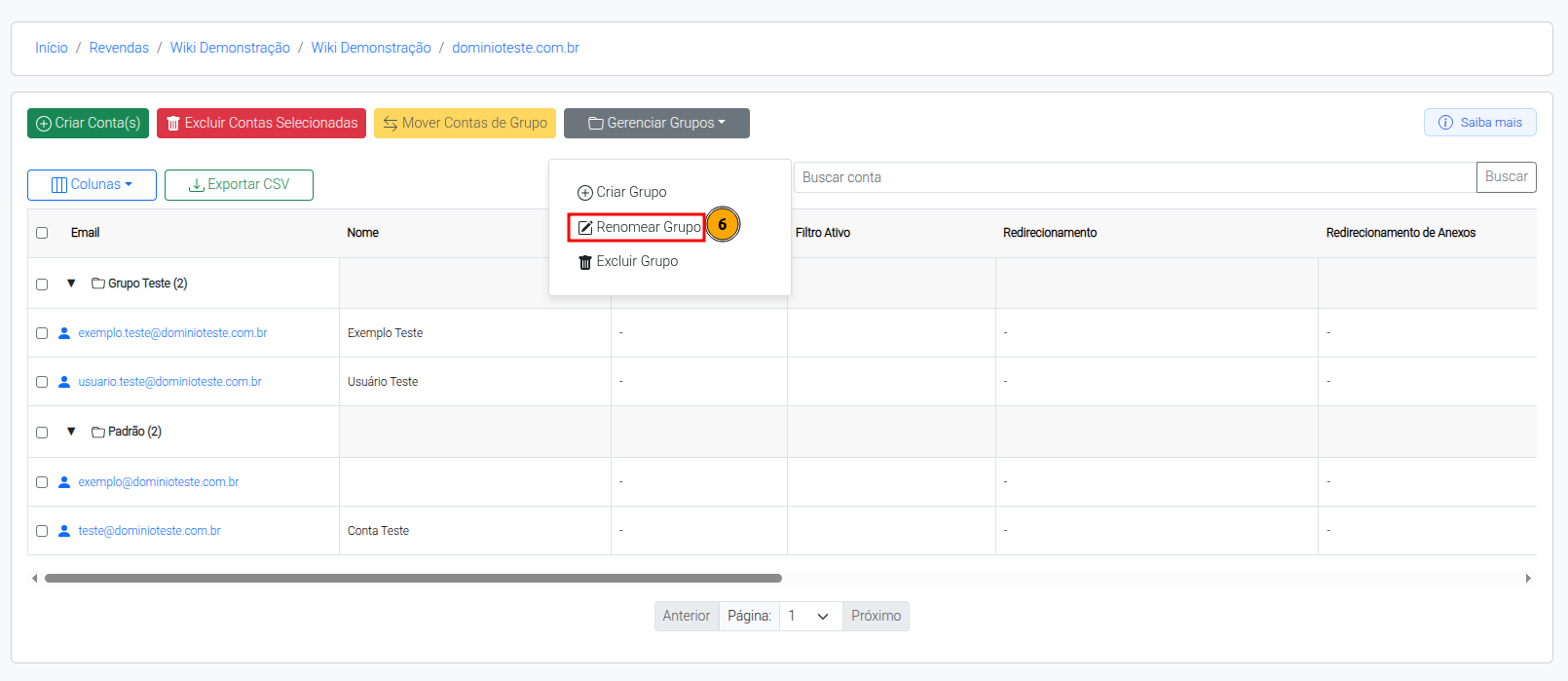
Para renomear um grupo já existente, clique no botão “Gerenciar Grupos” e selecione a opção “Renomear Grupo” (6).
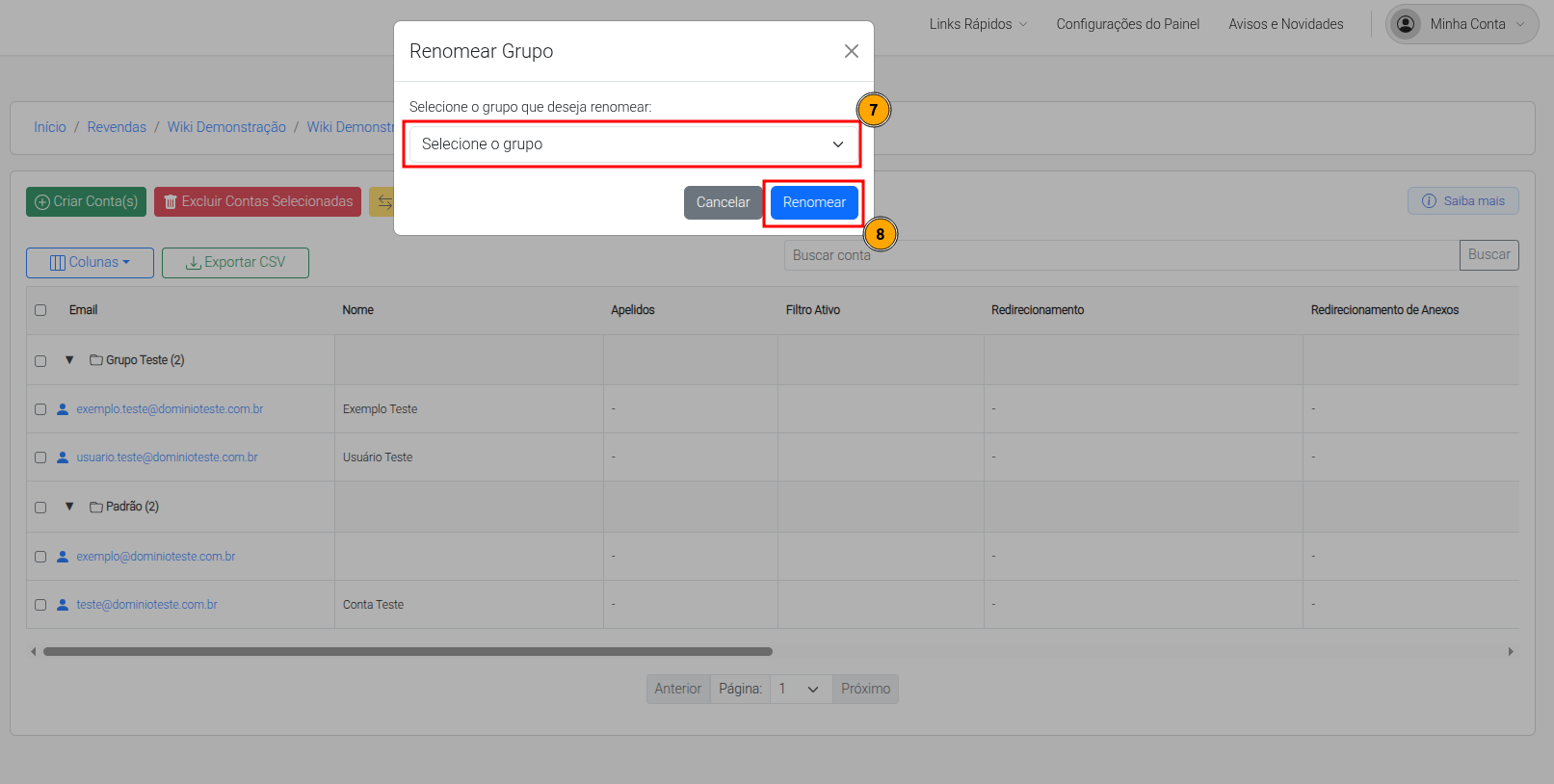
No campo “Selecione o grupo” (7), escolha o grupo que será alterado.
Em seguida clique em “Renomear” (8)
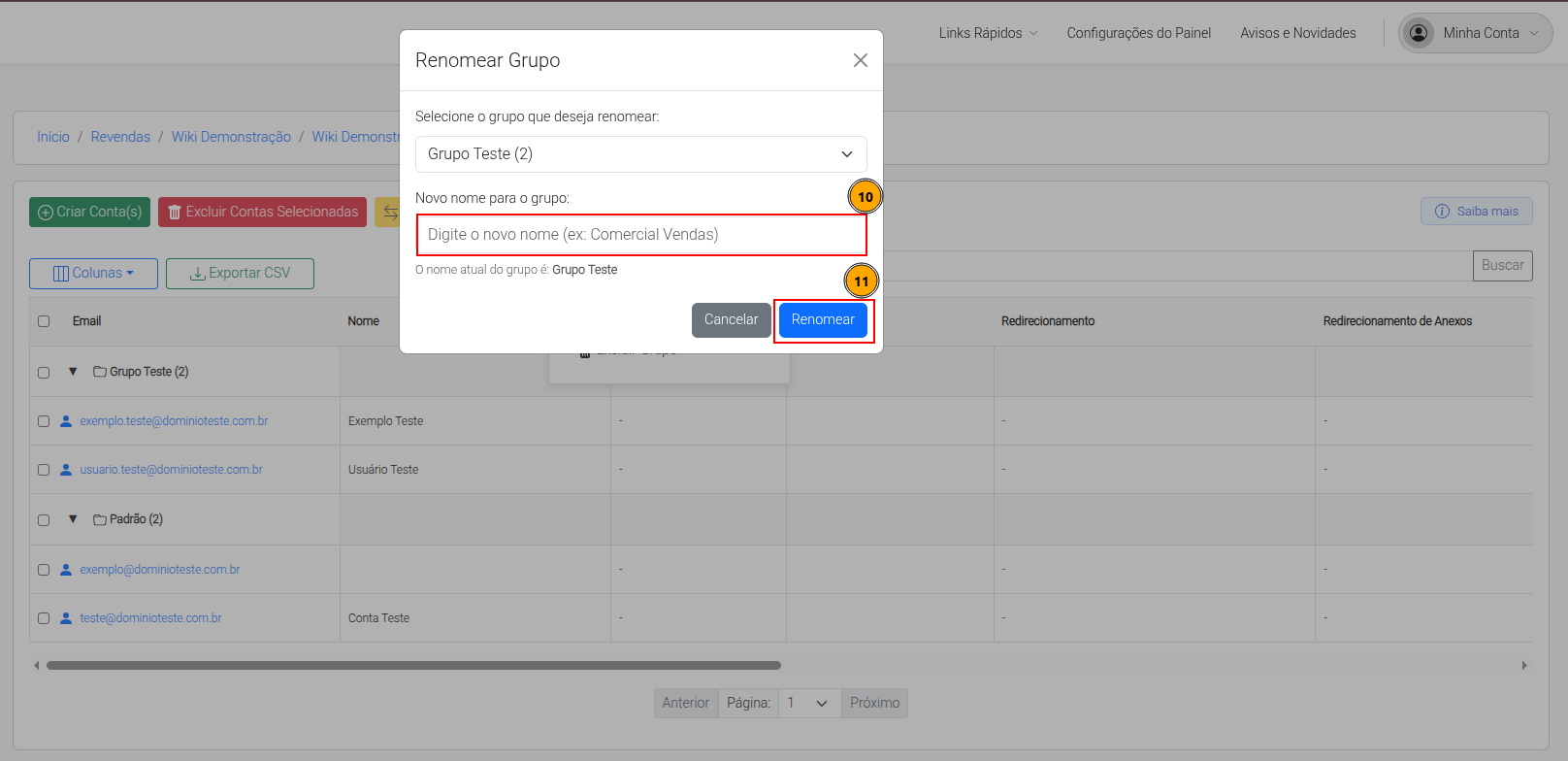
Após selecionar o grupo, informe o novo nome no campo “Novo nome para o grupo” (10).
Em seguida, clique em “Renomear” para salvar a alteração (11).
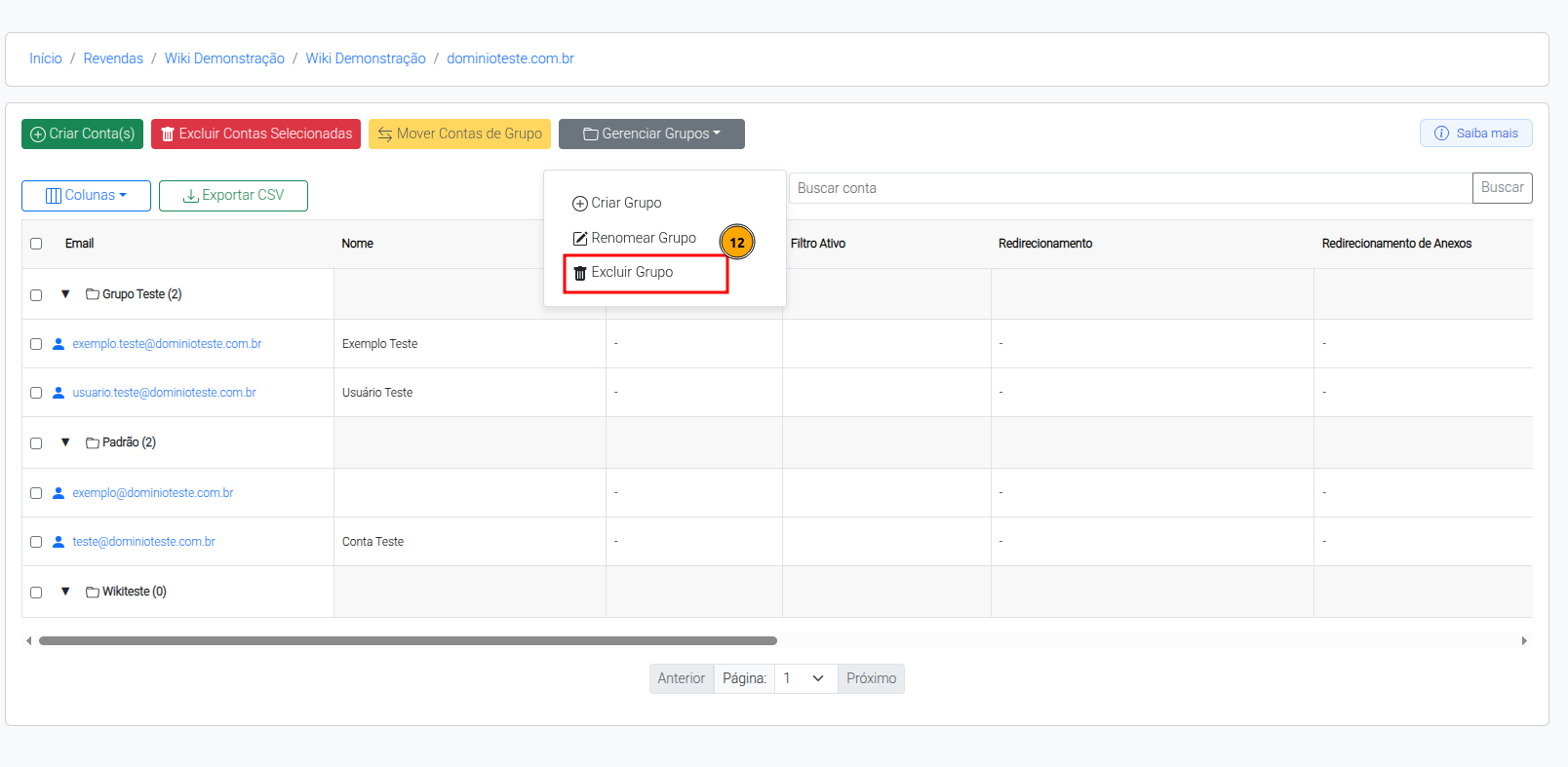
Para excluir um grupo, clique no botão “Gerenciar Grupos” e selecione a opção “Excluir Grupo” (12).
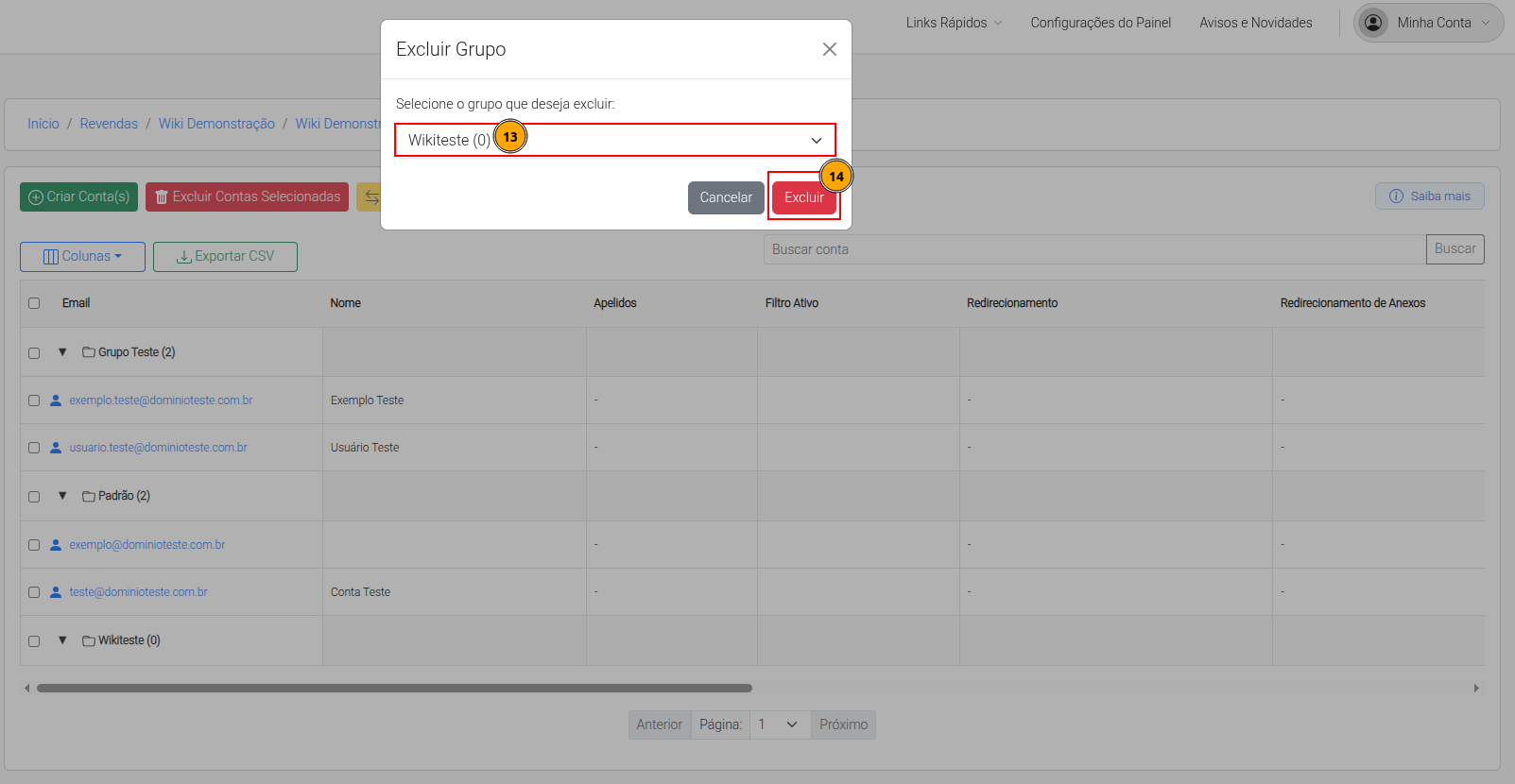
Abre uma janela para a remoção de um grupo existente. Somente grupos que não possuem contas vinculadas podem ser removidos.
No campo indicado, selecione o grupo que deseja excluir (13).
Em seguida, clique em “Excluir” (14) para confirmar a exclusão do grupo selecionado.
Após acessar o Painel de Controle http://painel.dominiodehospedagem.com.br/ siga os procedimentos:
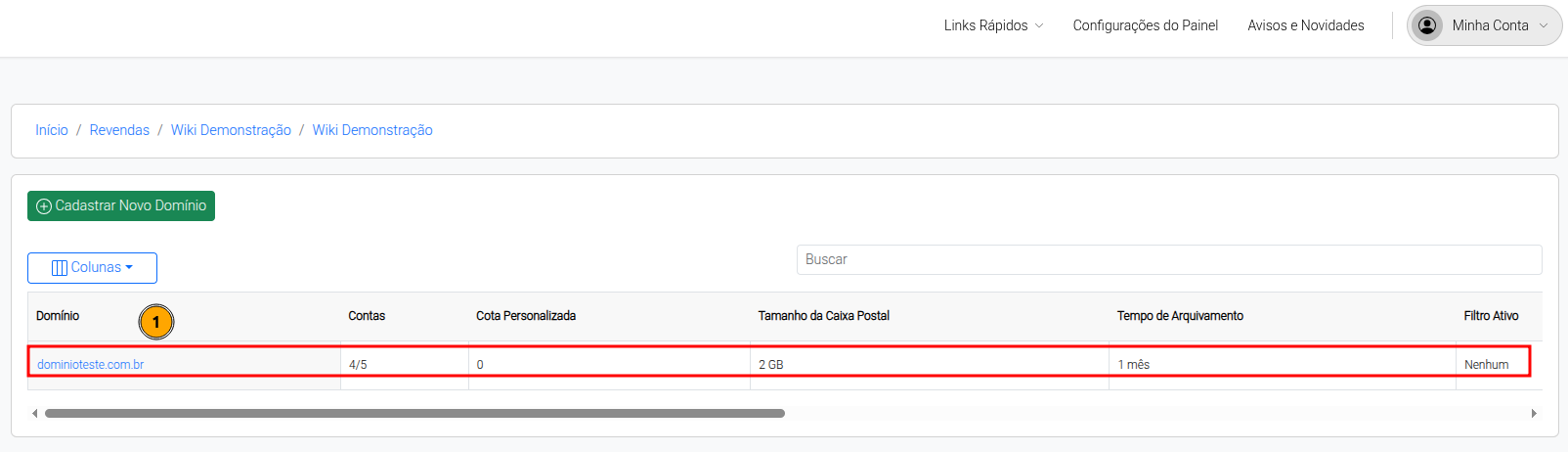
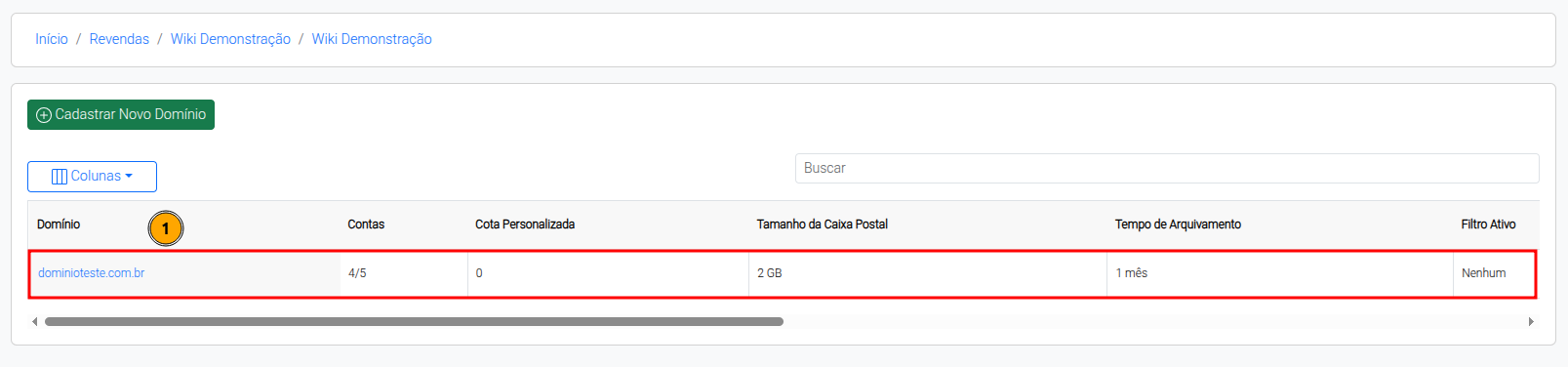
Ao acessar a “Página Inicial” do painel de controle, dê um clique no domínio “dominio.com.br” (1)
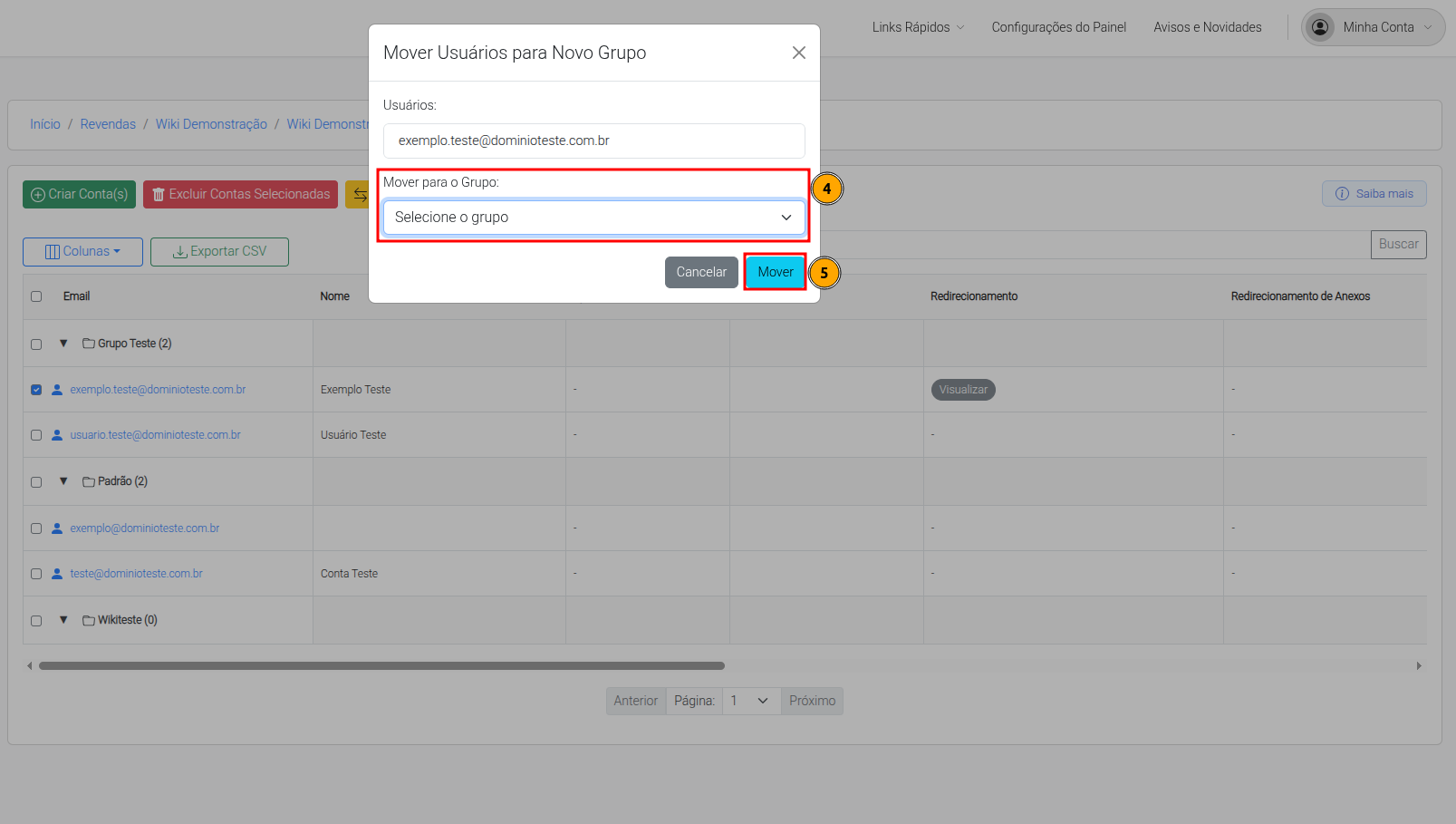
Mover conta(s) de Grupo: Permite mover as contas selecionadas para um outro grupo. O botão só é ativado quando ao menos uma conta é selecionada.
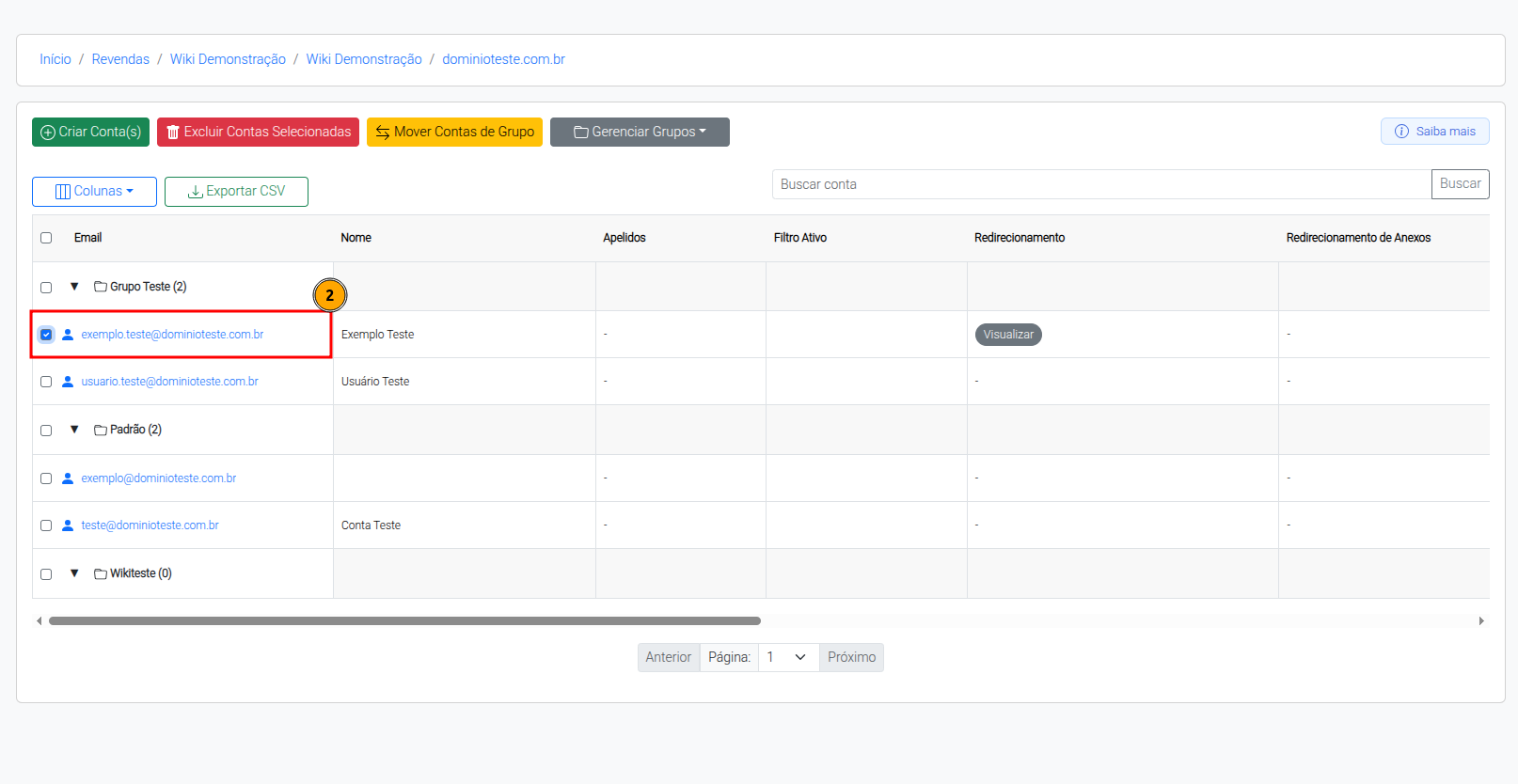
Selecione a conta ou as contas que deseja mover para outro grupo (2).
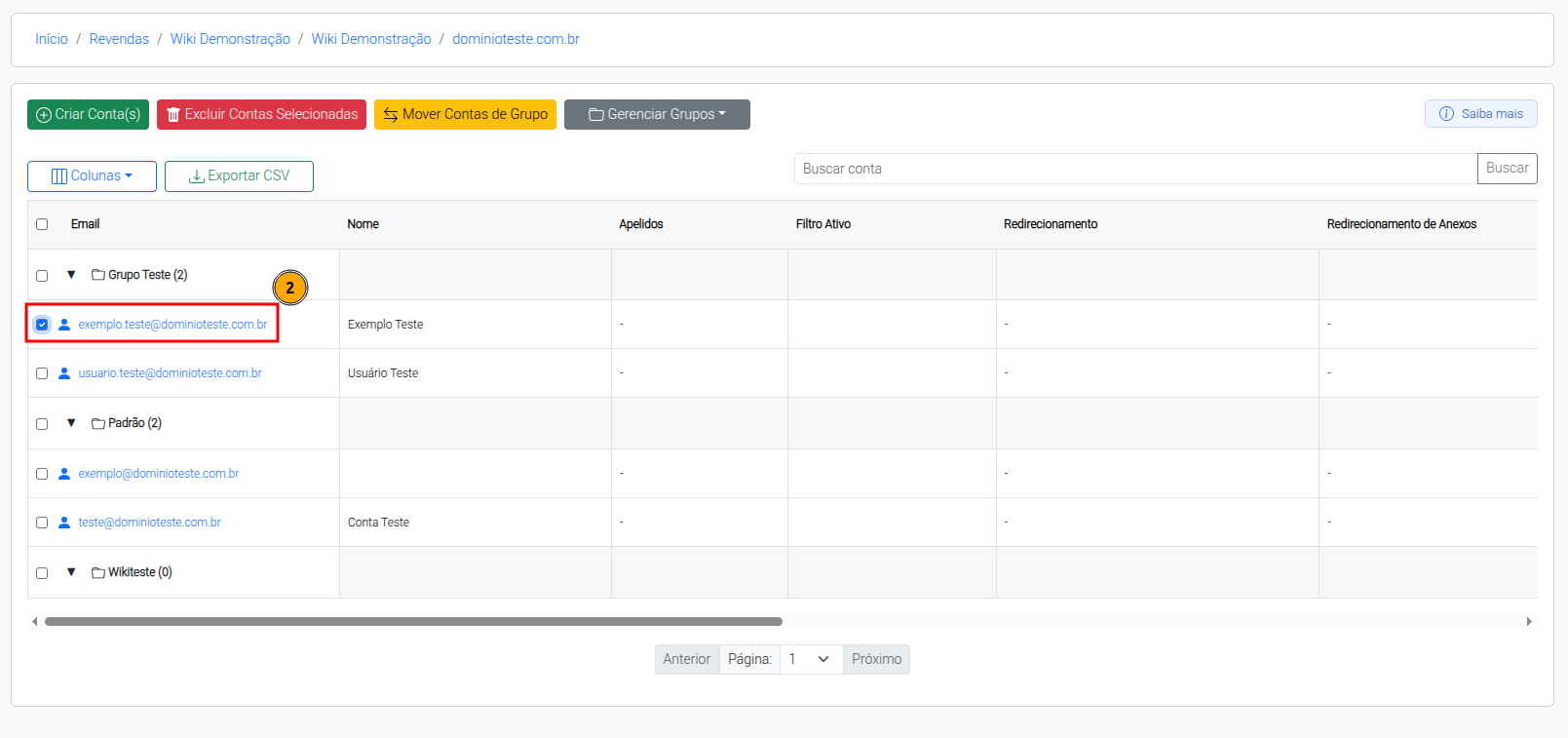
Após selecionar a conta ou as contas desejadas, clique no botão “Mover Contas de Grupo” (3).
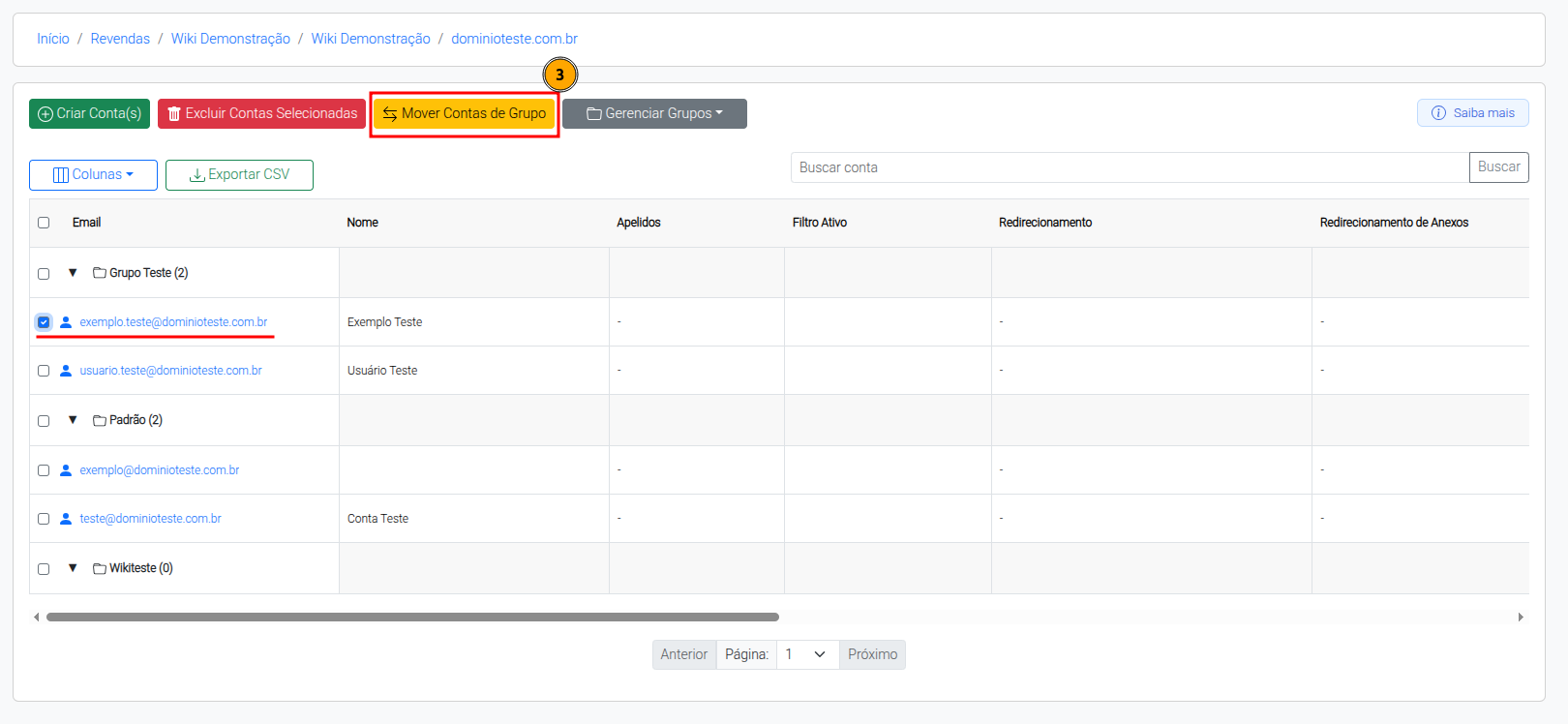
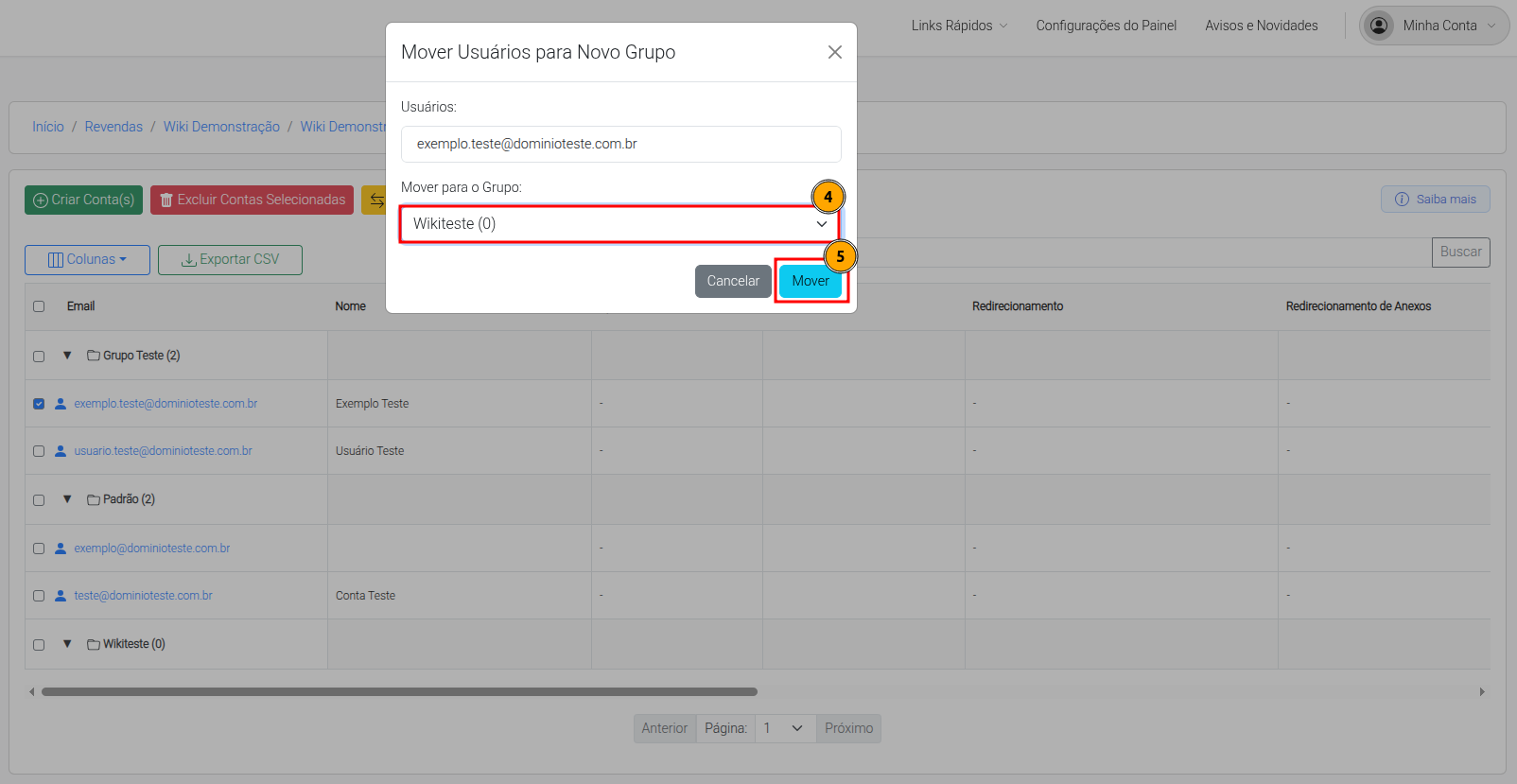
Na janela exibida, confira as contas selecionadas e escolha o grupo de destino no campo “Mover para o Grupo” (4).
Em seguida, clique em “Mover” (5) para concluir a transferência das contas para o grupo selecionado.
O redirecionamento (ou encaminhamento) cria uma cópia de um e-mail e a envia automaticamente para um ou mais endereços de destino.
Após acessar o Painel de Controle http://painel.dominiodehospedagem.com.br/ siga os procedimentos:
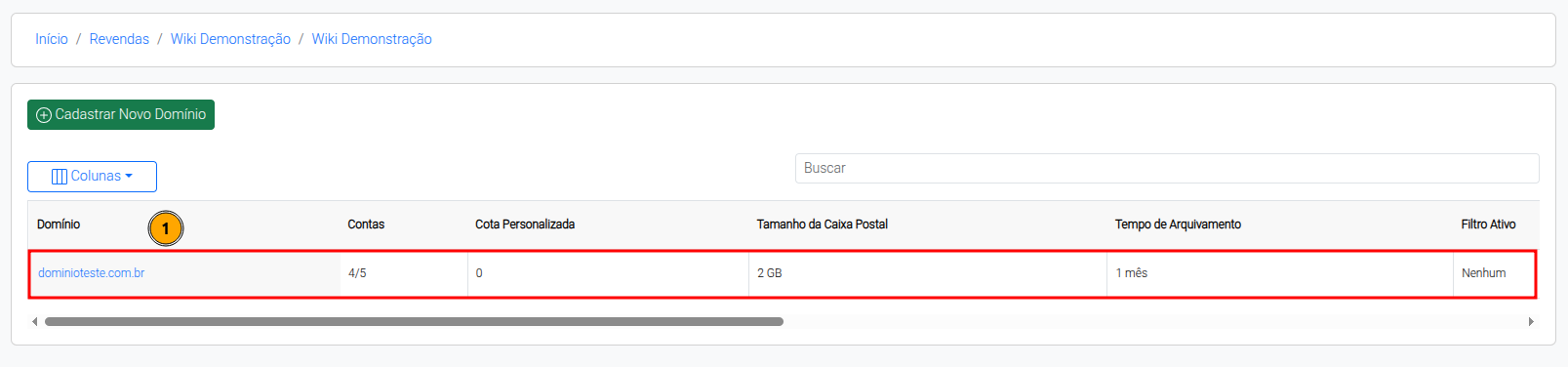
Ao acessar a “Página Inicial” do painel de controle, dê um clique no domínio “dominio.com.br” (1)
Selecione a conta que deseja remover o Redirecionamento (2)
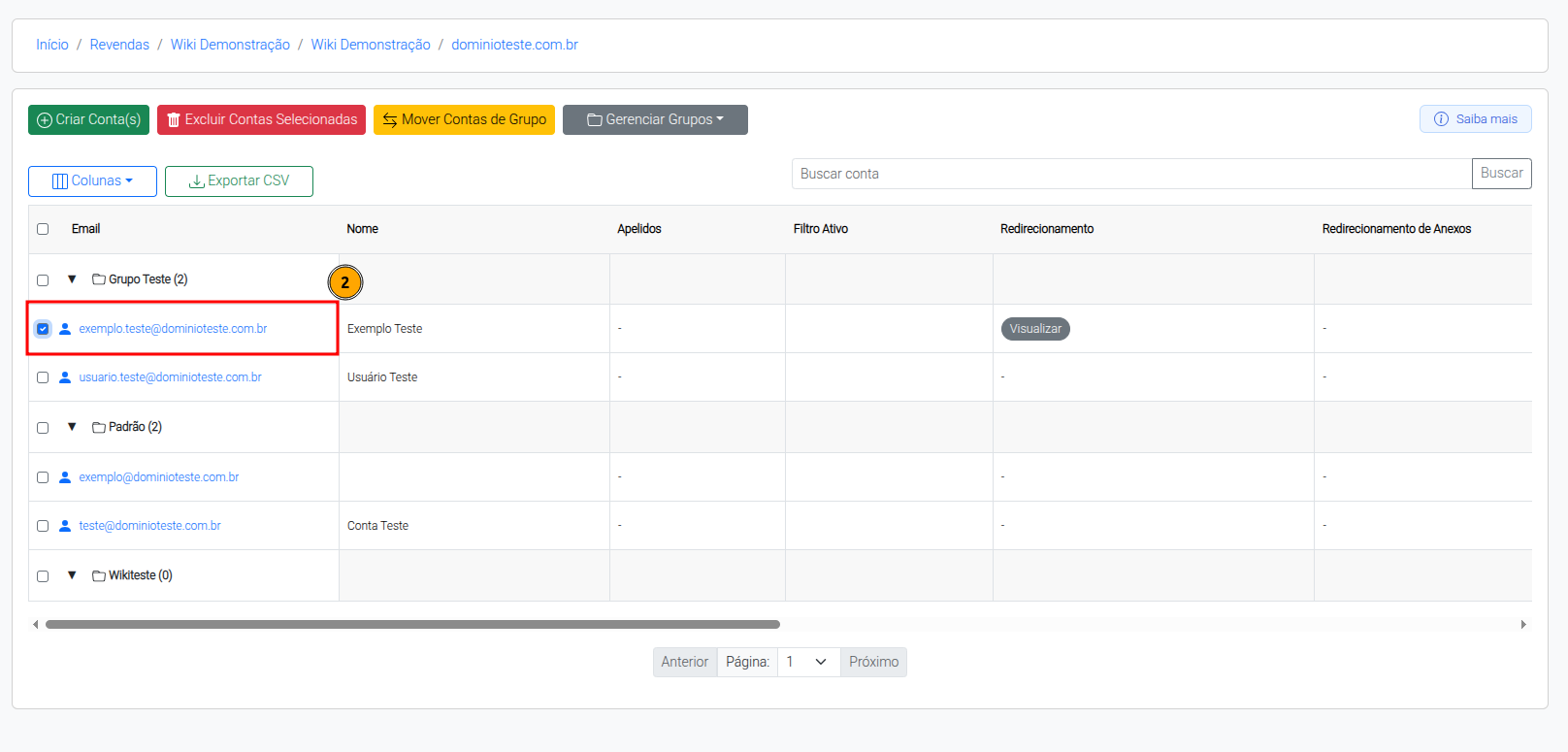
Depois, clique no botão “Encaminhamento” (3) e, posteriormente, em “Redirecionamento de E-mail” (4). Para remover o redirecionamento, selecione a conta desejada (5) e clique no ícone de “lixeira” (6).
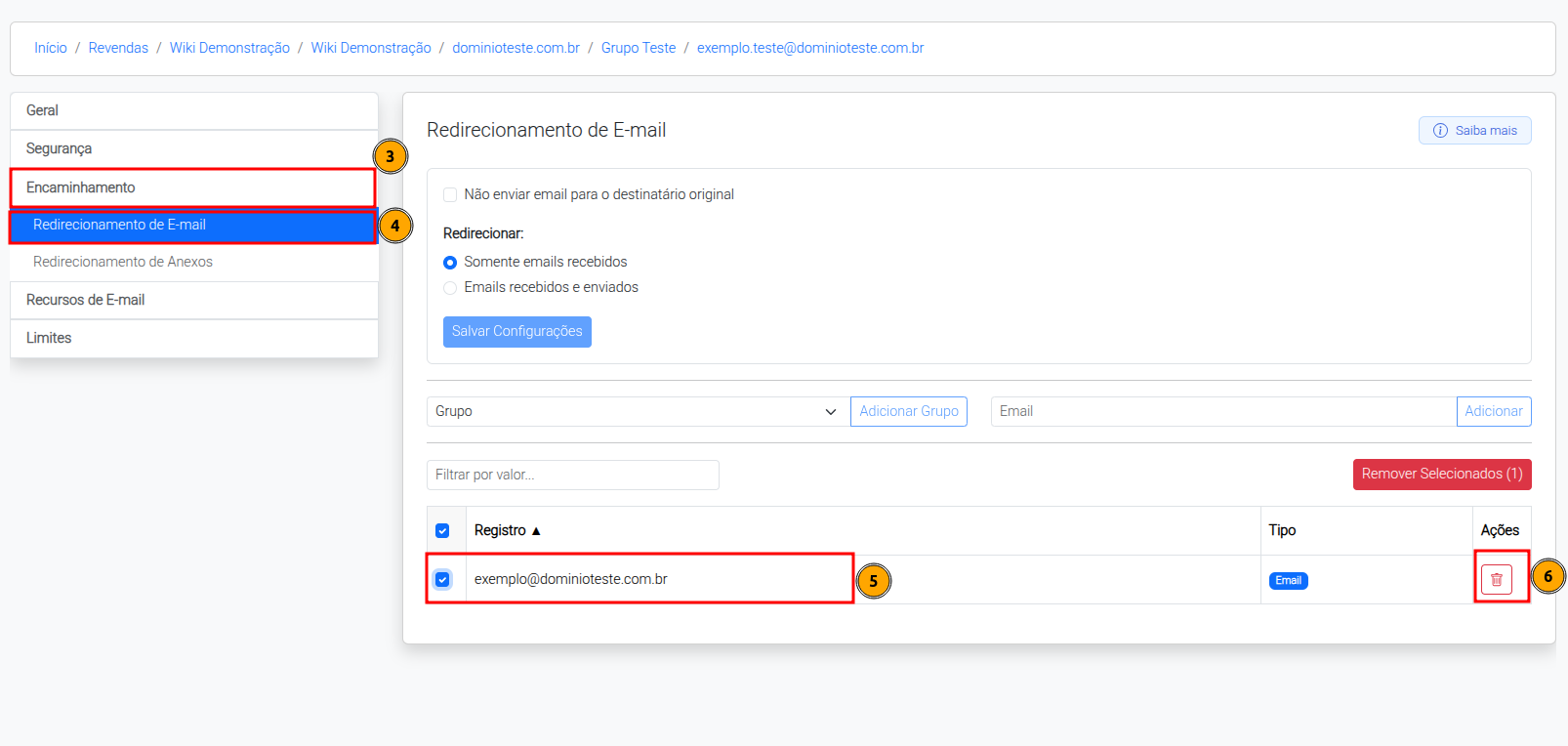
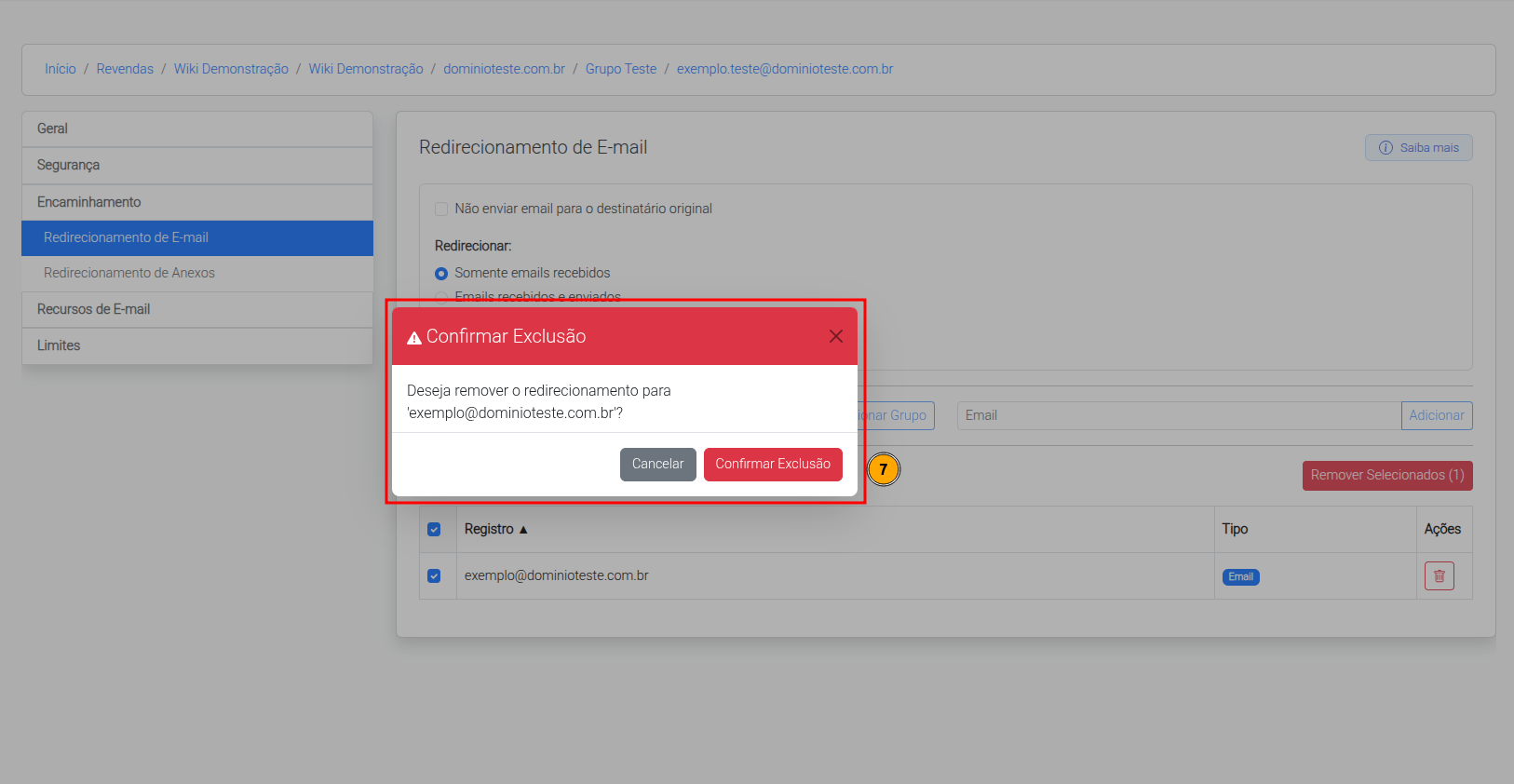
Confirme a solicitação para a remoção do redirecionamento clicando na opção “Confirmar Exclusão”(7).
Após acessar o Painel de Controle http://painel.dominiodehospedagem.com.br/ siga os procedimentos:
Ao acessar a “Página Inicial” do painel de controle, dê um clique no domínio “dominio.com.br” (1)
Mover conta(s) de Grupo: Permite mover as contas selecionadas para um outro grupo. O botão só é ativado quando ao menos uma conta é selecionada.
“Selecione a conta” (2) que deseja mover para outro grupo e clique no botão “Mover Contas de Grupo” (3).
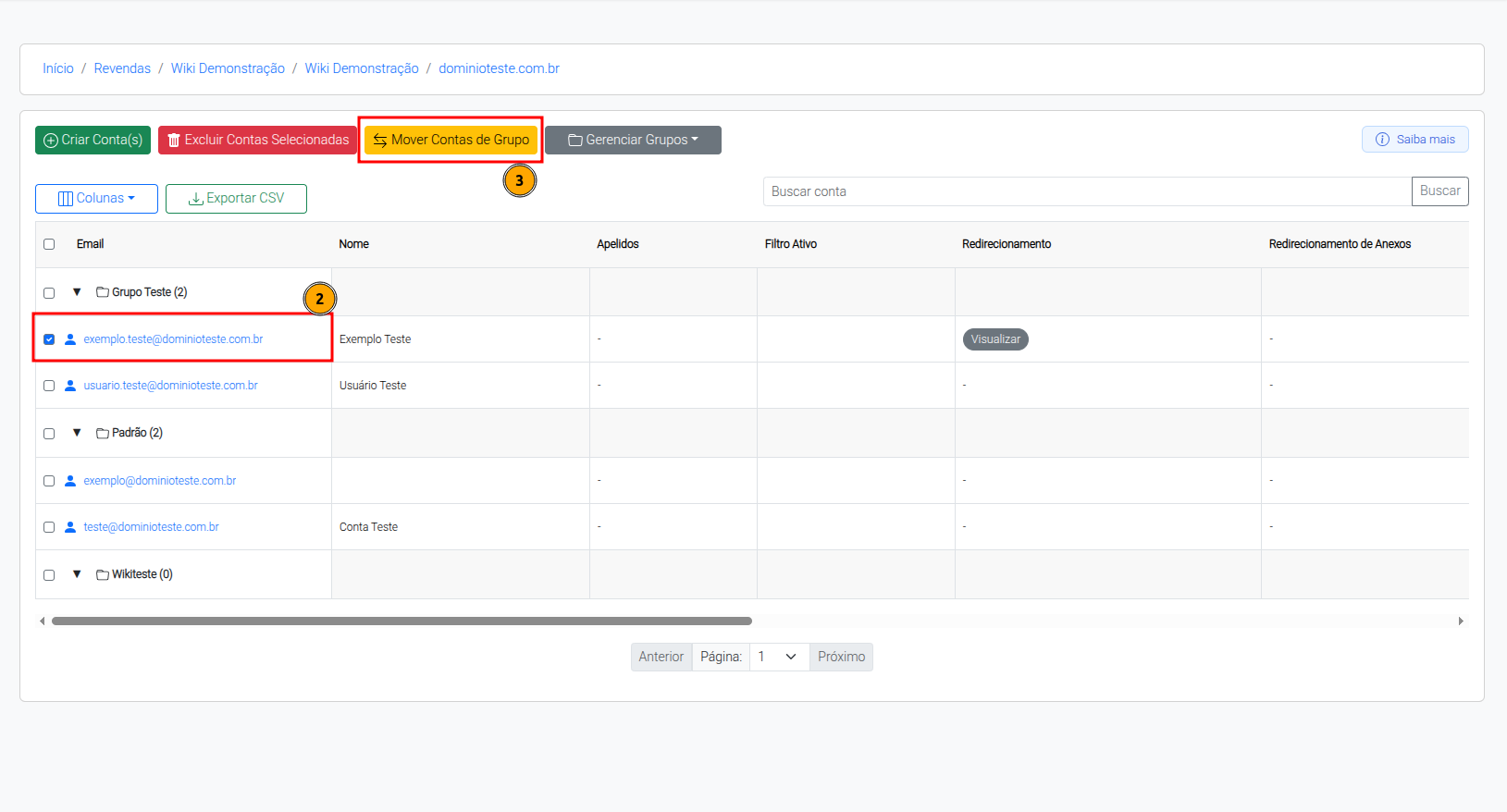
Na janela “Mover Usuários para Novo Grupo”, clique no campo “Selecione o grupo” (4) e escolha o grupo para o qual a conta será movida.
Após selecionar o grupo desejado, clique em “Mover”(5) para concluir a alteração.
Quando ativada, a auto resposta envia uma mensagem automática para qualquer pessoa que lhe enviar um e-mail.
Ela é enviada apenas uma vez por dia para cada remetente único.
Após acessar o Painel de Controle http://painel.dominiodehospedagem.com.br/ siga os procedimentos:
Ao acessar a “Página Inicial” do painel de controle, dê um clique no domínio “dominio.com.br” (1)
Em seguida, clique na conta de e-mail em que deseja configurar a “Auto-resposta” (2).
No menu lateral, clique em “Recursos de E-mail” (3) e, posteriormente, selecione a opção “Auto-Resposta” (4).
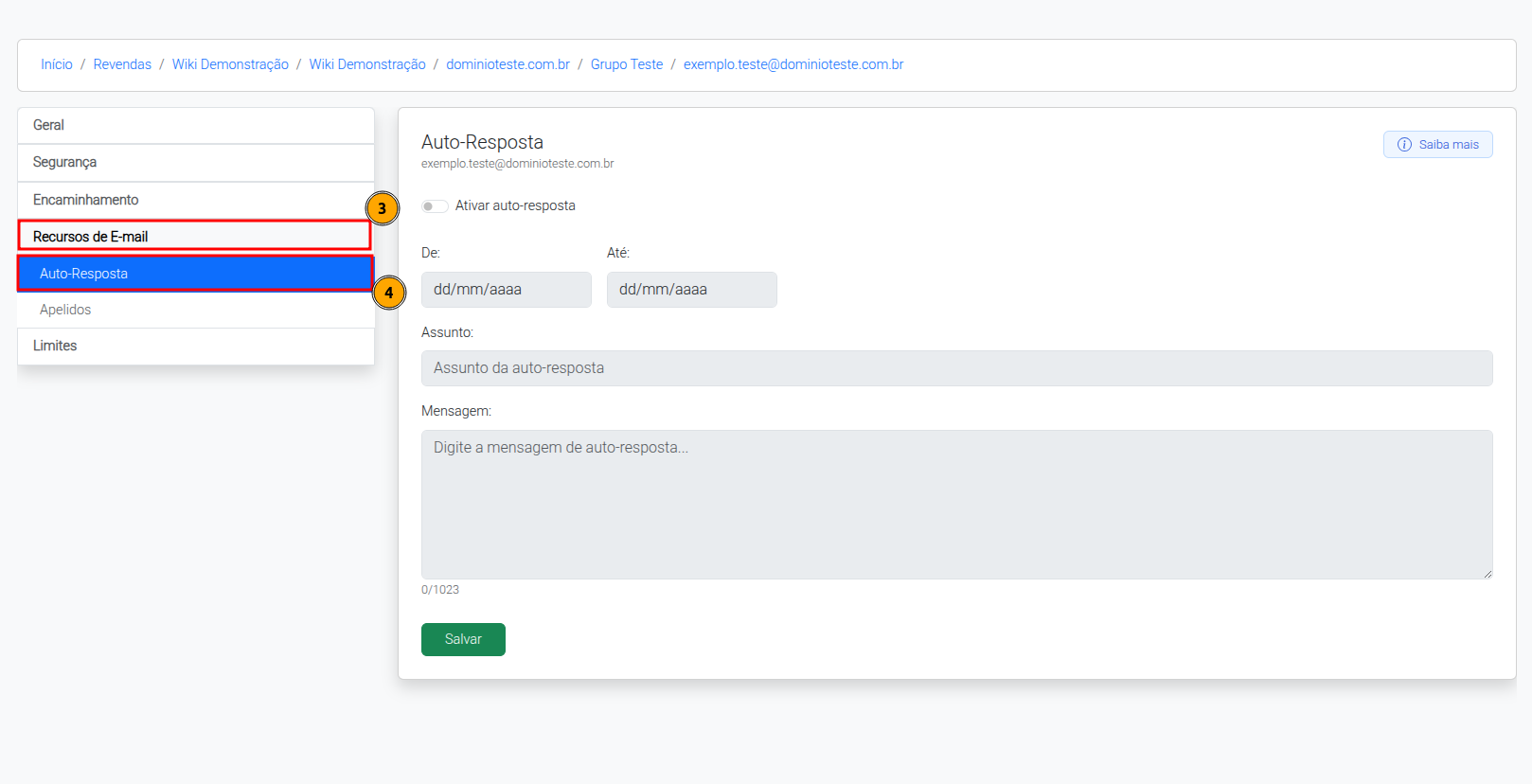
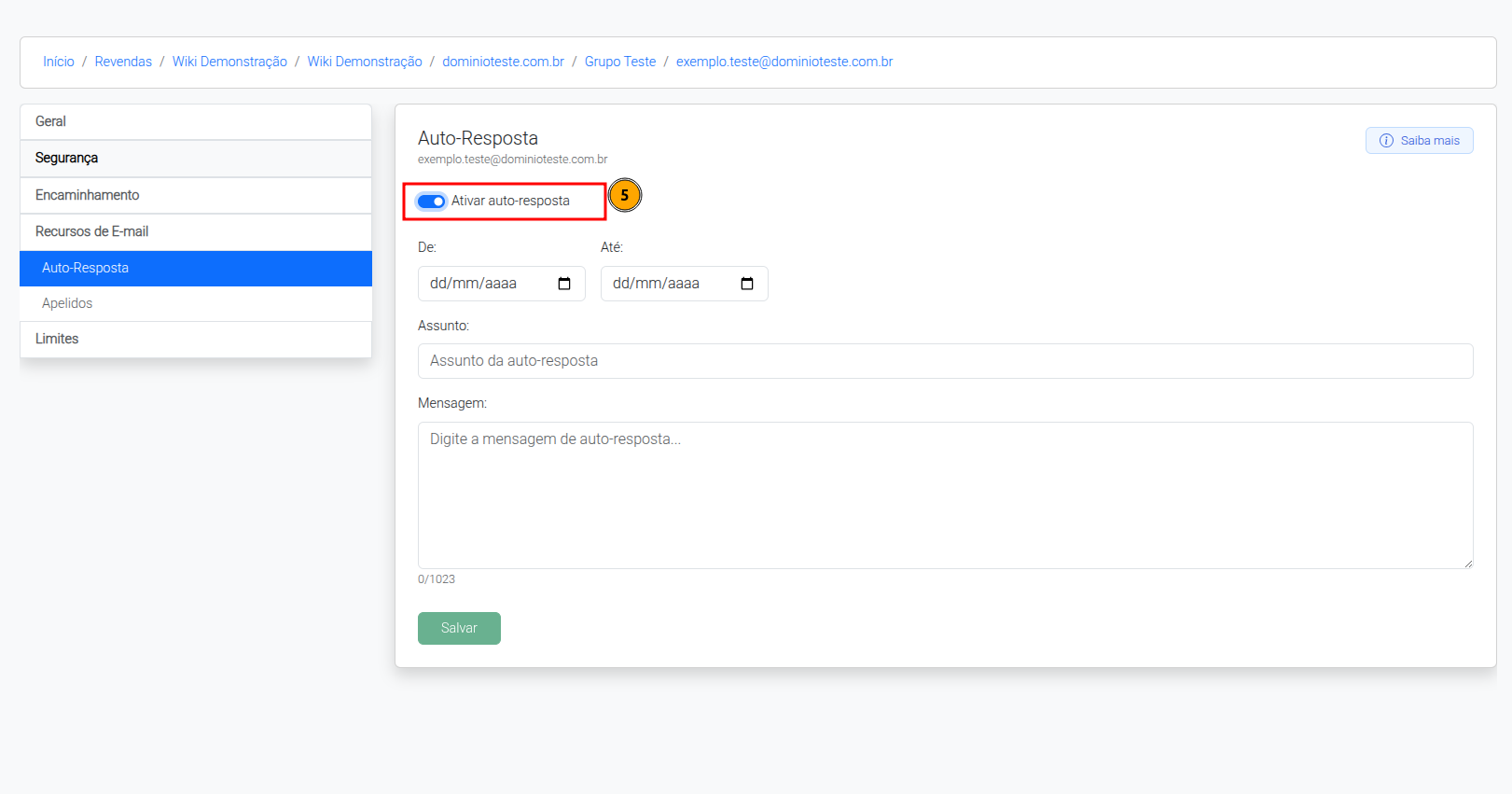
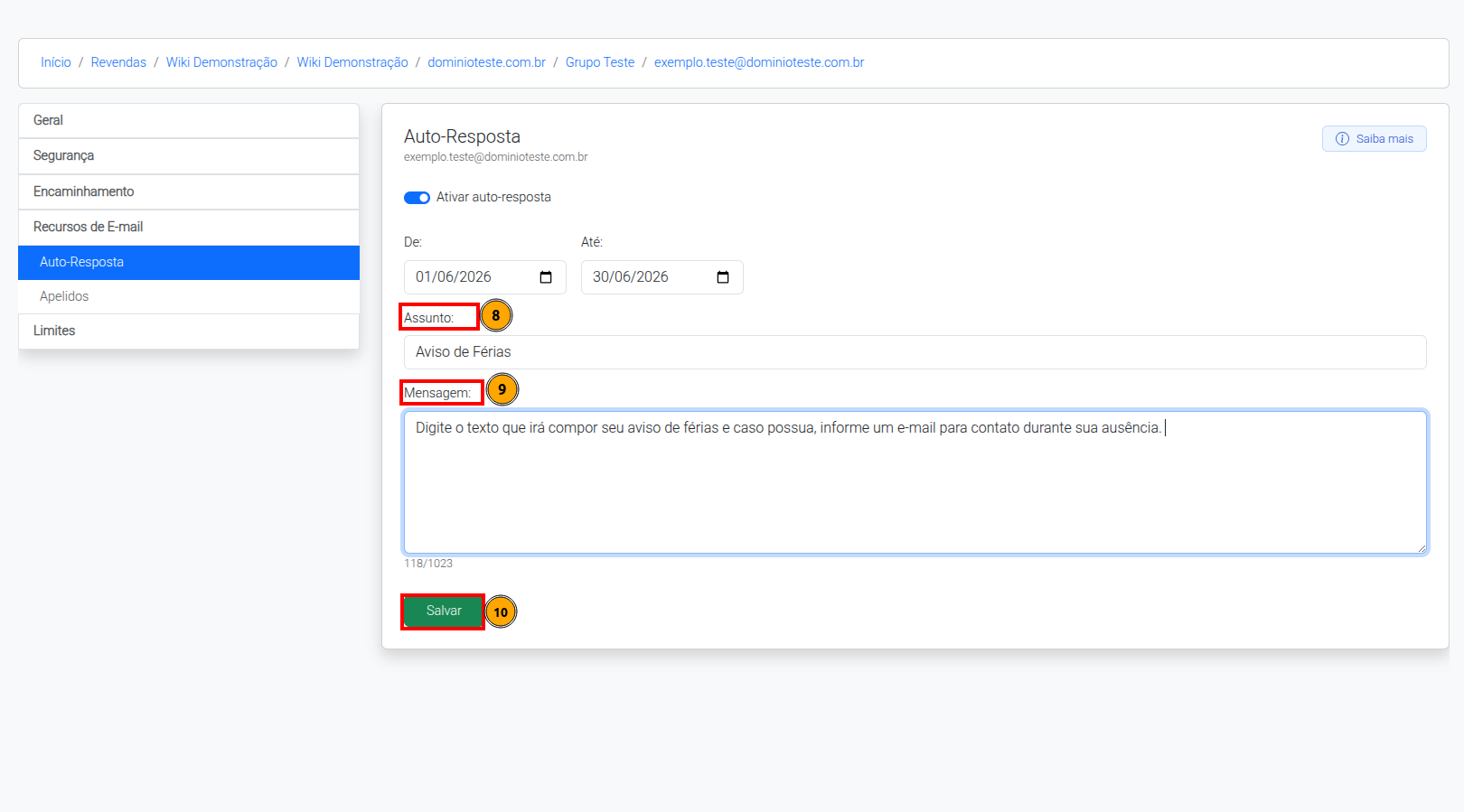
Nesta tela, para criar a auto resposta, marque a opção “Ativar Auto-Resposta” (5), assim as opções ficarão editáveis.
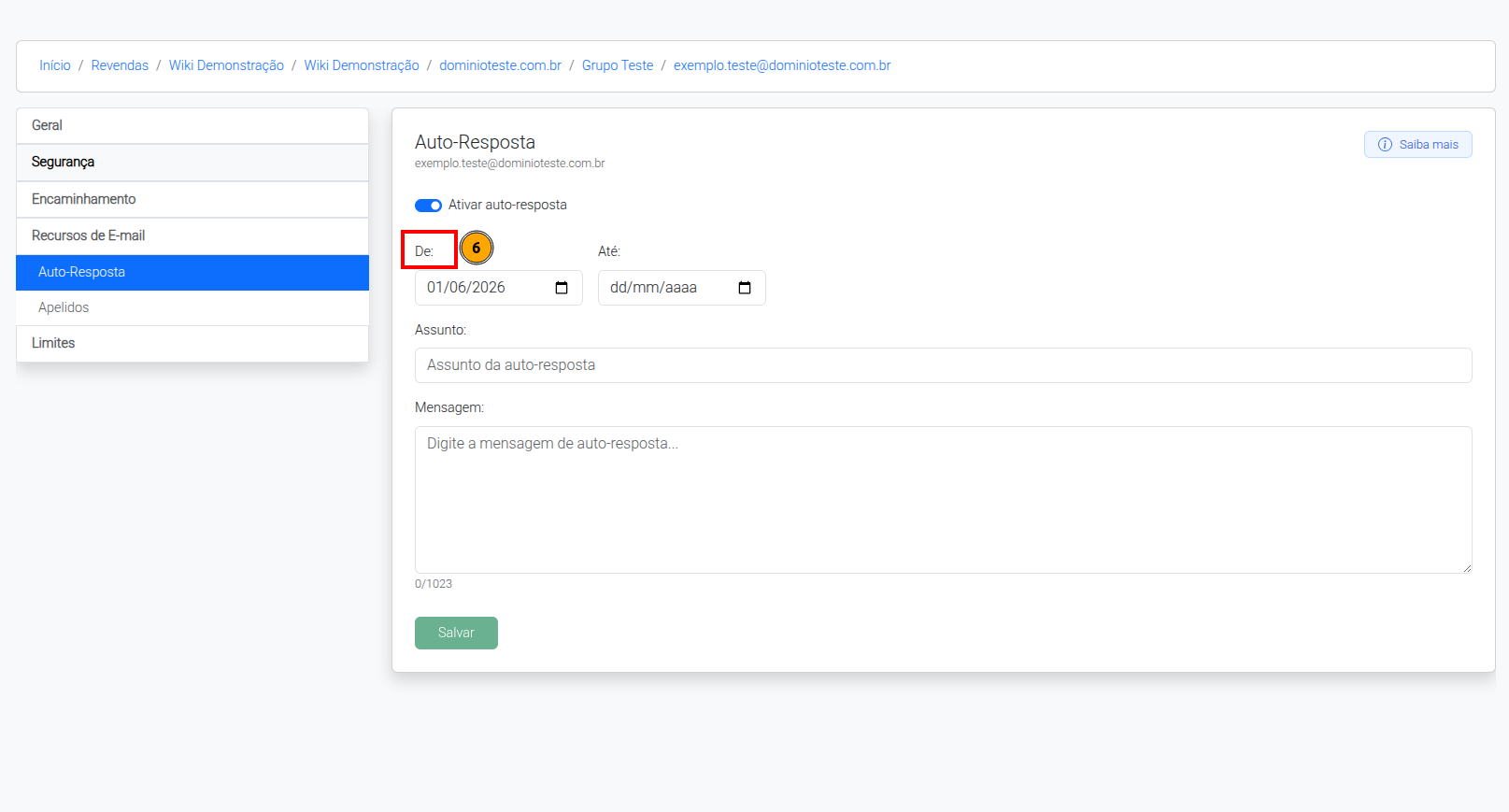
Selecione a data de início para envio da auto resposta na opção “De” (6).
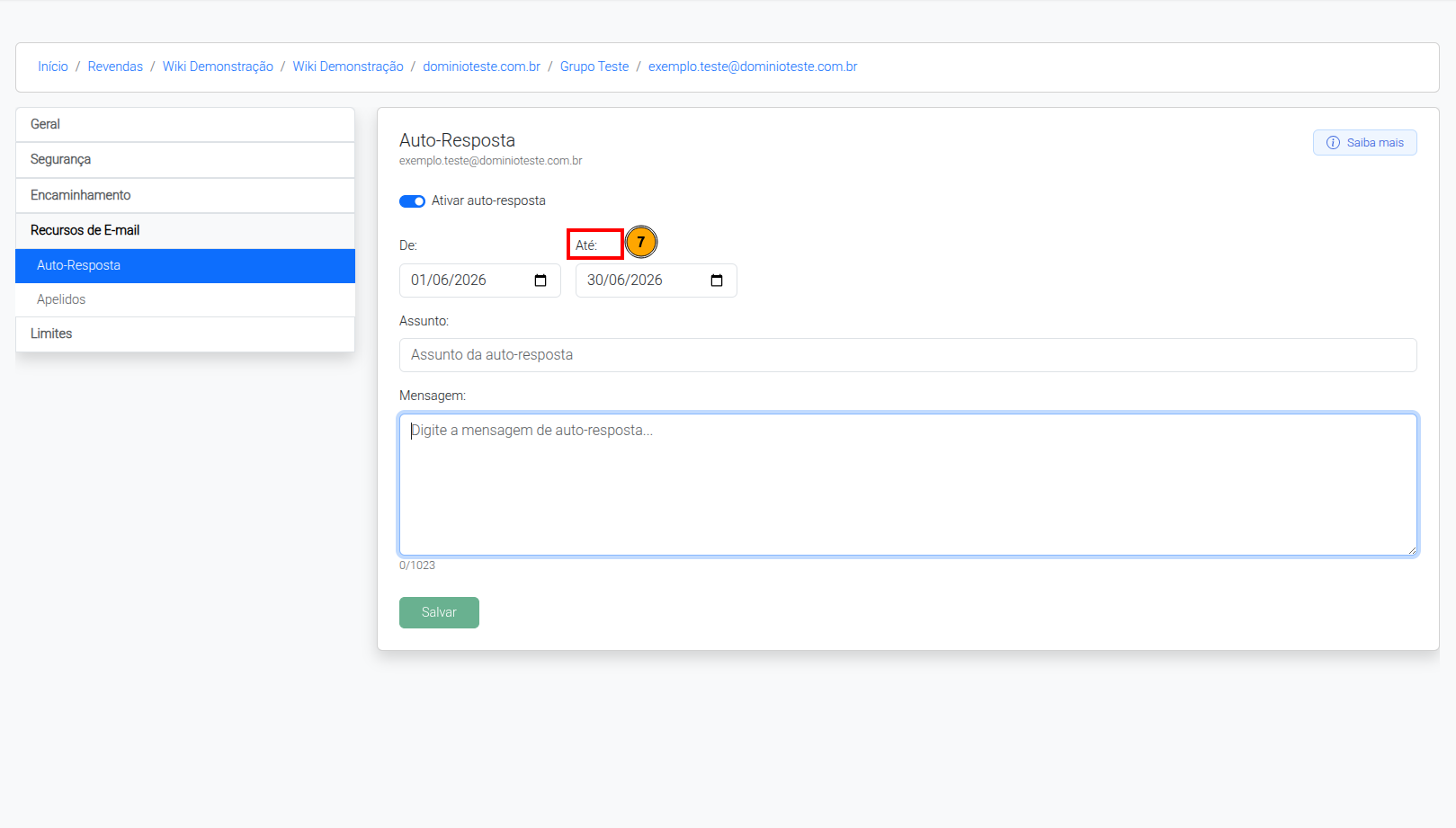
Selecione a data final para envio da auto resposta na opção “Até” (7).
Após selecionar as datas de início e fim, no campo “Assunto” (8), informe qual será o assunto da auto resposta, exemplo “Aviso de Férias”, no campo “Mensagem” (9), informe o conteúdo que será enviado como auto resposta, após preencher os campos, basta clicar em “Salvar” (10) e sua auto resposta estará configurada.
Obs: A Auto Resposta só é enviada 1 vez ao dia para cada remetente.
Um apelido (ou alias) é um endereço de e-mail alternativo que redireciona todas as mensagens recebidas para a sua caixa de entrada principal.
Sem Caixa de Entrada Própria: Um apelido não é uma conta nova. Ele não possui senha, espaço de armazenamento ou configurações próprias.
Gerenciamento Centralizado: Todas as mensagens enviadas para seus apelidos chegam na sua caixa de entrada principal, simplificando o gerenciamento.
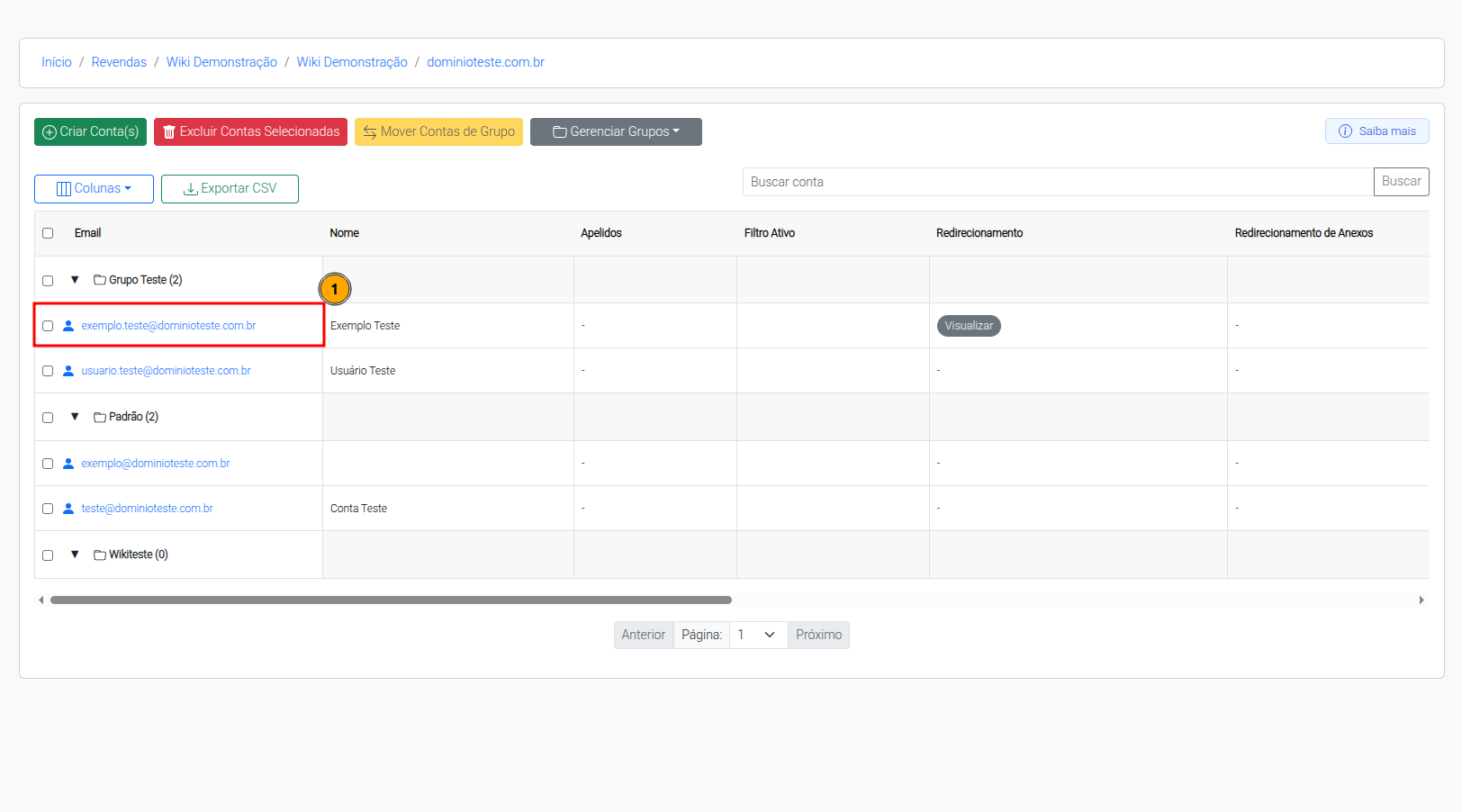
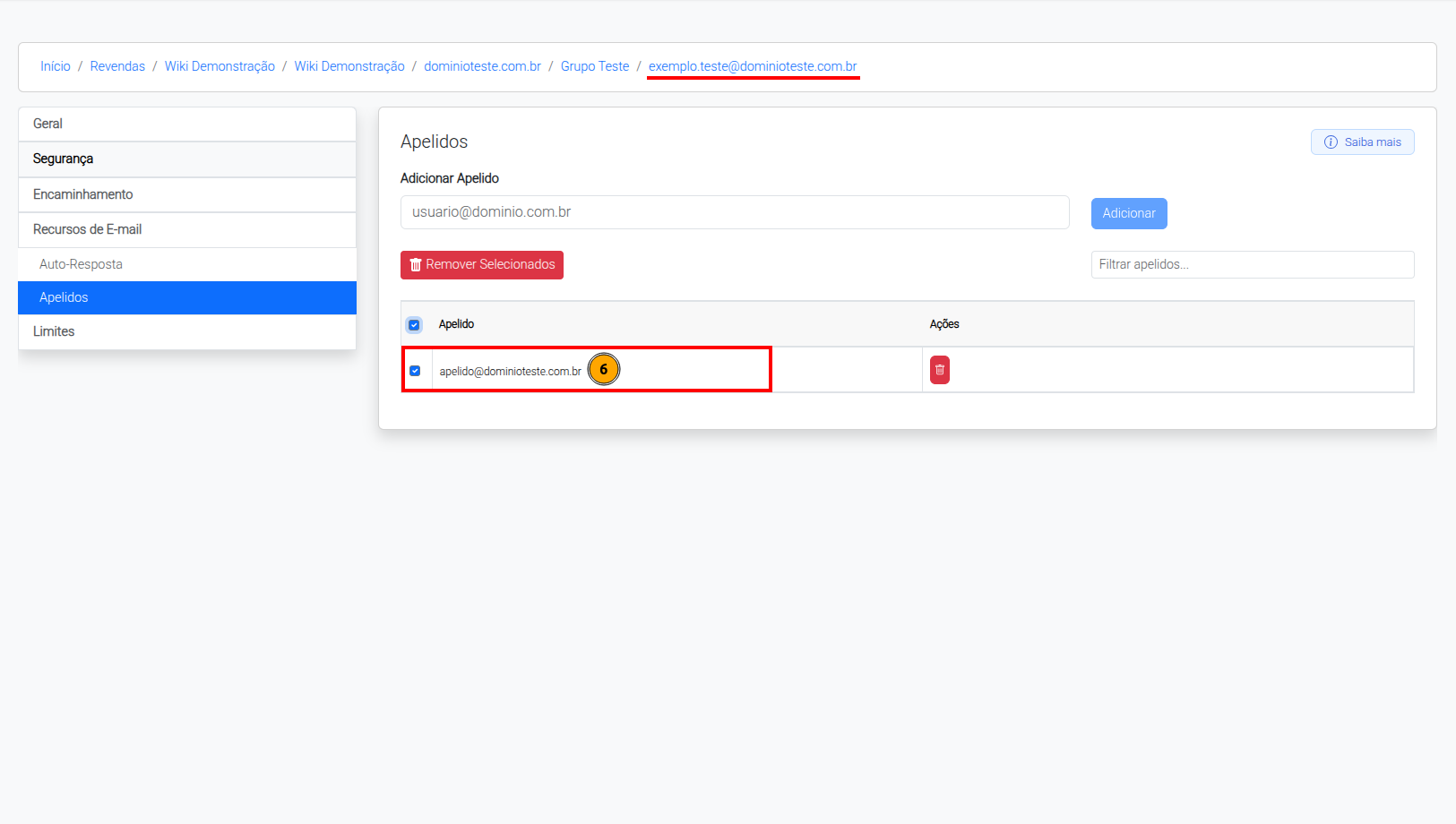
Para criar uma conta apelido dê um clique na conta (1) principal.
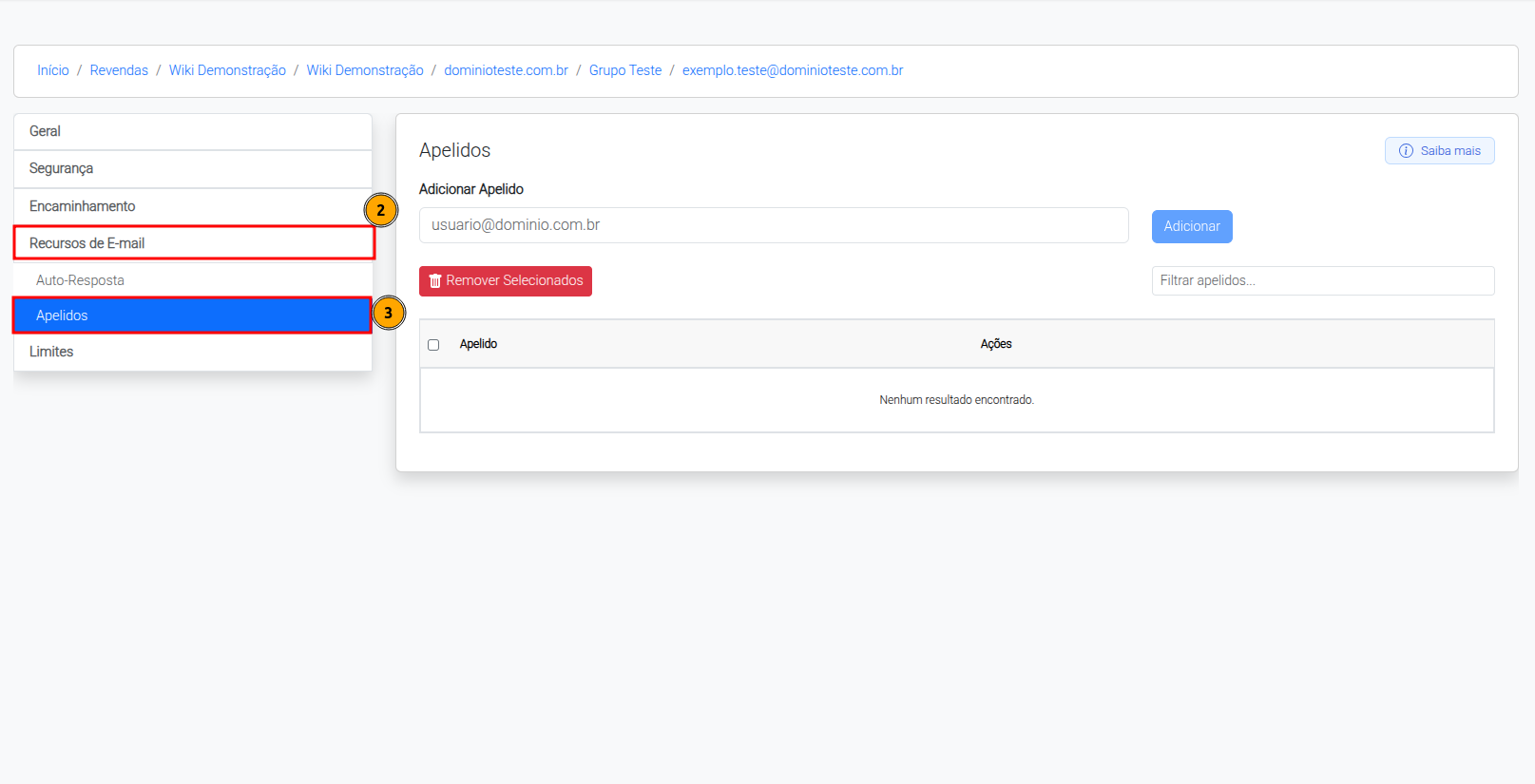
No menu lateral, clique em “Recursos de E-mail” (2) e, posteriormente, selecione a opção “Apelidos” (3).
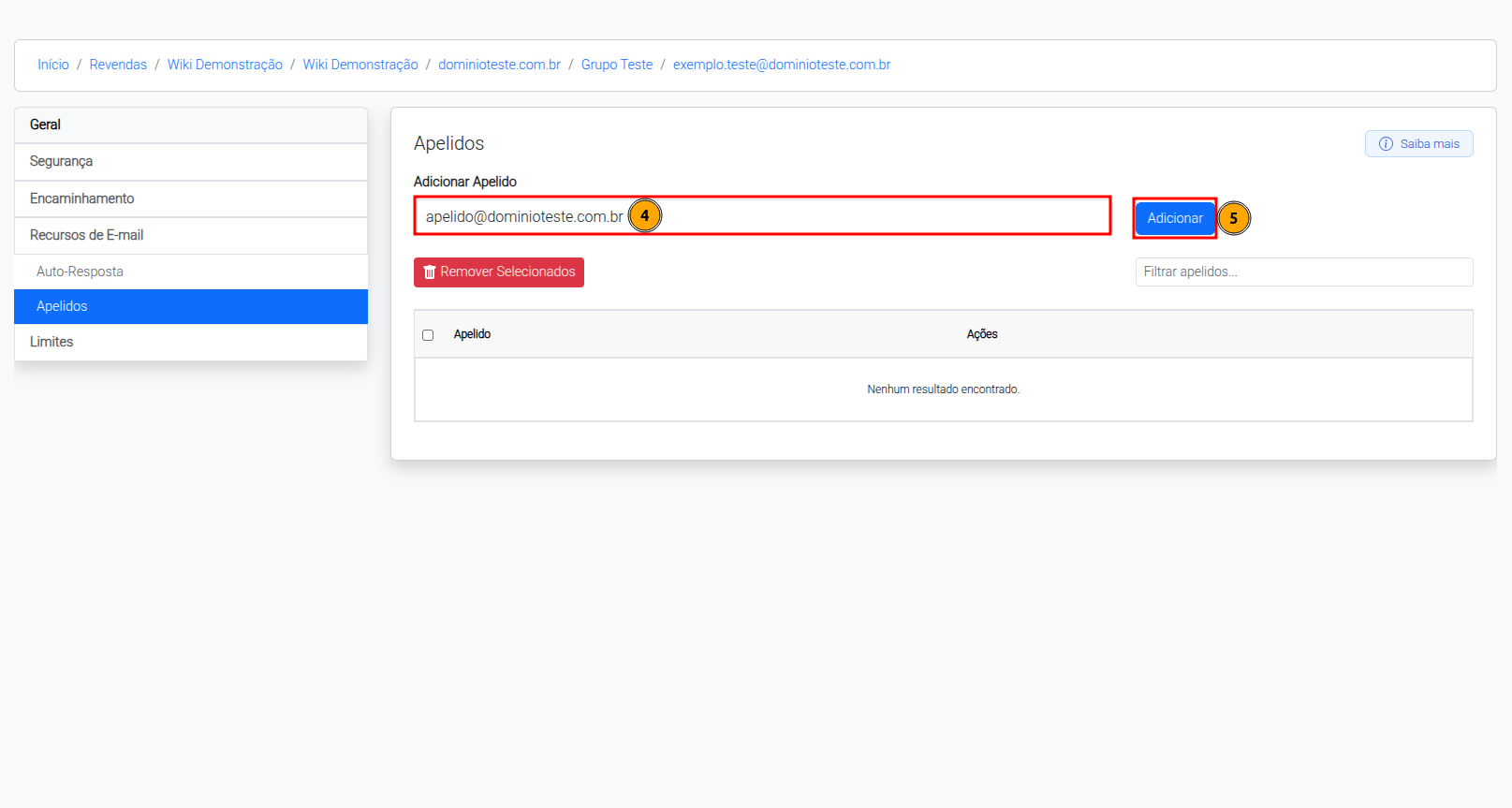
Digite o apelido da sua conta de e-mail (4).
Obs: A conta apelido deve seguir o seguinte modelo: usuario@seu_dominio.com.br. Em seguida clique em “Adicionar” (5).
Após clicar em adicionar a conta, o apelido é exibido no campo “Apelido” (6).
A conta virtual não possui caixa postal, é uma conta que tem o objetivo exclusivo de encaminhar mensagens recebidas para outras contas e/ou para grupos. Uma conta virtual não pode ter redirecionamentos externos, somente são aceitos redirecionamentos para o próprio domínio. Não consome licença
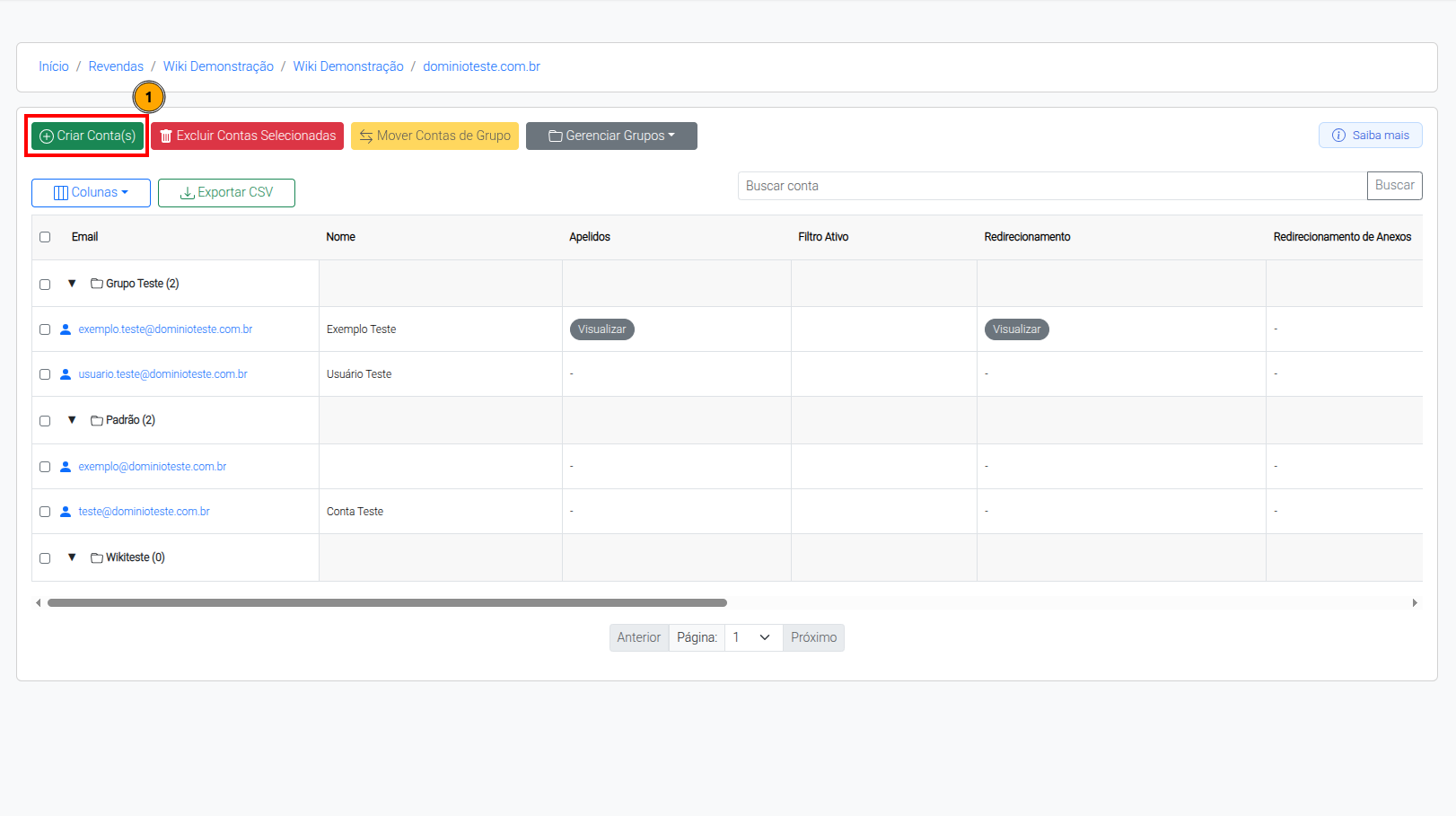
Dentro do domínio, clique na opção criar conta (1), conforme figura abaixo:
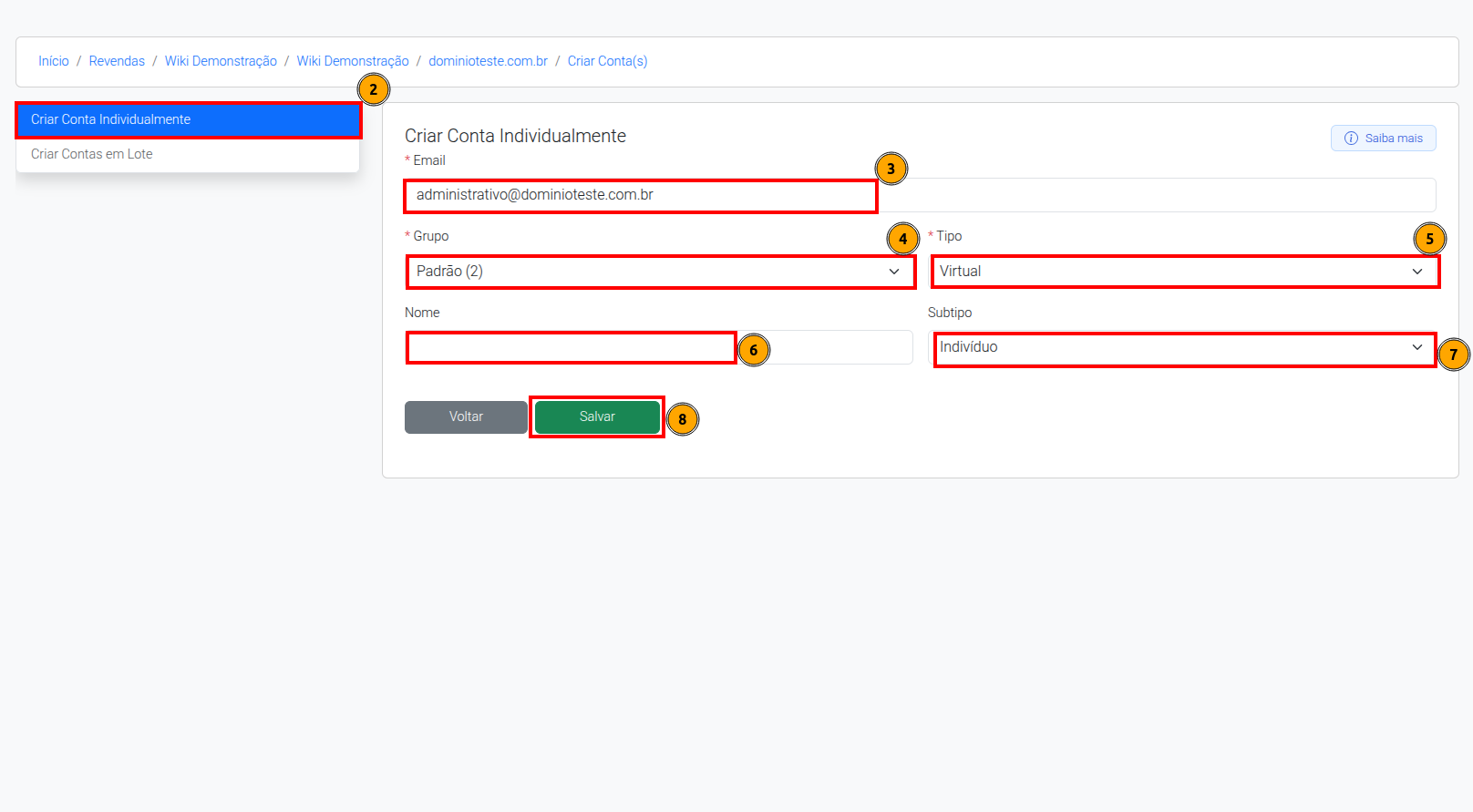
Em seguida, selecione Criar Conta Individualmente (2). Digite o e-mail da conta que deseja criar no campo Email (3). Selecione o Grupo desejado para a conta (4) e escolha o Tipo (5) Virtual.
Opcionalmente, preencha o Nome da conta (6) e defina o Subtipo (7), como Indivíduo.
Após preencher os campos obrigatórios, clique em Salvar (8) para concluir a criação da conta.
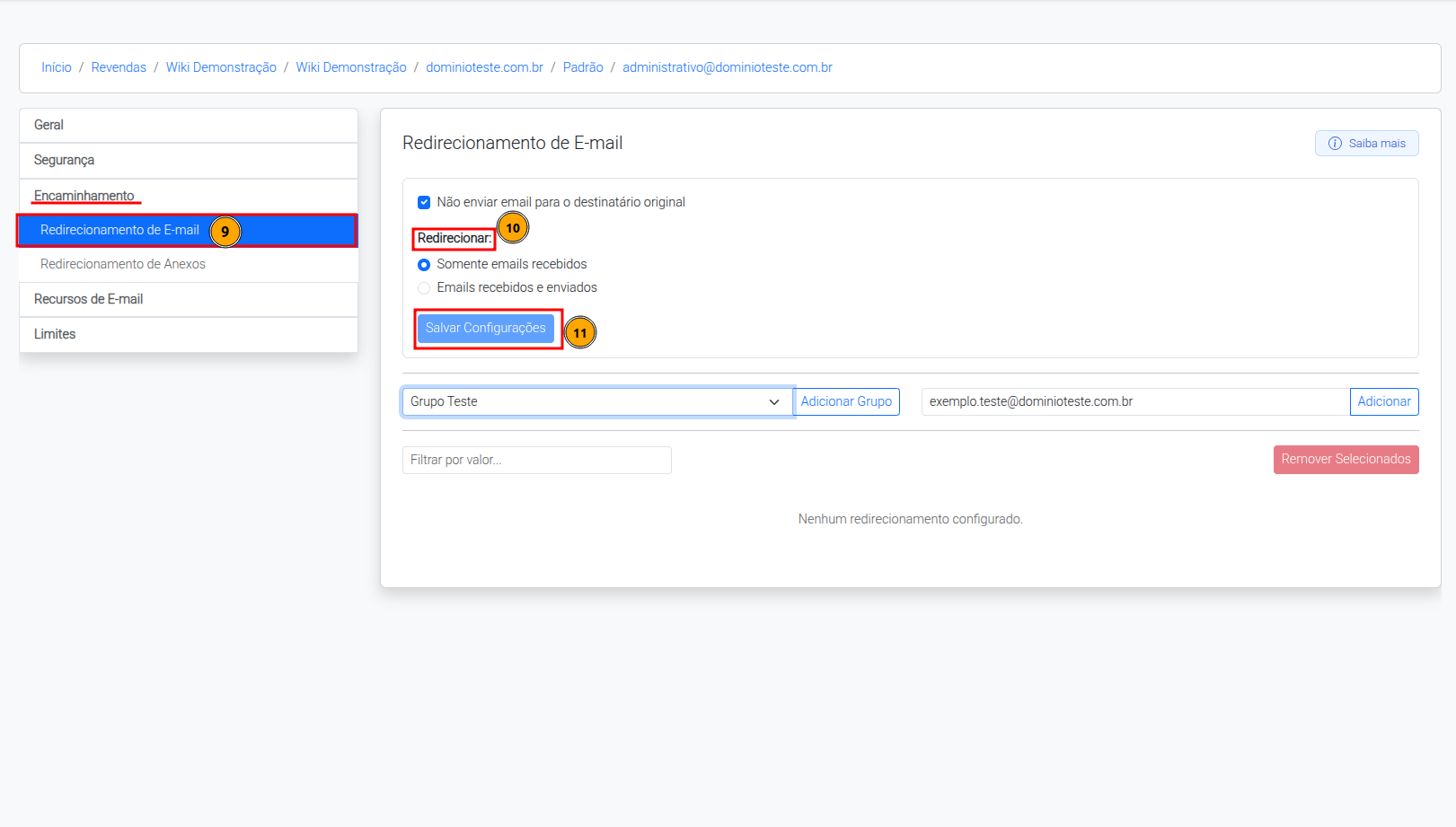
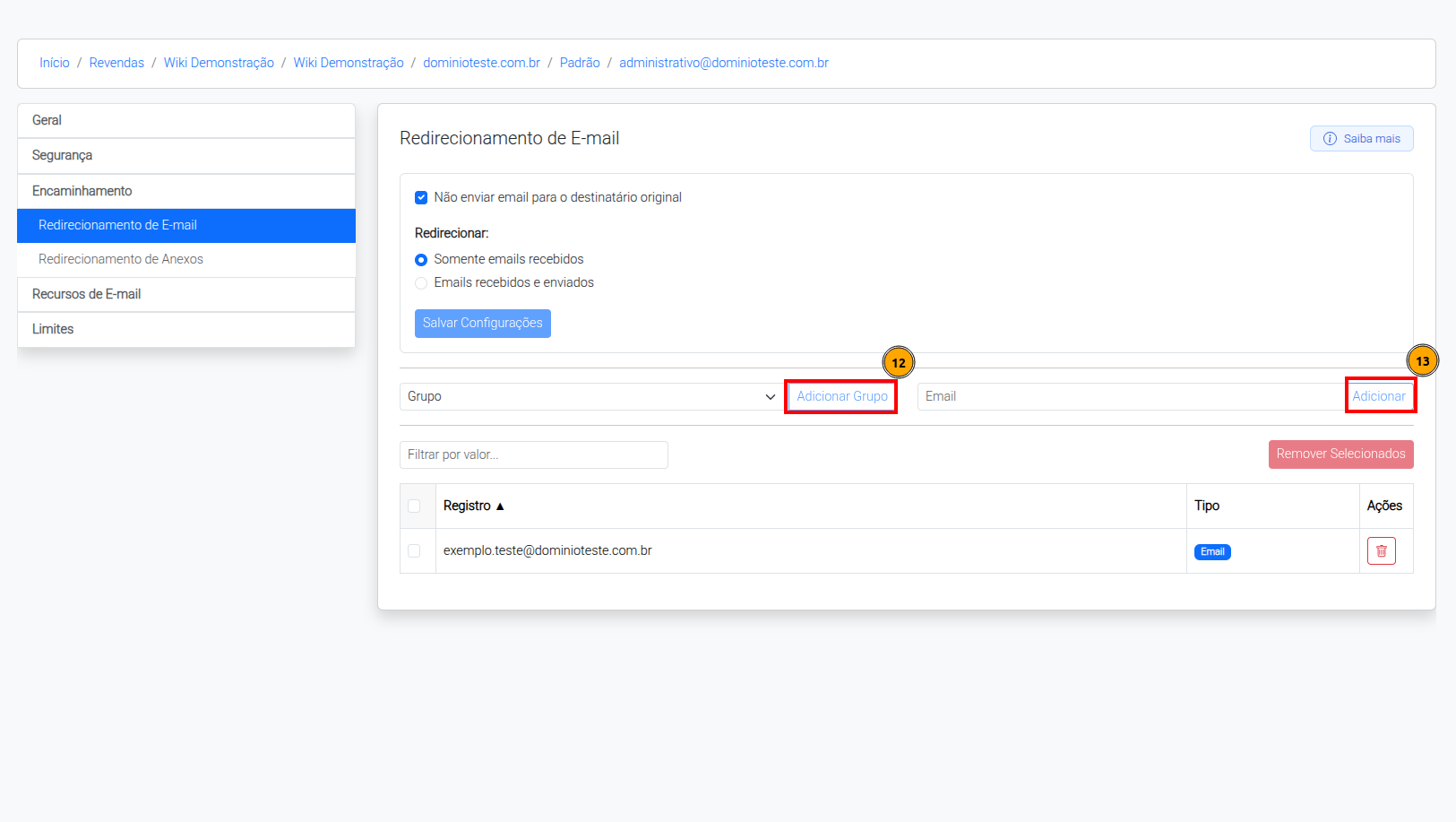
No menu da conta, selecione “Encaminhamento” e clique na opção “Redirecionamento de Email” (9). No campo Redirecionar (10) escolha se deseja redirecionar apenas os emails recebidos ou recebidos e enviados. Clique em Salvar Configurações (11) para aplicar o redirecionamento.
Escolha o grupo ou a conta para onde os e-mails serão redirecionados e clique em “Adicionar Grupo” (12) ou “Adicionar” (13).
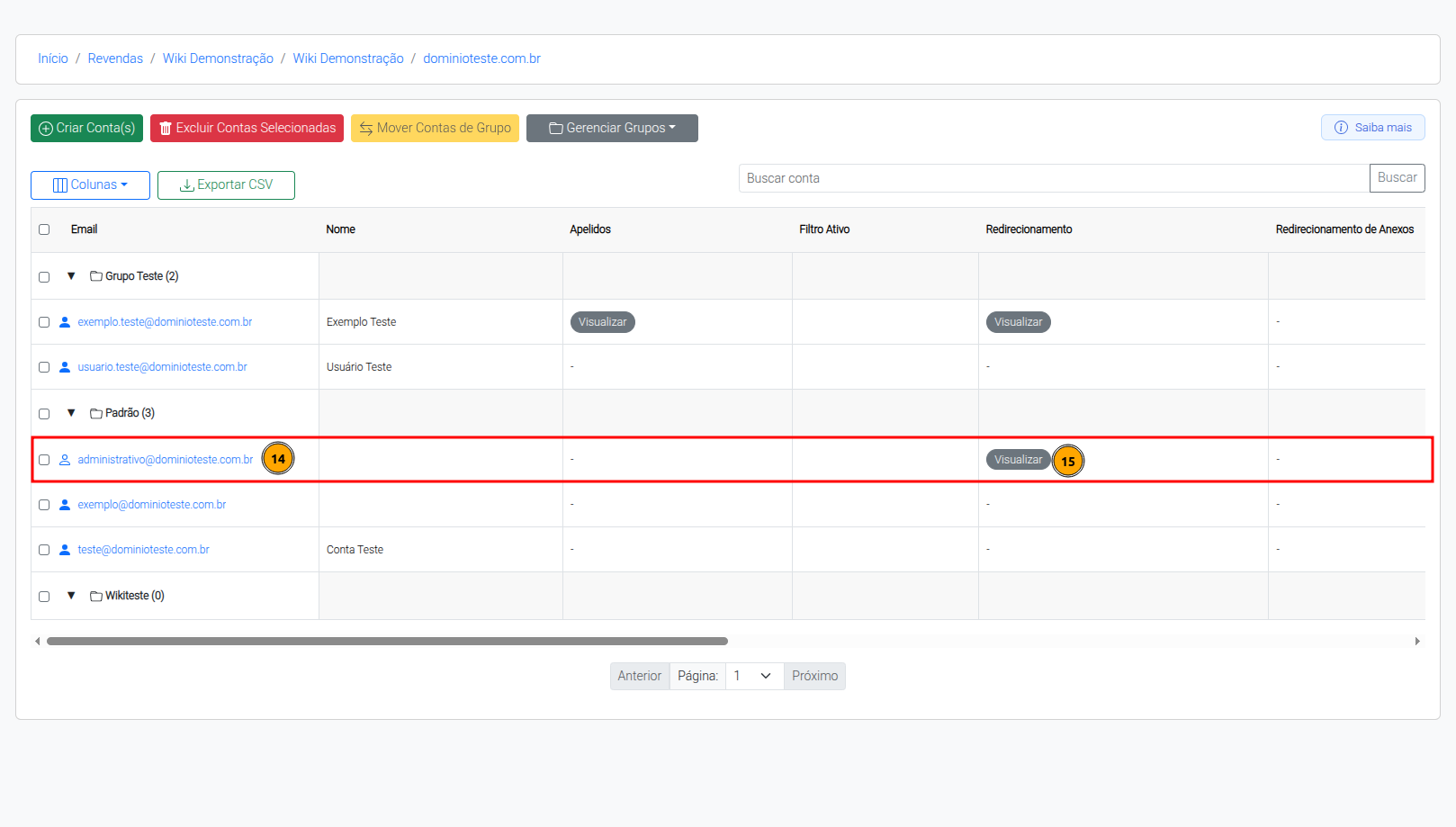
Na página onde são exibidas as contas de e-mails é possível visualizar os redirecionamentos da conta virtual (14). Clique em Visualizar (15).
Após acessar o Painel de Controle http://painel.dominiodehospedagem.com.br/
siga os procedimentos:
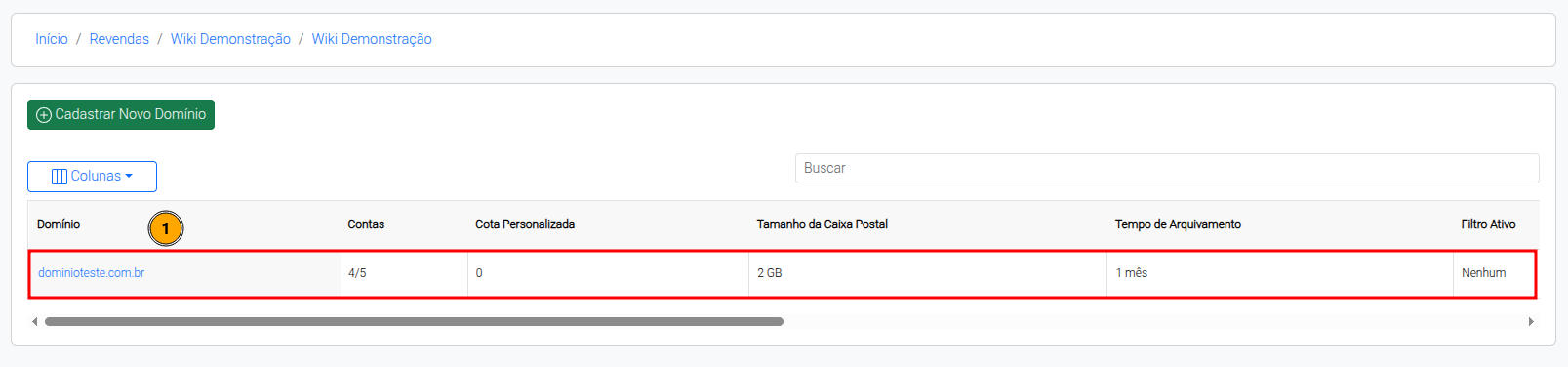
Ao acessar a página inicial do painel de controle, clique no domínio desejado (“dominioteste.com.br”). (1)
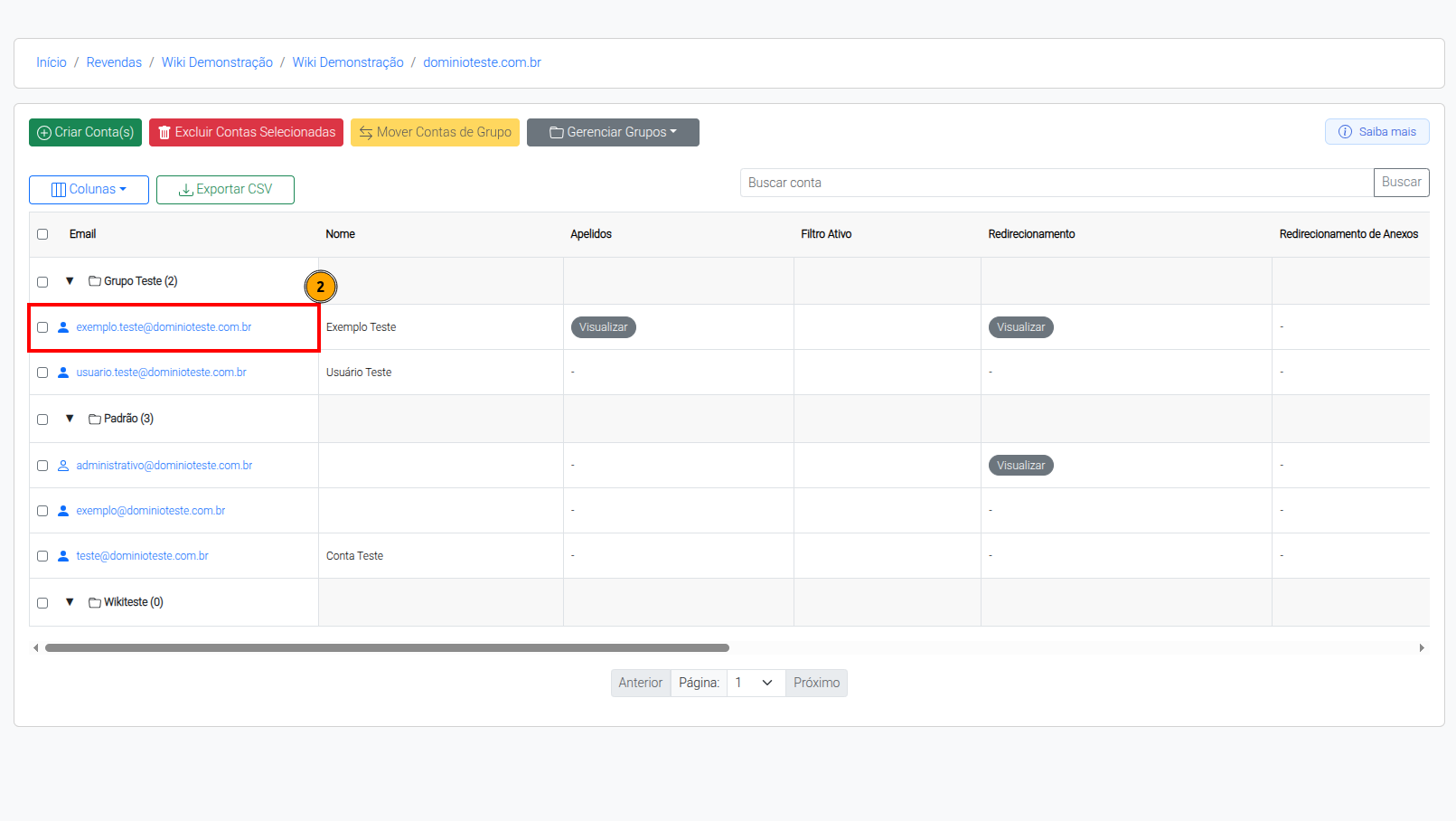
Clique na “conta” (2) que deseja adicionar o Redirecionamento.
Em seguida, no menu selecione “Encaminhamento” (3) e clique no botão “Redirecionamento de Email” (4).
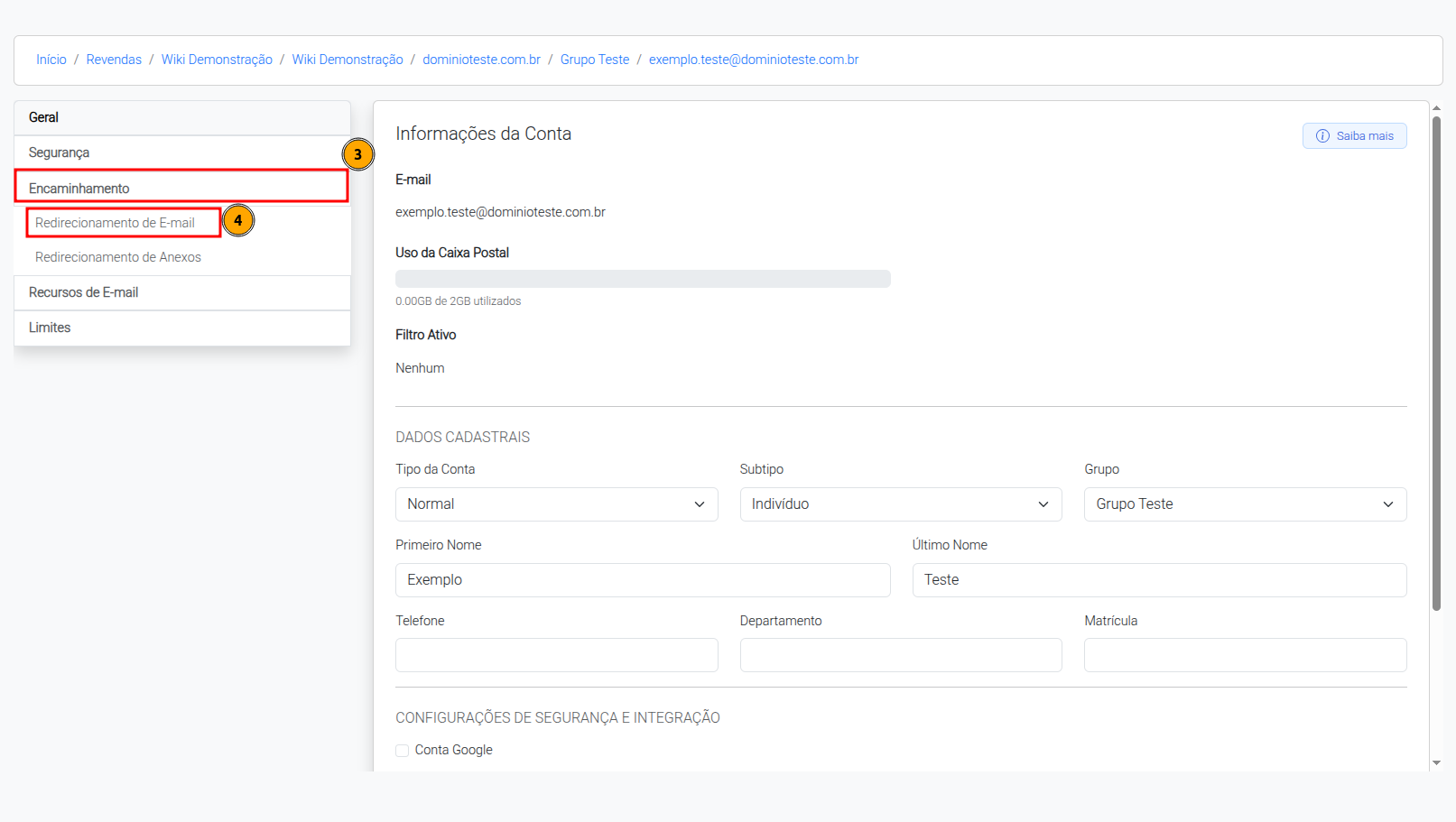
Digite o “nome da conta” (5) que vai receber o redirecionamento e para finalizar clique no botão “Adicionar”(6)
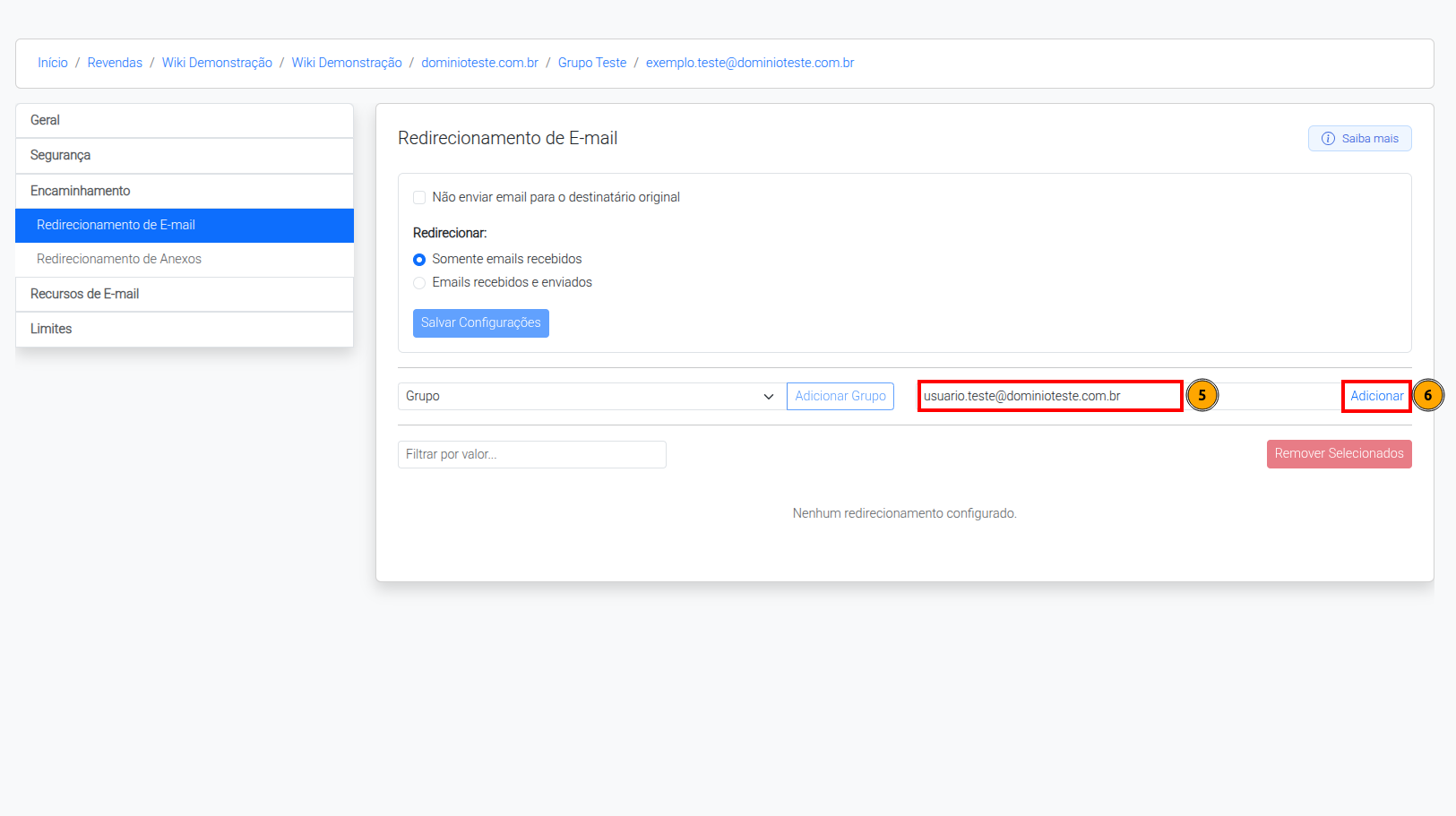
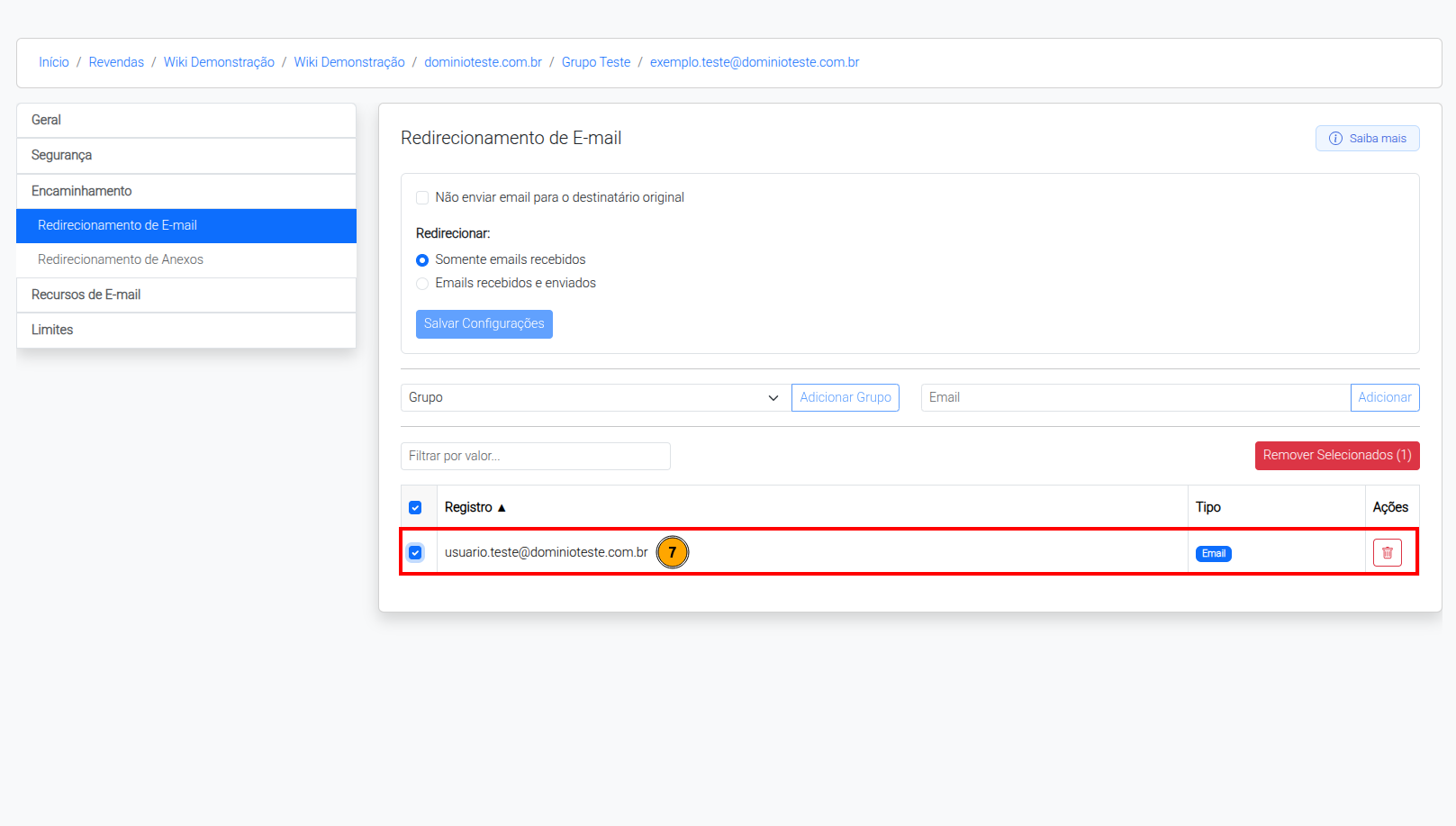
Após adicionar a conta que vai receber o redirecionamento, a mesma vai estar visível na lista de redirecionamento (7).
O administrador e apenas ele pode definir um tempo de expiração de senha em dias, essa definição pode ser feita de duas formas:
1 - Na criação de conta:
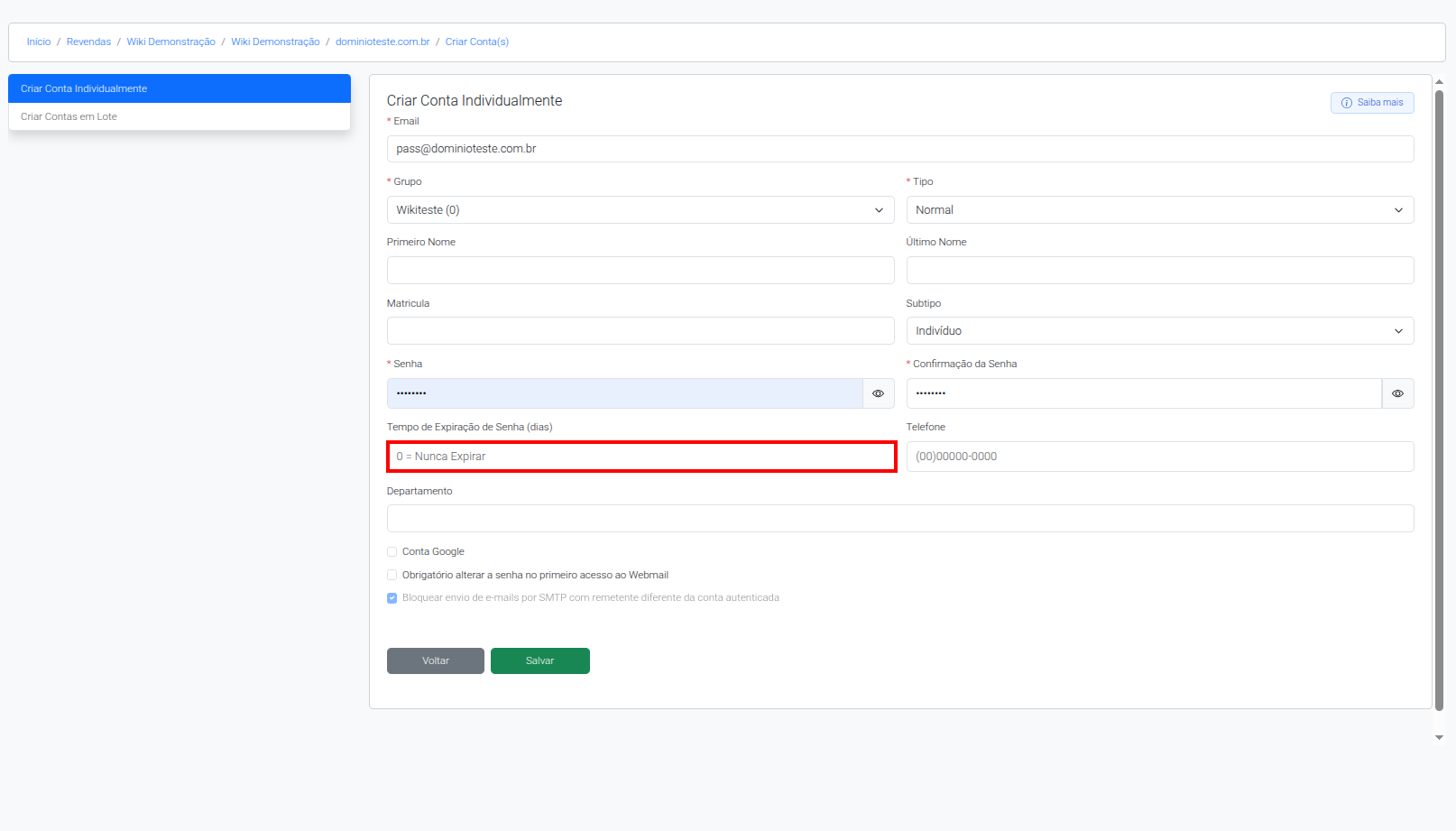
2 - Se a conta já existe, na tela de troca de senha.
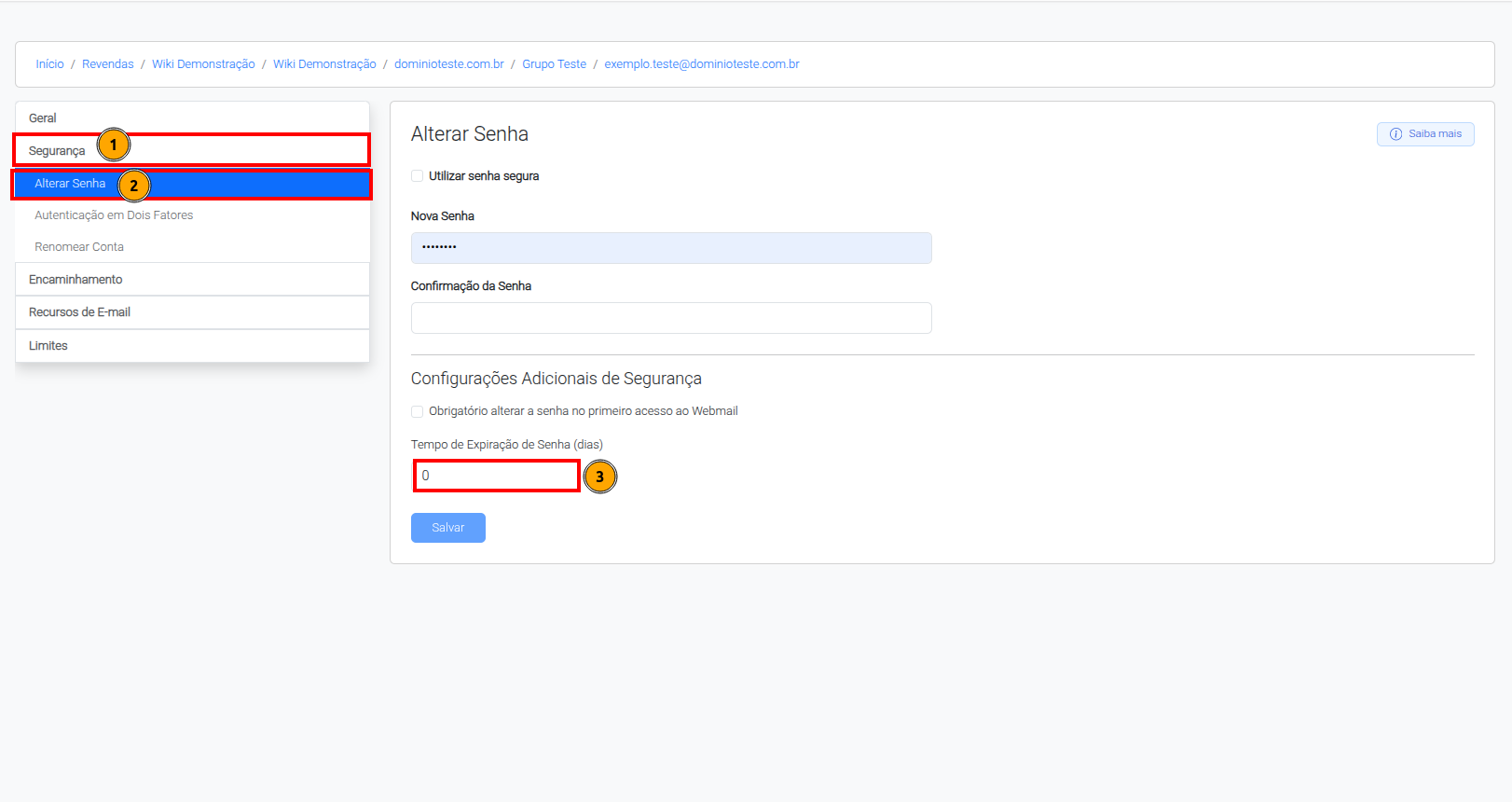
Obs: Apenas o administrador tem essa opção disponível.
Se inserido 0 (zero), a senha nunca expiraria assim como é hoje.
Se inserido menor que 0 (zero) é inválido.
O número positivo inserido será o número de dias que falta para a senha expirar a partir da hora que a alteração foi salva.
O administrador pode acompanhar quanto tempo falta na tela de troca de senha, pois a mesma traz a quantidade de dias que faltam para a senha expirar ou a quantidade de dias em que a senha já está expirada (número será negativo).
A cada nova alteração pela tela de troca de senha, o tempo é renovado de acordo com o inserido.
Conforme informado anteriormente, apenas o administrador do painel de controle poderá alterar a senha dos usuários.
Dessa forma, caso seja definida uma política de expiração de senha para uma ou mais contas do domínio, o administrador será responsável por realizar a alteração e fornecer a nova senha aos respectivos usuários quando o prazo de expiração for atingido.
Os administradores do domínio cadastrados a nível cliente recebem aviso de expiração de senhas.